
Layar besar
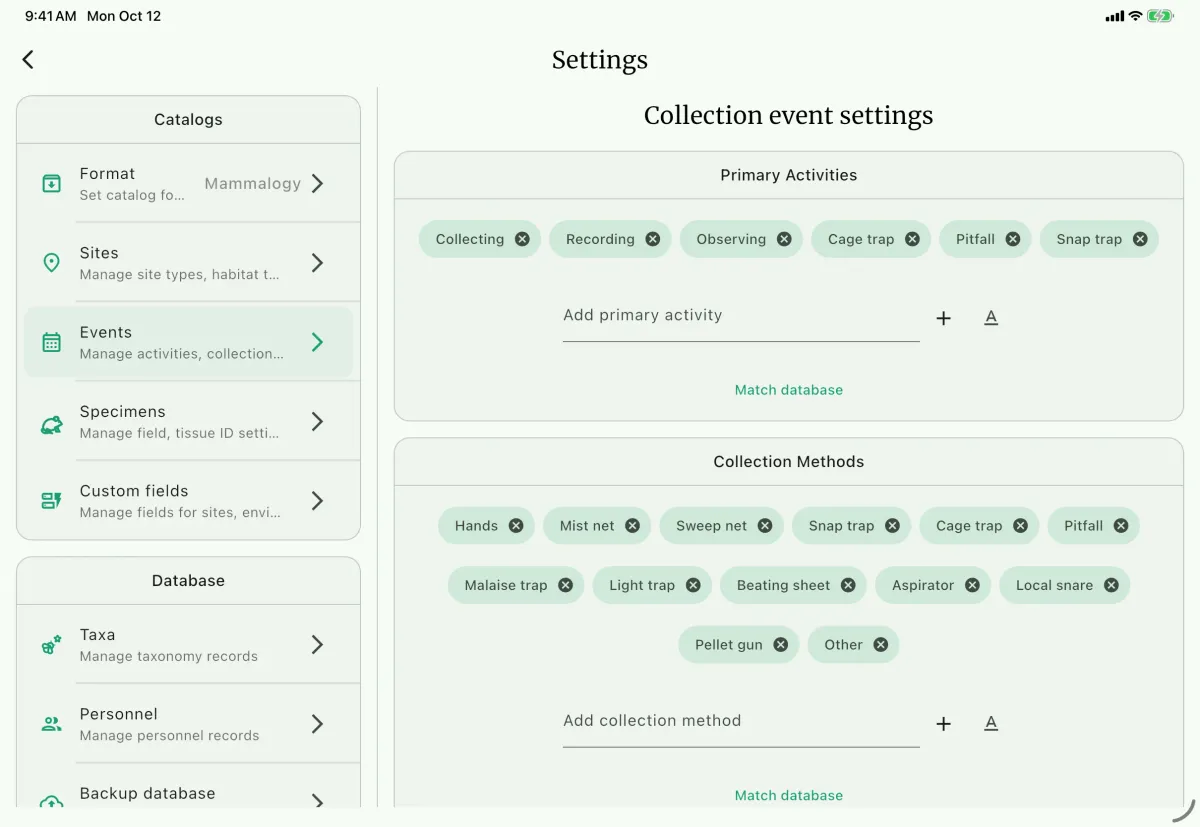
Layar kecil
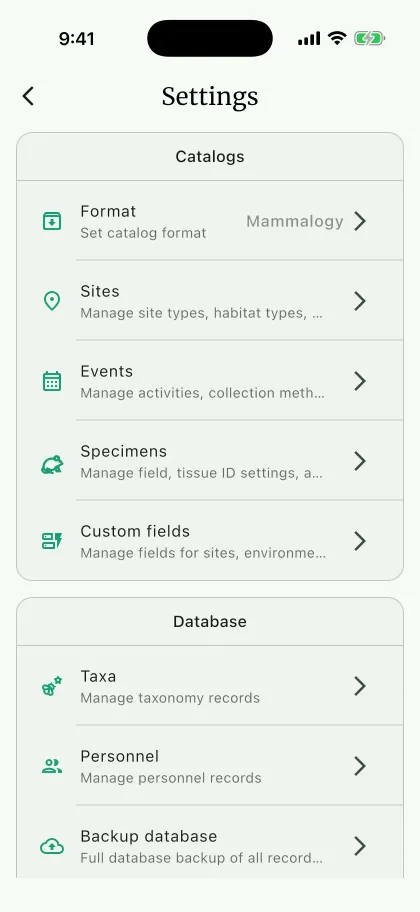
Pengaturan mengatur cara NAHPU bekerja di perangkat ini: format katalog, kosakata terkontrol, kolom khusus, prasetel, dan preferensi aplikasi.
Buka Pengaturan dari menu layar beranda atau dari menu Dasbor proyek. Untuk mengatur kolom khusus cakupan proyek atau nilai ID lapangan milik proyek, buka proyek tersebut terlebih dahulu. Untuk menyiapkan perangkat baru langkah demi langkah, gunakan Siapkan NAHPU di menu layar beranda.
Cakupan setiap pengaturan
Section titled “Cakupan setiap pengaturan”| Jenis | Contoh | Perilaku saat dipindahkan |
|---|---|---|
| Informasi proyek | Nama, nomor akses, lokasi, zona waktu, tanggal, nilai ID lapangan proyek | Ikut serta dalam transfer informasi proyek dan transfer proyek |
| Catatan bersama basis data | Takson dan personel | Tersimpan di basis data NAHPU dan dikaitkan dengan proyek |
| Konfigurasi pengguna | Kosakata terkontrol, visibilitas bidang, definisi kolom khusus, serta prasetel ekspor atau dokumen | Dipindahkan dengan Ekspor konfigurasi pengguna dan Impor konfigurasi pengguna |
| Status instalasi | Tema, bahasa, format regional, alat dasbor, dan format katalog aktif | Tetap di perangkat ini |
Kosakata terkontrol, prasetel, dan preferensi instalasi dipakai bersama oleh semua proyek di perangkat ini. Mengubahnya saat satu proyek terbuka juga memengaruhi proyek lain pada instalasi yang sama.
Katalog
Section titled “Katalog ”Di Lokasi, Kegiatan, dan Spesimen, pengaturan bekerja dengan dua aturan yang sama:
- Kosakata terkontrol memungkinkan Anda menambah atau menghapus pilihan, mengatur format huruf (
A), atau menarik nilai yang sudah ada di catatan Anda denganCocokkan dengan basis data. - Pengaturan visibilitas bidang hanya menampilkan atau menyembunyikan bidang bawaan di formulir; menyembunyikan bidang tidak pernah menghapus nilai yang sudah tersimpan di basis data.
Format
Section titled “Format ”Format A memilih format katalog aktif untuk formulir spesimen baru dan bidang pengukurannya di perangkat ini. Satu proyek tetap dapat memuat spesimen dari lebih dari satu kelompok takson.
Saat Mammalogy dipilih, Catatan pengukuran juga menyediakan Selalu tampilkan bidang kelelawar agar bidang khusus kelelawar selalu muncul di formulir pengukuran mamalia tanpa perlu diaktifkan per spesimen.
Lokasi
Section titled “Lokasi ”Lokasi B mengatur formulir lokasi dan peta koordinat:
Lapisan peta: pilih lapisan dasar atau impor dan atur urutan lapisan khusus (GeoJSON, Shapefile WGS84 dalam ZIP, dan PMTiles).Bidang geografi: pilih bidang geografi yang ditampilkan pada formulir lokasi.- Kosakata terkontrol: kelola
Jenis lokasi,Jenis habitat, danDatum.
Kegiatan
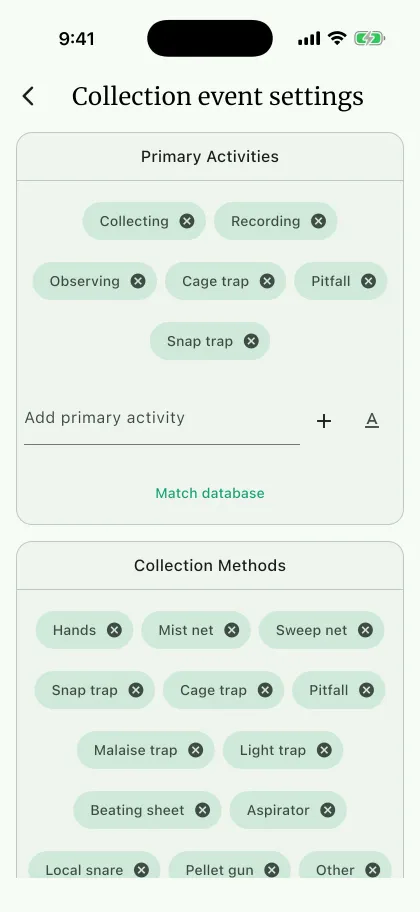
Section titled “Kegiatan ”Kegiatan C mengatur formulir kegiatan koleksi:
Kegiatan utamaG: bawaannyaCollecting,Recording, danObserving(Othertidak disertakan kecuali Anda menambahkannya).Metode koleksidanPeran personel: kosakata terkontrol untuk metode dan peran dalam kegiatan.Bidang data lingkungan: pilih bidang suhu, kelembapan, pengukuran, data perairan, astronomi, dan catatan yang muncul pada formulir kegiatan. Secara bawaan formulir menampilkan suhu udara, kelembapan udara, tutupan awan, curah hujan, dan catatan.
Pindahkan konfigurasi pengguna agar kosakata ini tetap sama di setiap perangkat lapangan.
Spesimen
Section titled “Spesimen ”Spesimen D mengatur catatan tangkapan, penomoran, kosakata terkontrol, dan simbion:
Catatan penangkapan: aktifkan atau nonaktifkanSelalu tampilkan bidang kolektor.- Penomoran: atur
ID lapangan,ID jaringan, dan (saatIchthyologyaktif)ID tag individu, dijelaskan di bawah. Jenis kelamin: kosakata terkontrol terbatas.Male,Female, danUnknownselalu tersedia. Gunakan cip+untuk menambahkanGynandromorph,Hermaphrodite,Female?, atauMale?(tanda tanya menandakan ketidakpastian pemeriksa). Opsi tambahan hanya dapat dihapus jika tidak dipakai oleh spesimen mana pun di basis data.- Kosakata terkontrol: kelola
Metode identifikasi,Tahap hidup,Jenis spesimen,Perlakuan, danKondisi. Simbion(untukMammalogy,Ornithology,Herpetology, danIchthyology): aturIdentifikasi(Prefiks ID simbiondanNomor ID simbion) serta kosakata bawaan yang dapat disunting untukJenis interaksi,Kategori,Metode deteksi,Metode preparasi,Lokasi anatomi,Penyimpanan, danPerlakuan. Lihat Simbion.
ID lapangan
Section titled “ID lapangan ”Pada ID lapangan, pilih cara spesimen baru diberi nomor:
| Pilihan | Dibentuk dari | Memerlukan |
|---|---|---|
ID personel (bawaan) | Inisial pengatalog dan nomor urutnya sendiri | Seseorang dengan peran Cataloger di proyek, beserta inisial dan nomor lapangan saat ini |
ID proyek | Prefiks + Nomor katalog saat ini + Sufiks | Proyek terbuka, ketiga nilai tersebut, serta apakah Tambah nomor katalog secara otomatis aktif |
Dengan ID proyek, NAHPU menyambung ketiga nilai itu secara langsung: NAHPU-, 120, dan -M menghasilkan NAHPU-120-M. Pilih Simpan pengaturan ID lapangan untuk menerapkan perubahan.
ID jaringan
Section titled “ID jaringan ”ID jaringan menerima prefiks, nomor berikutnya, dan sufiks, lalu menampilkan pratinjau langsung ID jaringan berikutnya. Angka nol di depan dipertahankan, sehingga M0042-T diikuti oleh M0043-T.
Saat format katalog aktif adalah Ichthyology, ID tag individu menomori individu dalam lot ikan dengan cara yang sama. Lihat Ikan.
Kolom khusus
Section titled “Kolom khusus ”Kolom khusus E menambahkan bidang Anda sendiri ke formulir lokasi, data lingkungan, spesimen, bagian spesimen, dan simbion.
| Pengaturan | Opsi |
|---|---|
| Jenis | Teks, Angka, Ya / Tidak, atau Daftar pilihan |
| Cakupan | Proyek saat ini (hanya proyek ini) atau Global (semua proyek di perangkat ini); dipilih saat pembuatan |
| Katalog | Bidang terkait spesimen dapat dibatasi pada format katalog tertentu |
| Pemetaan Darwin Core | Istilah ekspor opsional untuk bidang tersebut |
- Buka proyek jika bidang bercakupan proyek, masuk ke
Pengaturan>Kolom khusus, pilih tempat bidang muncul, lalu pilihTambah bidang khusus. - Isi
Labeldan pilihJenis. Untuk daftar pilihan, masukkan opsi yang diperbolehkan. Untuk bidang angka, cantumkan satuannya pada label (misalnya,Tinggi kanopi (m)). - Pilih
Cakupandan, untuk bidang terkait spesimen, format katalog yang berlaku. - Secara opsional, tetapkan pemetaan Darwin Core. NAHPU tidak memvalidasi nilai terhadap istilah yang dipetakan, jadi periksa contoh ekspor sebelum membagikan data.
- Simpan, masukkan nilai uji pada catatan di bagian tersebut, lalu buka kembali catatan untuk memastikan nilainya tersimpan dengan benar.
- Untuk membagikan definisi ke perangkat lain, ekspor dari
Kolom khusus(sebagai berkas atau kode QR) atau bersama konfigurasi pengguna, lalu impor dan periksa bagian, cakupan, serta opsinya di perangkat tujuan.
Gunakan menu tindakan pada bidang yang ada untuk mengatur urutannya (Pindah ke atas / Pindah ke bawah), mengarsipkannya, atau menghapusnya:
Arsipkanmenyembunyikan bidang sambil mempertahankan data yang tersimpan;Pulihkanmenampilkannya kembali.Hapustampil sebagaiHapus (nilai sedang digunakan)dan tidak tersedia selama masih ada catatan yang menyimpan nilai.Buang nilai lamamenghapus nilai lama secara terpisah dan tidak dapat dibatalkan.
Basis data
Section titled “Basis data ”TaksonF mengelola catatan taksonomi yang tersedia bagi proyek.Personelmengelola orang di basis data beserta peran penanganan spesimennya.Cadangkan basis datamenyimpan arsip ZIP atau TAR.GZ lengkap berisi semua proyek, catatan, media yang dikelola, dan pengaturan.Ganti basis datamemulihkan arsip cadangan NAHPU (ZIP atau TAR.GZ) atau berkas SQLite (.sqlite3). NAHPU menampilkan perbandingan berdampingan sebelum menimpa dan mengaktifkanCadangkan data saat ini terlebih dahulusecara bawaan.
Ekspor
Section titled “Ekspor ”Data tabularmengelola prasetel yang dapat dipakai ulang untuk mengekspor catatan tabular.Dokumenmengelola prasetel tata letak cetak, templat dokumen, dan fon yang tersedia untuk templat.Penyunting templatmembuat dan menyunting templat dokumen.
Pilih Muat bawaan dari menu opsi—atau dari daftar prasetel yang kosong—untuk menambahkan prasetel bawaan. Prasetel yang cocok untuk semua format katalog sudah dicentang; prasetel khusus satu format katalog belum dicentang dan juga ditawarkan di Siapkan NAHPU. Memuat bawaan tidak pernah menimpa prasetel bernama sama, dan setiap prasetel dapat dihapus.
Ekspor prasetel ini sebagai konfigurasi pengguna bila instalasi lain perlu menghasilkan kolom, label, atau tata letak yang sama.
Aplikasi
Section titled “Aplikasi ”Preferensi ini hanya berlaku pada instalasi ini.
| Pengaturan | Fungsi |
|---|---|
Tema | Berpindah antara Terang, Gelap, dan Sistem. |
Bahasa | Mengatur bahasa aplikasi (Bawaan sistem atau bahasa tertentu). Masih beta. |
Format regional | Mengatur cara tanggal dan angka ditampilkan di layar (Sesuai bahasa atau wilayah tertentu). Catatan tersimpan dan ekspor tetap memakai format standar. Masih beta. |
Alat | Memilih alat yang ditampilkan di dasbor proyek. Gunakan Atur ulang untuk kembali ke bawaan. |
Penggunaan data | Menampilkan laporan penyimpanan dan membersihkan berkas tidak tertaut, dijelaskan di bawah. |
Penggunaan dan pembersihan data
Section titled “Penggunaan dan pembersihan data ”Buka Penggunaan data untuk memindai folder yang dikelola NAHPU. Ringkasan menampilkan Total penggunaan, Berkas, Berkas media, dan ruang yang Dapat dikosongkan dari berkas tidak tertaut.
Hapus berkas tidak tertautmenghapus berkas yang tidak lagi dipakai catatan mana pun, seperti sisa media yang dihapus atau impor yang dibatalkan. Berkas tertaut, basis data dan cadangannya, fon kustom, lapisan peta, serta berkas di luar folder yang dikelola NAHPU tidak terpengaruh. Hapus fon yang terpasang melaluiDokumen>Fon.- Pohon
Berkasmemungkinkan Anda membentangkan atau menciutkan folder (Bentangkan semua/Ciutkan semua), memeriksa berkas tersimpan, menyimpan salinan, menghapus folder kosong, atau menghapus berkas yang diizinkan satu per satu. - Pembersihan banyak berkas: pilih
Pilih, lalu tandai berkas, folder, atauPilih semua. Gunakan bilah bawah (Hapus pilihan,Tinjau,Selesai) untuk memeriksa jumlah, ukuran, dan lokasi berkas sebelum mengekspornya ke arsip (dengan opsi menghapus berkas aslinya setelah itu) atau menghapusnya secara permanen. Pindai ulangmemperbarui laporan jika berkas berubah di luar NAHPU.
Memindahkan konfigurasi pengguna
Section titled “Memindahkan konfigurasi pengguna ”Baik Ekspor konfigurasi pengguna maupun Impor konfigurasi pengguna tersedia di menu layar beranda, menu Dasbor proyek, dan Siapkan NAHPU—bukan di dalam halaman Pengaturan.
Transfer konfigurasi pengguna memungkinkan Anda memilih bagian mana yang ingin dibagikan (kosakata terkontrol dan visibilitas bidang, prasetel ekspor catatan, templat dan tata letak dokumen, serta kolom khusus) tanpa mengganti basis data proyek. Tinjau konfigurasi yang diimpor sebelum mengganti pengaturan saat ini, dan lihat Ekspor konfigurasi pengguna untuk langkah lengkapnya.