
Kurasi jaringan mencatat tabung bagian spesimen —dan secara opsional tabung simbion— ke dalam kotak penyimpanan. Untuk setiap tabung yang Anda pindai atau tempatkan, NAHPU menulis kode museum ke Koleksi tetap museum atau Pinjaman museum dan menetapkan sel kosong berikutnya sebagai Lokasi penyimpanan (seperti Box 1: D1), menjaga catatan basis data selaras dengan kotak freezer fisik tanpa mengetik manual.
Layar besar
Layar kecil
Tata letak layar
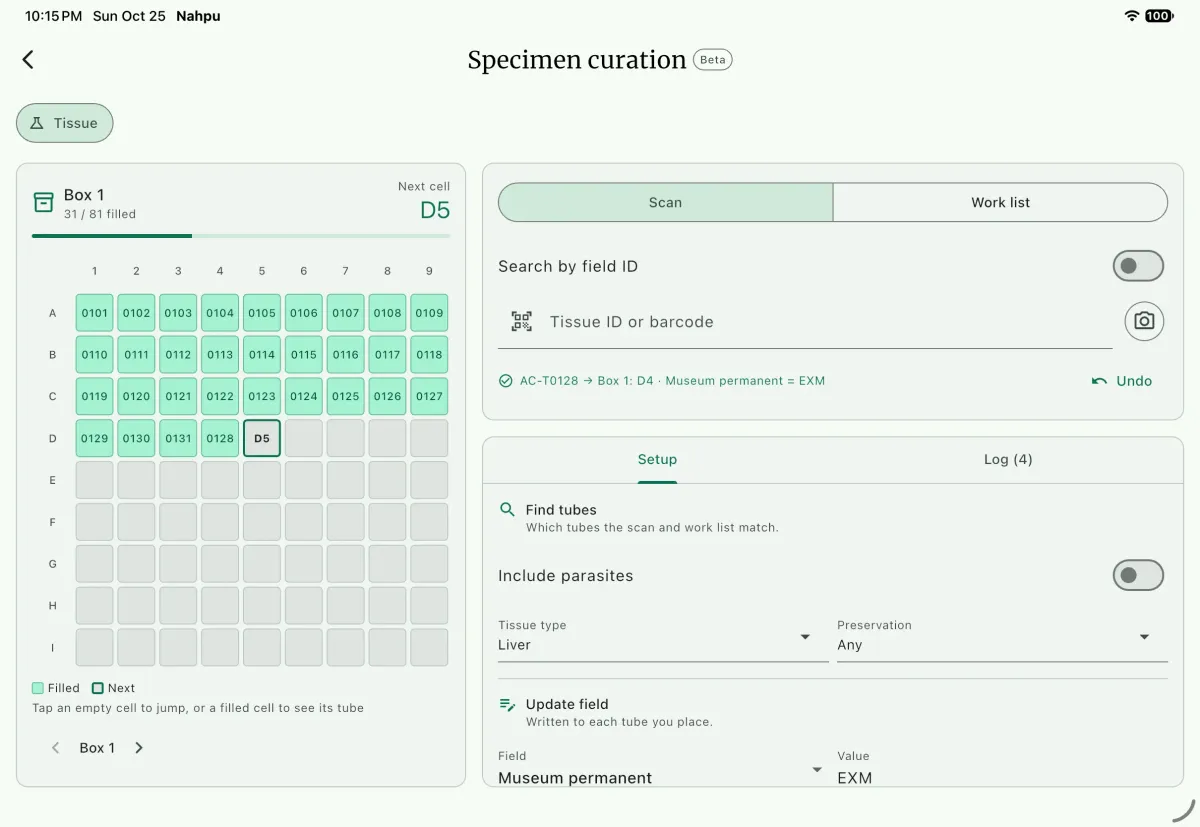
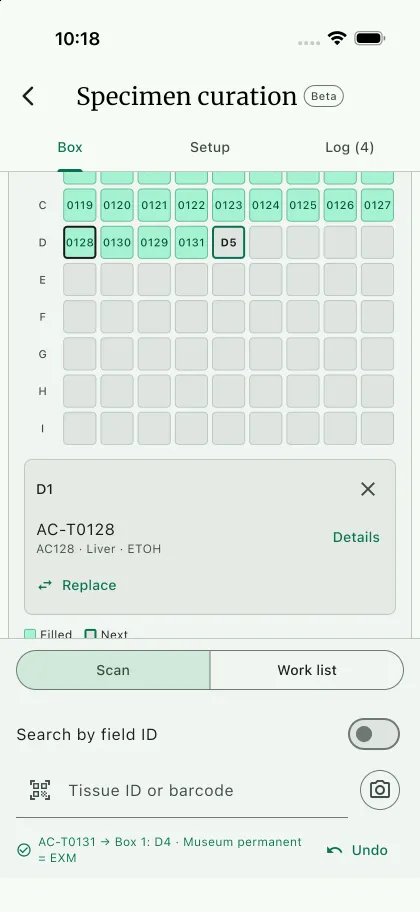
Section titled “Tata letak layar”Layar memiliki empat area (dengan pemilih mode Tissue di atas kotak):
- Kotak: kisi kotak yang sedang diisi. Sel terisi menampilkan karakter terakhir ID tabung (tabung simbion diawali
P). Sel yang disorot adalah sel berikutnya yang akan diisi A. - Pindai: kolom input kode E atau
Daftar kerjaC. - Pengaturan G: filter tabung, bidang kurasi tujuan, dan opsi kotak.
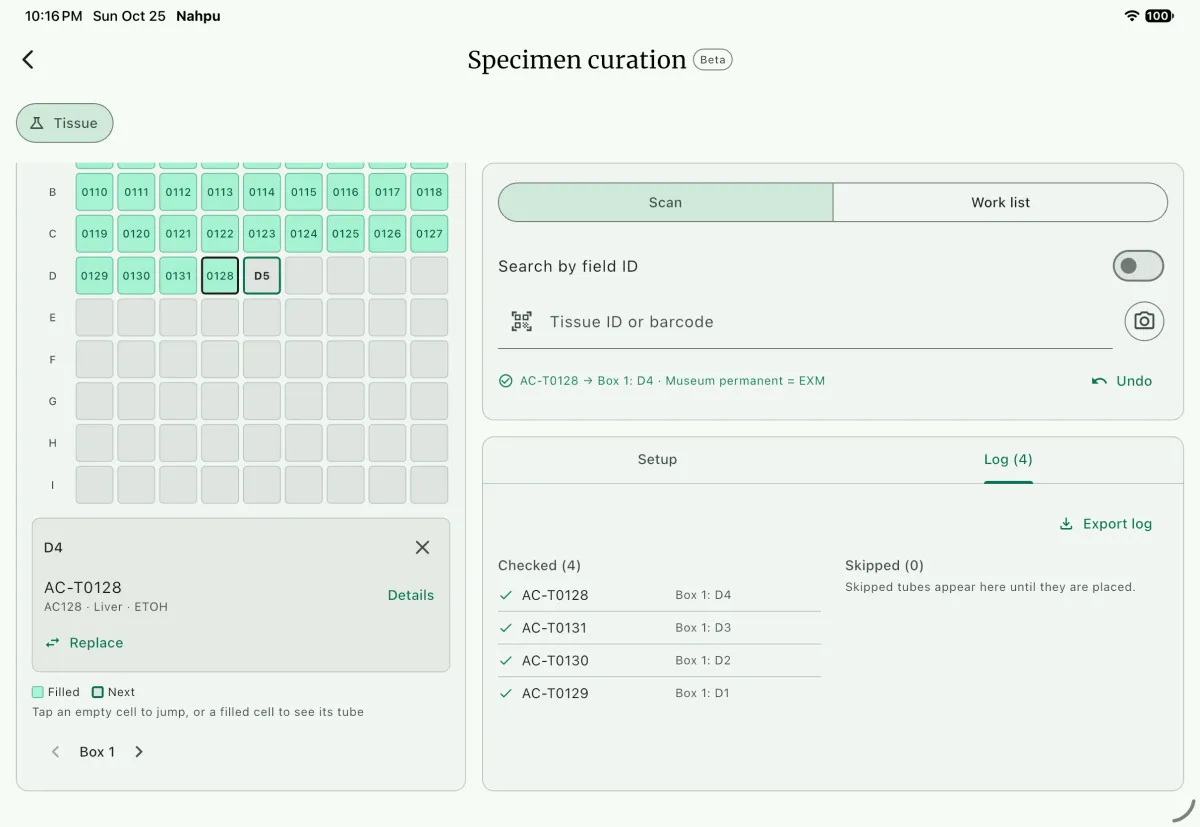
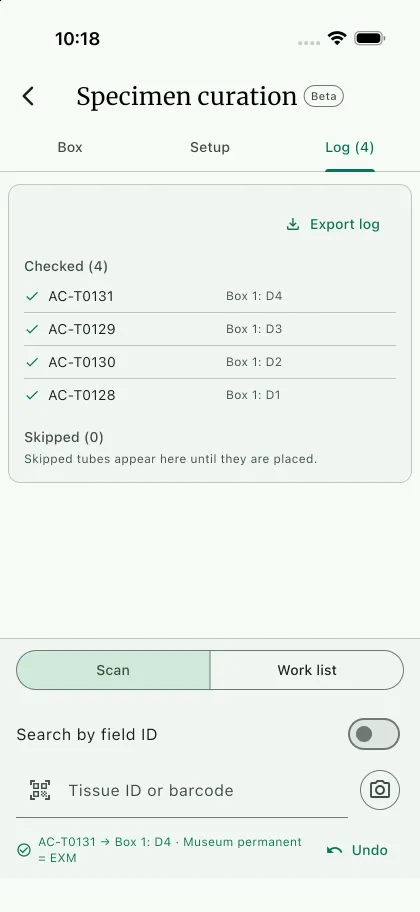
- Log J: tabung yang tercatat dan dilewati dalam sesi ini.
Di ponsel, Kotak, Pengaturan, dan Log muncul sebagai tab dengan panel pindai menempel di bagian bawah. Di tablet dan desktop, kotak berada di kiri di samping panel pindai dan tab Pengaturan/Log; jendela desktop yang lebar menampilkan Log pada kolom ketiganya sendiri.
Menyiapkan pemeriksaan
Section titled “Menyiapkan pemeriksaan”Buka Pengaturan sebelum pemindaian pertama. NAHPU menyimpan pengaturan ini di perangkat sehingga sesi berikutnya dilanjutkan dari tempat Anda berhenti.
Cari tabung
Section titled “Cari tabung”Filter ini menentukan tabung mana yang cocok dengan pemindaian dan muncul di daftar kerja:
Sertakan simbion: ikut mencocokkan tabung simbion berdasarkan ID simbion atau ID lapangan inangnya.Jenis jaringan: jenis bagian yang dicocokkan (misalnyaLiver). Biarkan diApa sajauntuk mencocokkan semua jenis. Simbion tidak memiliki jenis bagian, sehingga filter ini tidak pernah mengecualikannya.Pengawetan: perlakuan yang dicocokkan (misalnyaETOH).Kategori simbion: tampil saatSertakan simbionaktif; mencocokkan kategori sepertiEctosymbiont.
Bidang yang diperbarui
Section titled “Bidang yang diperbarui”Bidang:Koleksi tetap museumatauPinjaman museum.Nilai: kode yang ditulis ke setiap tabung yang ditempatkan (biasanya kode museum). Pemindaian dan penempatan diblokir sampai nilai diisi.
Ukuran kotak:81 (9×9)atau100 (10×10)sel.Urutan pengisian:Baris, kiri ke kanan,Kolom, atas ke bawah, atauBaris berliku(setiap baris berbalik arah dari baris sebelumnya).Label kotakdanNomor kotak: menentukan nama kotak diLokasi penyimpanan, sepertiBox 1. GunakanLabel kotakuntuk awalan freezer atau rak, sepertiF2 Box.
Saat kotak penuh, tabung berikutnya otomatis berpindah ke sel kosong pertama di kotak berikutnya (atau melaporkan konflik jika kotak itu juga sudah penuh). Gunakan Kotak berikutnya atau Kotak sebelumnya di bawah kisi untuk berpindah kotak secara manual. NAHPU membaca lokasi penyimpanan di seluruh proyek, sehingga sel yang sudah terisi sebelumnya —baik lewat alat ini maupun diketik di formulir bagian atau simbion— tampil sebagai terisi.
Label dan penimpaan
Section titled “Label dan penimpaan”Sesuaikan label sel: mengubah format penulisan lokasi penyimpanan:Penomoran:A1, A2, A3…,1, 2, 3…, atau1-1, 1-2, 1-3….Pemisah kotak: teks di antara nama kotak dan label sel.Pemisah baris–kolom: teks di antara baris dan kolom (hanya tampil untuk penomoran1-1, 1-2, 1-3…).Isi angka dengan nol: menulisA01, bukanA1.
Pratinjau contoh menampilkan rentang hasilnya (seperti
Box 1 / A01 … Box 1 / I09). Matikan sakelar untuk kembali ke format standarBox 1: A1; NAHPU mengingat pengaturan kustom Anda jika diaktifkan lagi nanti.Timpa nilai yang ada: mengizinkan pemindaian mengganti lokasi penyimpanan yang sudah ada atau kode museum yang berbeda. Jika dimatikan, tabung tersebut dilaporkan sebagai konflik dan dibiarkan tidak berubah.
Memindai tabung
Section titled “Memindai tabung”Gunakan Pindai saat tabung datang tanpa urutan tertentu.
- Pilih
PindaiB di atas kolom pindai. - Pindai kode batang atau kode QR tabung dengan pemindai keyboard-wedge, atau ketik kodenya lalu tekan Enter. Pada perangkat dengan pemindaian kamera, pilih
Pindai dengan kamerauntuk memindai kode batang dan kode QR secara berkelanjutan. - Periksa pesan umpan balik di bawah kolom. Tabung yang tercatat melaporkan lokasi dan nilai barunya, seperti
AC-T0128 → Box 1: D1 · Museum permanent = EXM. - Masukkan tabung ke sel yang disebutkan, lalu pindai tabung berikutnya.
Secara bawaan, kode yang dipindai atau diketik dicocokkan dengan ID jaringan atau kode batang bagian (atau ID simbion saat Sertakan simbion aktif). Kecocokan kode batang lebih diutamakan daripada ID jaringan. Saran muncul saat mengetik, tetapi menekan Enter selalu memakai teks persis yang dimasukkan sehingga masukan pemindai tidak pernah tertukar dengan saran. Untuk payload QR multibaris atau URL, NAHPU juga memeriksa setiap baris serta segmen jalur dan parameter URL.
Aktifkan Cari berdasarkan ID lapangan D bila tabung dilabeli dengan ID lapangan spesimen:
| Yang Anda masukkan | Yang dicocokkan |
|---|---|
AC128 | Semua tabung spesimen AC128 (misalnya hati dan otot) |
AC128 liver etoh | Hanya tabung AC128 dengan jenis bagian dan perlakuan tersebut |
128 | Semua spesimen bernomor 128, apa pun prefiksnya |
| ID simbion | Simbion tersebut, saat Sertakan simbion aktif |
Jika kode masih cocok dengan beberapa tabung, NAHPU meminta Anda memilih tabung yang sedang dipegang; menutup dialog tanpa memilih akan mencatat kode sebagai dilewati.
Pesan umpan balik di bawah kolom melaporkan setiap hasil:
| Hasil | Arti |
|---|---|
| Tercatat | Tabung ditulis ke sel dan kotak berlanjut. |
| Tidak ditemukan | Tidak ada tabung yang cocok dengan kode dan filter aktif. Tidak ada sel yang dipakai. |
Kecocokan dekat (Apakah maksud Anda) | Tidak ada kecocokan persis; chip yang dapat diketuk menawarkan kode serupa tanpa memakai sel hingga Anda memilih salah satunya. |
| Sudah tercatat | Tabung sudah tercatat sebelumnya dalam sesi ini. |
| Konflik | Tabung sudah memiliki lokasi penyimpanan atau kode museum lain. Aktifkan Timpa nilai yang ada untuk menggantinya. |
| Dilewati | Dialog pilihan beberapa kecocokan ditutup tanpa memilih tabung. |
Pilih Urungkan F untuk membatalkan pencatatan terakhir, mengembalikan nilai sebelumnya, lokasi sebelumnya, dan tabung apa pun yang tergeser, serta mengosongkan selnya kembali. Pilih Urungkan berulang kali untuk mundur lebih jauh.
Mengikuti daftar kerja
Section titled “Mengikuti daftar kerja”Gunakan Daftar kerja saat mengisi kotak sesuai urutan ID lapangan, misalnya semua tabung hati dari satu ekspedisi.
- Pilih
Daftar kerjaC di atas kolom pindai. - NAHPU mencantumkan tabung yang belum ditempatkan (tanpa
Lokasi penyimpanan) yang cocok dengan filterCari tabung, diurutkan menurut ID lapangan. Tabung saat ini, jumlah tersisa, dan sel tujuannya tampil di atas, diikuti daftar tabung berikutnya di bawahnya. - Pilih
Tempatkanuntuk memasukkan tabung ke sel berikutnya, atauLewatiuntuk melewatinya (tabung yang dilewati tetap berada di daftar kerja dan tampil di bawahDilewatipada log). - Gunakan
Cari daftar kerjauntuk langsung melompat ke tabung berdasarkan ID, kode batang, jenis, atau perlakuan, atau ketuk tabung berikutnya dalam daftar.
Bekerja dengan kotak
Section titled “Bekerja dengan kotak”- Mengubah sel berikutnya: ketuk sel kosong mana pun. Tabung berikutnya masuk ke sana, dan pengisian berlanjut sesuai urutan pengisian dari sel tersebut.
- Memeriksa sel terisi: ketuk sel terisi untuk membuka pemeriksa sel H. Pilih
Detailuntuk melihat ID, jumlah, lokasi penyimpanan, dan kode museum tabung, atauBuka catatanuntuk membuka formulir spesimennya. Sel yang dipakai bersama oleh beberapa tabung (biasanya dari lokasi yang diketik manual) menampilkan peringatan dan jumlah tabungnya. - Mengganti sel: di pemeriksa sel, pilih
GantiI lalu konfirmasi. Tabung berikutnya yang Anda pindai atau tempatkan masuk ke sel tersebut, sementara lokasi penyimpanan tabung yang tergeser dihapus dan dikembalikan ke daftar kerja.Urungkanmengembalikannya.
Log sesi dan ekspor
Section titled “Log sesi dan ekspor”Log sesi mencantumkan tabung yang dicatat (terbaru lebih dulu) di bawah Tercatat dan tabung yang dilewati di bawah Dilewati. Menempatkan tabung yang dilewati akan menghapusnya dari Dilewati.
Pilih Ekspor log K untuk menyimpan sesi sebagai CSV, TSV, atau Excel. Baris diekspor sesuai urutan penempatan (tabung yang diperiksa dulu, lalu yang dilewati) dan selalu diawali kolom kurasi: Status, Urutan, ID lapangan, ID tabung, Jenis, Tipe, Perlakuan, Kolom diperbarui, Nilai, Lokasi, Kotak, Sel, Nilai sebelumnya, Lokasi sebelumnya, dan Diganti.
Di bawah Kolom, pilih Tambah kolom untuk menambahkan kolom bagian, spesimen, simbion, atau catatan terkait (misalnya nomor katalog atau spesies); seret untuk mengatur ulang atau hapus kolom tambahan. Atur Judul kolom tambahan ke Nama kolom atau Kunci NAHPU (seperti specimenPart::remark; nama kolom yang sama otomatis menggunakan kunci NAHPU-nya). NAHPU mengingat kolom tambahan dan gaya judul Anda untuk ekspor berikutnya.
Simpan log yang diekspor bersama inventaris kotak sebagai jejak audit atas setiap perubahan dan nilai yang diganti.