
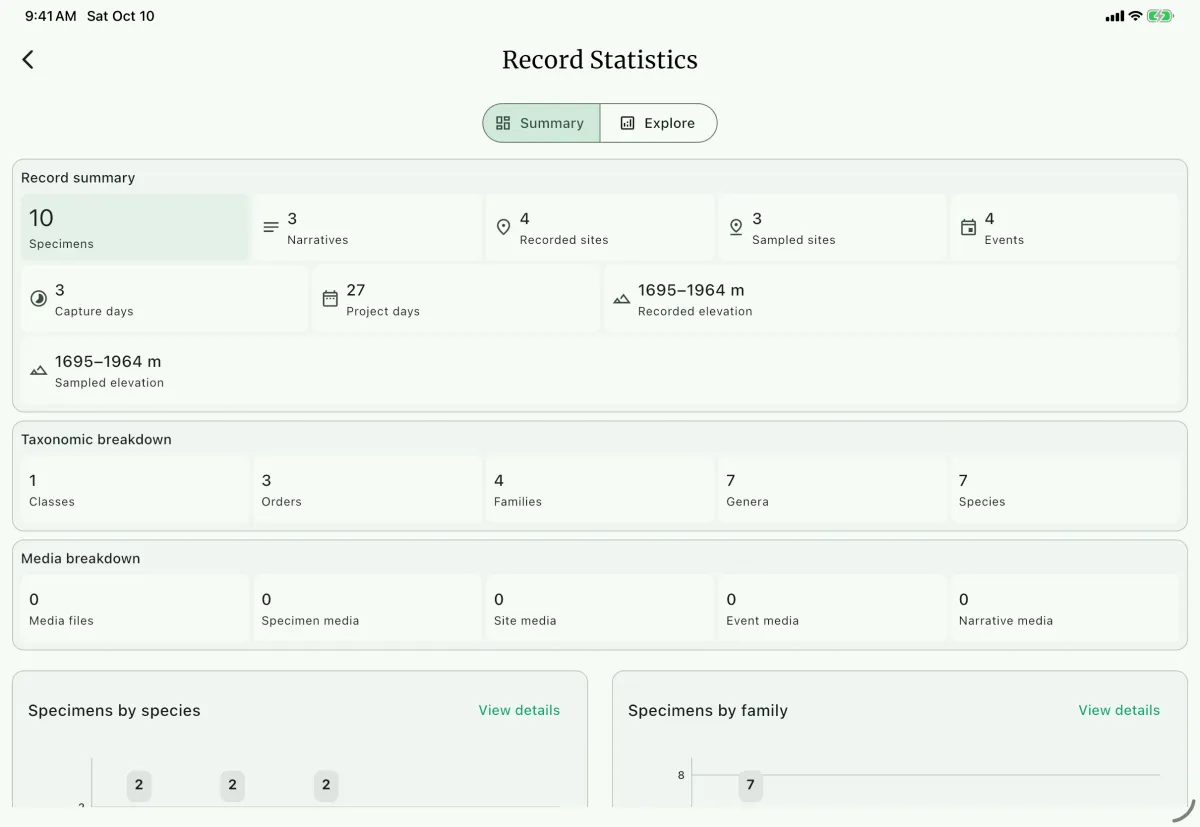
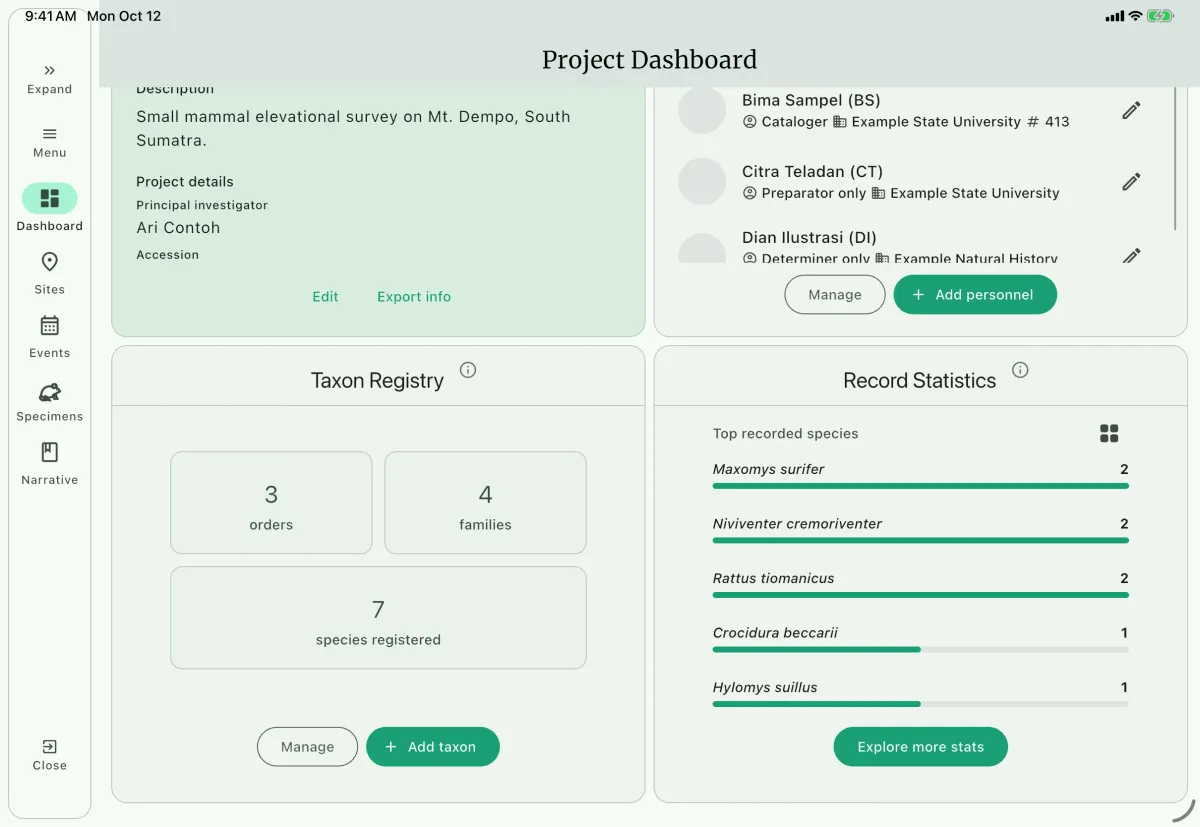
Layar besar
Layar kecil
Gunakan ekspor statistik bila Anda memerlukan tabel ringkasan, bukan catatan lengkapnya. Tabel ini berisi hitungan dan persentase per kategori, yang umumnya diminta oleh laporan hibah, laporan izin, dan laporan kemajuan. Setiap tabel yang tampil di layar statistik dapat ditulis ke CSV, TSV, Excel, atau JSON.
Statistik dihitung hanya untuk proyek yang sedang aktif.
Membuka layar statistik
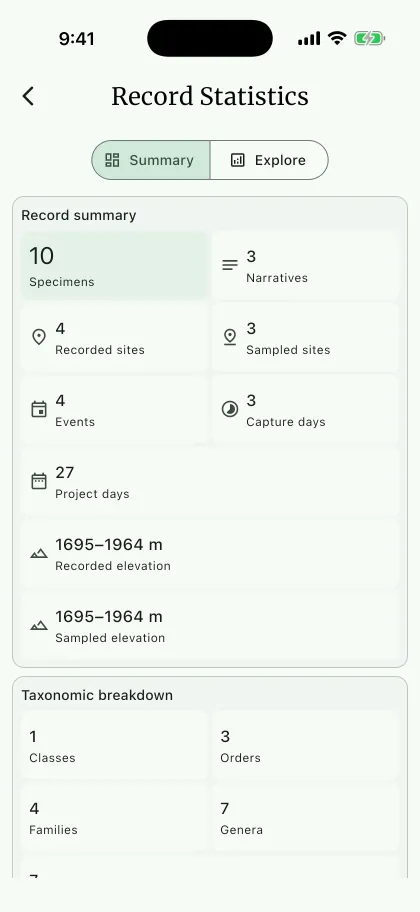
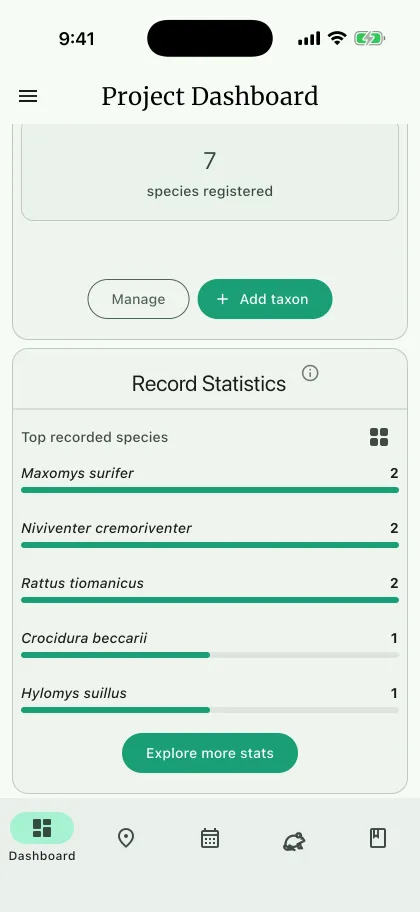
Section titled “Membuka layar statistik”Buka panel statistik catatan E di dashboard proyek lalu pilih Explore more stats F. Gunakan tombol di bagian atas layar untuk berpindah antara dua tampilan:
- Summary A menampilkan total proyek, terbagi menjadi grup
Record summaryC dan grupTaxonomic breakdownD yang menghitung jumlah kelas, ordo, famili, genus, dan spesies yang berbeda, lalu diikuti lima hitungan terbesar per kategori. PilihView detailspada sebuah grafik untuk membukanya diExplore. - Explore B menyediakan dua pilihan.
Countsmenyusun satu tabel atau grafik dari measure, pengelompokan, rincian, dan filter yang Anda pilih.Spatialmenghitung catatan per koordinat lokasi, dalam bentuk peta atau tabel.
Ekspor tersedia pada tampilan tabel. Ubah panel dari Chart atau Map ke Table, lalu gunakan tombol Export table di atas tabel.
Hitungan
Section titled “Hitungan”Pilih Measure lebih dulu, karena pilihan ini menentukan pengelompokan yang tersedia.
| Measure | Kelompokkan menurut |
|---|---|
| Specimens | Species, Taxon rank, Site, Date, Method, Sex, Life stage |
| Species | Taxon rank, Site, Date, Method, Sex, Life stage |
| Part quantity | Part type, Treatment |
Life stage hanya muncul bila proyek mencatatnya. Tiga kontrol tambahan muncul bila relevan:
- Taxon rank memilih takson yang dihitung:
Class,Order,Family, atauGenus. Spesies memiliki pengelompokan tersendiri, karena hanya pengelompokan itu yang menyediakan rincian dan filter lokasi di bawah. Judul grafik, tajuk tabel, dan nama berkas menyebutkan takson yang Anda pilih, bukan nama pengelompokannya, sehingga menghitung per famili terbacaSpecimens by family. - Breakdown memecah hitungan spesimen per spesies menjadi
SexatauLife stage. Rincian ini menjadi kolom tambahan pada tabel yang diekspor. - Filter mempersempit tabel ke satu lokasi saat menghitung spesimen per spesies, atau ke satu spesies saat menghitung jumlah bagian spesimen. Filter yang dipilih ikut masuk ke nama berkas bawaan.
Tabel yang diekspor mengulang isi tabel di layar, satu baris per kategori:
| Rank | Species | Specimens | Percent (%) || ---- | ---------------- | --------- | ----------- || 1 | Bunomys coelestis| 24 | 40.00 || 2 | Bunomys penitus | 18 | 30.00 |Judul kolom kedua mengikuti pengelompokan yang dipilih, dan judul kolom hitungan mengikuti measure. Bila rincian aktif, kolom seri berada di antara keduanya, dan kategori tanpa nilai tercatat diekspor sebagai Not recorded.
Spasial
Section titled “Spasial”Pada Explore, pilih Spatial. Panel spasial menghitung Specimens, Species, atau Family per koordinat lokasi. Coordinates by species meminta Anda memilih satu spesies lebih dulu, lalu menghitung spesies tersebut di setiap koordinat.
Tabel spasial mengekspor satu baris per koordinat dengan nama, lokalitas, lintang, bujur, elevasi, jumlah, dan persentase. Jumlah ini menggambarkan catatan terpilih, bukan mengukur upaya pengambilan sampel. Tinjau lokasi yang hilang dan takson terpilih sebelum memakai tabel untuk laporan atau SIG.
Menulis berkas
Section titled “Menulis berkas”Kotak ekspor sama untuk kedua panel. Di ponsel kotak ini terbuka sebagai lembar bawah, dan di layar lebar sebagai dialog.
Periksa nama berkas. NAHPU mengusulkan nama dari nama proyek, measure dan pengelompokan, filter yang aktif, serta tanggal hari ini.
Aktifkan
Append datebila Anda ingin menambahkan tanggal saat ini ke nama berkas. Ini membantu ketika tabel yang sama diekspor berulang kali selama satu musim lapangan.Pilih formatnya.
CSVdanTSVpaling aman untuk analisis,Excelmenulis buku kerja.xlsx, danJSONmempertahankan nama header sebagai kunci.Pilih folder tujuan. Di desktop berkas ditulis ke folder pilihan Anda; di ponsel NAHPU memakai folder ekspor aplikasi.
Pilih
Export. Setelah berkas ditulis, tombolnya berubah menjadiSharesehingga tabel dapat langsung dikirim ke aplikasi lain.
Halaman terkait
Section titled “Halaman terkait”- Statistik catatan di dashboard
- Ekspor catatan untuk data spesimen, lokasi, dan kegiatan pengumpulan yang mendasari hitungan tersebut
- Paket catatan untuk paket berbasis standar