
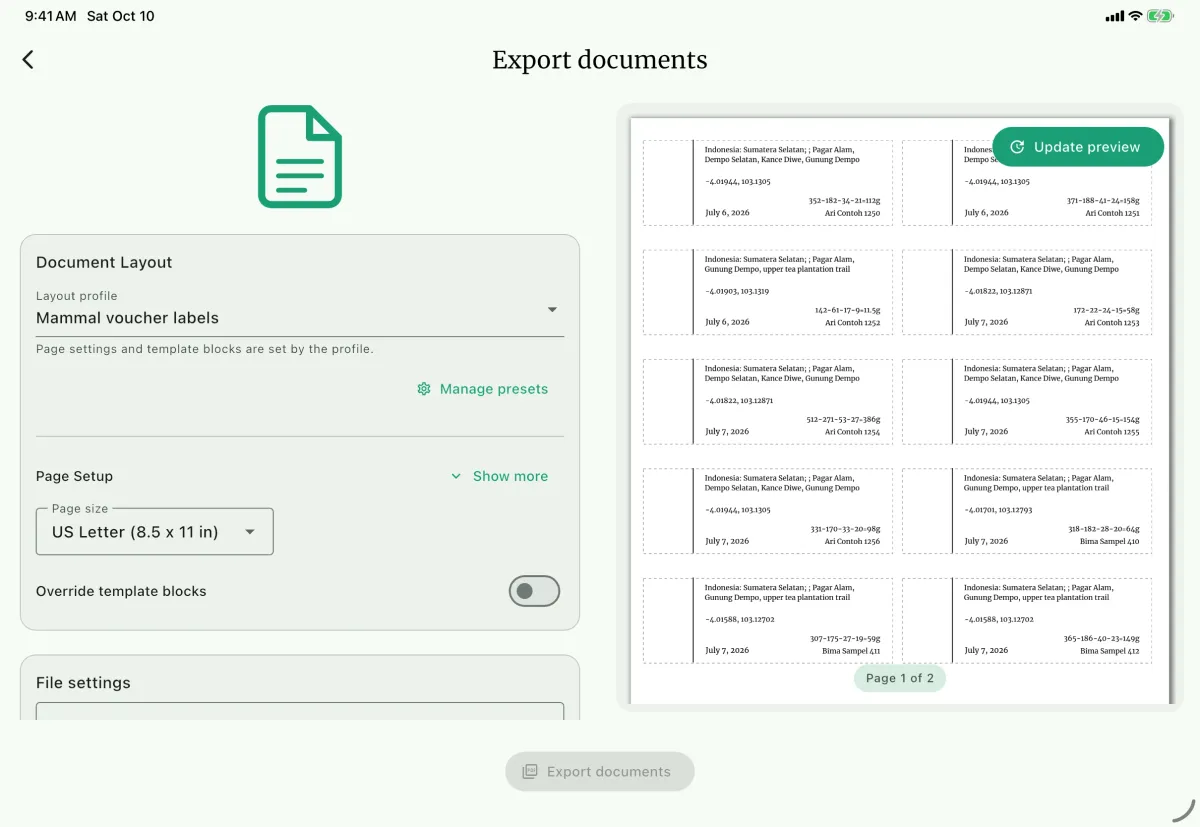
Layar besar
Layar kecil
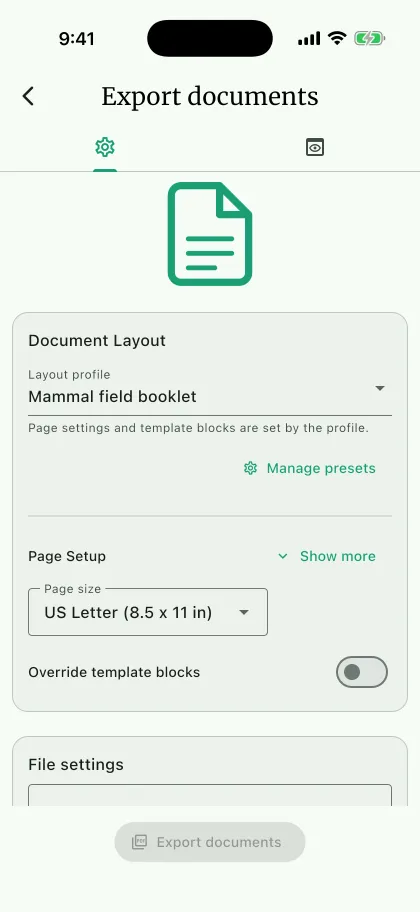
Gunakan Export documents untuk membuat PDF siap cetak dari catatan NAHPU. Alur ini digunakan untuk label, tag, lembar, laporan, dan dokumen berformat lain. Untuk data tabular, gunakan Export records; preset ekspor catatan tidak mengatur dokumen PDF.
Cara kerja komponennya
Section titled “Cara kerja komponennya”Data catatan + templat = satu blok dokumen terisiBlok terisi + tata letak cetak = halamanHalaman + pratinjau/ekspor = PDF- Templat menentukan isi dan tampilan satu blok.
- Tata letak cetak menentukan kertas, margin, grid, urutan, dan paginasi.
- Catatan menyediakan nilai yang dimasukkan ke dalam field templat.
Ekspor cepat
Section titled “Ekspor cepat”- Buka halaman
Dashboard. - Buka menu proyek dan pilih
Export documents. - Pilih
Layout profileA. - Periksa pengaturan halaman, blok templat, dan pilihan catatan.
- Pilih
PreviewC lalu buat pratinjau. - Masukkan
File namedan pilih direktori penyimpanan saat diminta. - Pilih
Export documentsD. - Di perangkat seluler, gunakan
Sharesetelah ekspor selesai untuk mengirim PDF.
Membuat templat
Section titled “Membuat templat ”Buka Settings > Documents E, pilih Templates, lalu pilih Create new template.
- Masukkan
Template nameyang unik dan, bila perlu,Descriptionsingkat hingga 80 karakter. - Pilih
Record type:Specimen,Specimen Part,Site,Collecting Event,Narrative, atauNone. - Pilih
1 sidedatau2 sided. Templat dua sisi memiliki desain Front dan Back terpisah; desain belakang tetap tersimpan dalam mode satu sisi, tetapi tidak dicetak sampai mode dua sisi diaktifkan. - Atur lebar dan tinggi sesuai ukuran satu label, tag, atau blok, bukan ukuran seluruh kertas.
- Tambahkan teks, gambar, garis, dan bentuk. Pilih elemen untuk mengatur posisi, ukuran, gaya, visibilitas, penguncian, dan urutan tumpukan.
- Simpan dengan
Save template; gunakanSave as...untuk membuat variasi.
Buka tombol pengaturan di editor templat untuk mengubah nama, deskripsi, atau jumlah sisi templat tersimpan. Penggantian nama mengarahkan ulang setiap tata letak cetak yang memakai nama lama, sehingga tata letak tetap berfungsi.
Jenis catatan menentukan field dan catatan yang tersedia. Untuk templat spesimen, pilih filter takson sebelum memilih field khusus takson.
Menambahkan field catatan
Section titled “Menambahkan field catatan”Masukkan field melalui pemilih pada editor teks. Untuk templat yang dipakai ulang, gunakan bentuk lengkap Table::Field:
Nomor field: [specimen::fieldNumber]Nama ilmiah: [taxonomy::scientificName]Lokasi: [site::specificLocality]Bentuk singkat seperti [fieldNumber] tersedia, tetapi nama lengkap lebih aman ketika beberapa tabel memiliki field dengan nama sama. Field dapat digabungkan dengan teks biasa:
[taxonomy::genus] [taxonomy::specificEpithet] - [specimen::fieldNumber]Pilih jenis teks yang sesuai: Normal Text, Dates, Date and Time, Coordinates, Number, Sex, List Values, Nested List, Markdown, atau Encoded Text.
Format sex mendukung teks, huruf, dan simbol untuk semua istilah. Nilai yang tidak pasti mempertahankan akhiran (Female?, F?, ♀?; Male?, M?, ♂?). Kondisi lama dengan kode 0, 1, dan 2 tetap berlaku.
Setiap jenis teks dan opsi formatnya tercantum di Ekspresi ekspor.
Menangani field kosong
Section titled “Menangani field kosong”Atur No Content Placeholder pada elemen teks untuk menentukan apa yang dicetak oleh field yang kosong. Kontrol ini menuliskan fallback ?? ke dalam placeholder:
[specimen::preparator??N/A]Lima pilihannya adalah Blank, key field itu sendiri, N/A, None, dan teks kustom. Tentukan fallback sebelum merancang tata letak di sekitar nilainya, karena hasil kosong dan hasil N/A memerlukan ruang yang berbeda.
Keluaran kondisional
Section titled “Keluaran kondisional”Ekspresi kondisional menentukan, saat pencetakan, apakah sebuah nilai ditandai atau digantikan. Bangun ekspresi dengan Conditional output di bilah alat teks alih-alih mengetiknya sendiri; dialognya menuliskan sintaksnya dan terbuka kembali pada ekspresi yang sudah ada untuk diedit.
Ada dua bentuk. Apit nilainya dengan tanda kurung siku bila kondisinya cocok, di sini untuk menandai bobot yang menurut penanda akurasi mamalia merupakan perkiraan:
[[mammalAttribute::weight][mammalAttribute::accuracy~="weight"]]Atau ganti nilainya dengan teks literal bila kondisinya cocok, di sini untuk menandai identifikasi spesies yang tingkat keyakinannya bukan tinggi:
[taxonomy::genus] [[taxonomy::specificEpithet][specimen::iDConfidence!="2"]=>"?"]]Bentuk ketiga, teks kondisional, tidak memiliki field sasaran. Bentuk ini menulis teks bila kondisinya cocok dan, bila perlu, teks lain setelah | bila tidak cocok. Di sini satuan hanya muncul bila lebar tercatat:
[mammalAttribute::testisWidth][[if][mammalAttribute::testisWidth!=""]=>" mm"]]Yang pertama mencetak [82.5] untuk bobot perkiraan dan 82.5 untuk lainnya. Yang kedua mencetak Rattus rattus untuk identifikasi berkeyakinan tinggi dan Rattus ? untuk tingkat di bawahnya. Yang ketiga mencetak 6.5 mm, atau tidak mencetak apa pun bila lebarnya tidak ada.
Simbol-simbolnya:
| Simbol | Arti |
|---|---|
[[ … ]] | Membuka dan menutup ekspresi |
][ | Mengakhiri field sasaran dan memulai daftar kondisi |
if | Menggantikan posisi sasaran pada teks kondisional |
== != ~= | Sama dengan, tidak sama dengan, memuat |
&& || | Semua kondisi, salah satu kondisi |
" … " | Mengapit setiap nilai pembanding dan setiap teks |
]=> | Mengakhiri kondisi dan memulai teks pengganti atau teks kondisional |
| | Memisahkan teks yang ditulis bila kondisinya tidak cocok |
Teks kondisional dapat memuat field, dan [mammalAttribute::testisPosition#label] mencetak label field berkode; lihat Ekspor Ekspresi.
Perbandingan memangkas spasi di tepi dan membedakan huruf besar-kecil. Nilai yang dibaca adalah nilai tersimpan: bandingkan "2", bukan "High", untuk keyakinan identifikasi. Gunakan Is empty (=="") atau Is not empty (!="") untuk menguji keberadaan nilai kolom sumber. Perbandingan lain tidak cocok dengan sumber kosong. Jangan campur && dan || dalam satu ekspresi.
Penggantian menyubstitusi keseluruhan nilai, bukan menambahkannya, itulah sebabnya contoh di atas mencetak Rattus ? dan bukan Rattus rattus?.
Uji kasus yang cocok maupun yang tidak cocok di pratinjau. Ekspresi yang salah bentuk dilewati tanpa laporan, sehingga tercetak apa adanya.
Kumpulan simbol lengkap, tiga jenis kondisional pada dialognya, dan seluruh aturan evaluasinya ada di Ekspresi ekspor.
Replacement rule adalah cara lain untuk menulis ulang sebuah nilai. Aturan ini berjalan setelah pemformatan, mencocokkan berdasarkan nilai persis atau substring, dan dapat membedakan huruf besar-kecil atau tidak. Gunakan aturan ini untuk substitusi berulang pada banyak nilai, dan gunakan kondisional untuk keputusan yang bergantung pada field lain.
Merancang untuk data nyata
Section titled “Merancang untuk data nyata”Buat pratinjau dengan teks terpanjang yang mungkin, daftar berulang terbesar, nilai kosong, identifier panjang, dan kedua sisi templat. Untuk narasi dan daftar bersarang, aktifkan teks dinamis dan Auto-fill page, sediakan ruang untuk pergantian baris, lalu buat ulang pratinjau setelah mengedit.
Gambar menggunakan path lokal yang dikelola perangkat. JSON templat berisi definisi, bukan salinan setiap file gambar eksternal; periksa gambar setelah mengimpor templat ke perangkat lain.
Membuat preset tata letak cetak
Section titled “Membuat preset tata letak cetak ”Di Settings > Documents, pilih Print layouts. Buat tata letak baru atau gunakan Save as... sebelum mencoba perubahan pada tata letak yang sudah dipakai. Di bawah nama, tambahkan deskripsi opsional hingga 80 karakter; Update menyimpan nama dan deskripsi sekaligus, dan deskripsinya tampil di daftar preset.
Penyiapan halaman
Section titled “Penyiapan halaman”Pilih Page size B, Orientation, ukuran khusus bila diperlukan, dan jarak isi halaman. Pengaturan halaman menjelaskan lembarnya; templat menjelaskan satu blok.
Blok templat
Section titled “Blok templat”Tambahkan satu atau beberapa Template blocks. Untuk setiap blok, pilih:
Template— definisi blok yang dapat digunakan ulang;Copies— berapa salinan yang dibuat untuk setiap catatan;RowsdanCols— grid tetap untuk satu lembar;Auto-fill page— mengukur tinggi hasil render setiap blok alih-alih memaksa tinggi baris yang tetap;- jarak isi templat — ruang di sekeliling setiap blok;
Order bydanDirection— pengurutan catatan yang pasti;Page break after— memaksa pemenggalan setelah blok tersebut.
Bila sebuah blok tata letak menampilkan This template no longer exists, pilih templat pengganti yang tersedia sebelum membuat pratinjau atau mengekspor. NAHPU tidak mengganti templat secara diam-diam.
Beberapa blok
Section titled “Beberapa blok”Bila sebuah tata letak memiliki beberapa blok, Multiple blocks mode mengatur urutannya:
Continuous (Block-by-block)mencetak semua catatan dari blok 1, lalu semua catatan dari blok 2.Alternate (Record-by-record)mencetak blok 1 dan blok 2 untuk catatan 1, lalu blok 1 dan blok 2 untuk catatan 2.
Gunakan mode pertama untuk bagian-bagian terpisah dalam satu berkas, dan mode kedua untuk keluaran berpasangan yang harus tetap bersama.
Resep praktis
Section titled “Resep praktis”| Tujuan | Pengaturan yang disarankan |
|---|---|
| Dokumen satu halaman penuh | Satu blok, satu baris, satu kolom |
| Grid label tetap | Atur baris dan kolom, matikan Auto-fill page |
| Lembar narasi berubah-ubah | Aktifkan teks dinamis dan Auto-fill page |
| Banyak salinan | Naikkan Copies |
| Tag dua sisi | Gunakan templat 2 sided dan uji pencerminan |
| Paket campuran | Beberapa blok dan Continuous (Block-by-block) |
| Catatan berpasangan | Beberapa blok dan Alternate (Record-by-record) |
Pratinjau, ekspor, dan berbagi
Section titled “Pratinjau, ekspor, dan berbagi”Pratinjau menggunakan alur pemilihan, substitusi, pengukuran, dan paginasi yang sama dengan PDF. Periksa catatan panjang, daftar berulang, halaman pertama dan terakhir, keselarasan grid, serta kedua sisi. Buat ulang pratinjau jika ditandai usang.
Perubahan pada tata letak yang dipilih dari layar ekspor disimpan ke tata letak tersebut. Gunakan Save as... sebelum mencoba susunan baru. Masukkan File name, pilih direktori, lalu gunakan Export documents. PDF adalah hasil presentasi, bukan ekspor data terstruktur atau cadangan database yang dapat dipulihkan.
Buka Settings > Documents lalu beralih ke Fonts untuk melihat semua fon yang tersedia bagi templat. Daftarnya terbagi dua: fon bawaan NAHPU, yang selalu tersedia, dan fon yang Anda pasang sendiri. Panel kanan menampilkan pratinjau fon terpilih pada ukuran yang Anda pilih, dalam gaya normal, tebal, dan miring.
Pilih Install font untuk menambahkan berkas .ttf, .otf, atau .ttc dari perangkat ini. Find fonts membuka pustaka fon di peramban Anda; unduh berkasnya di sana lebih dulu, lalu pasang di sini. Lisensi fon yang Anda pasang menjadi tanggung jawab Anda.
Fon yang dipasang hanya ada di instalasi tersebut. Fon bukan bagian dari transfer konfigurasi pengguna, sehingga instalasi yang menerima templat yang memakainya tidak ikut menerima fonnya. Pasang fon yang sama di setiap perangkat yang mencetak templat itu, atau terima pengganti yang ditawarkan NAHPU saat impor. Fon yang dipakai templat tersimpan tidak dapat dihapus sampai tidak ada templat yang merujuknya.
Mengimpor dan berbagi
Section titled “Mengimpor dan berbagi”Templat diekspor dari Settings > Documents > Templates, dan tata letak dari Print layouts. Keduanya menawarkan dua cakupan: Export this ... pada sebuah baris atau di menu opsi menulis satu item, dan Export all ... menulis semuanya. Keduanya menulis format berkas yang sama, jadi salah satunya dapat diimpor dengan tindakan Import yang sama. Dialog ekspor mengatur nama dan folder berkas, dan Share mengirim berkas setelah ditulis. Ekspor tata letak menyertakan templat yang dipakai bloknya; matikan Include linked templates untuk mengekspor tata letak saja. Mengimpor berkas tersebut juga menambahkan templatnya, dan templat hanya diganti namanya bila sudah ada templat lain yang berbeda dengan nama yang sama.
Impor templat akan meminta pilihan untuk mengganti atau memakai nama baru, dan menambahkan akhiran bernomor bila beberapa templat datang sekaligus; impor tata letak membuat nama yang tidak bertabrakan.
Bila templat yang diimpor memakai fon yang tidak ada di instalasi ini, NAHPU mendaftar fon yang hilang dan meminta penggantinya, lengkap dengan pratinjau setiap pilihan sebelum diterapkan. Tidak ada yang disimpan sampai penggantinya dipilih, sehingga templat hasil transfer tidak pernah membawa fon yang tidak dapat ditampilkan.
Gambar yang dipakai templat dirujuk berdasarkan nama dan tidak disimpan di berkas ekspor. Templat yang memakai logo akan memberi peringatan saat diekspor, dan gambarnya harus ditambahkan lagi di instalasi penerima.
Tata letak merujuk templat berdasarkan nama, jadi pindahkan keduanya bersama-sama. Untuk salinan lengkap dengan data dan file terkelola, gunakan Backup database.
Mencetak label spesimen
Section titled “Mencetak label spesimen ”Label cetak adalah alasan paling umum untuk menggunakan ekspor dokumen. Membuatnya dari data NAHPU, alih-alih menulisnya dengan tangan, memiliki beberapa keuntungan.
- Menghemat waktu di lapangan. Daripada menulis label lengkap, yang mudah menghabiskan 10 menit atau lebih per label, alternatif yang lebih cepat adalah memakai label kecil berisi pengenal seperti nomor jaringan (misalnya, "B-729113") dan nomor lapangan (misalnya, "JPO 7299"). Setelah kembali ke museum, Anda dapat mencetak label akhir yang lengkap untuk setiap spesimen.
- Label lebih rapi dan seragam. Sebagian orang memiliki tulisan tangan yang rapi, sebagian lain tidak. Mencetak label memastikan semua data pada label mudah dibaca.
- Menghindari kesalahan pada pekerjaan yang berulang dan melelahkan. Menuliskan nama lokalitas yang rinci beserta koordinat dan data ketinggian puluhan kali di lapangan sangat melelahkan, dan kesalahan manusia sering terjadi. Dengan NAHPU, informasi ini cukup dimasukkan sekali, lalu dapat dikaitkan dengan setiap spesimen melalui menu pilihan lokasi. Bila perlu, detail lokalitas juga mudah diperbarui di dalam aplikasi.
- Memberi ruang untuk tahap pembersihan data. Sebelum mencetak, mudah menggunakan lembar kerja akhir untuk memperbaiki koordinat yang janggal, ketinggian, kesalahan istilah, ejaan, dan sebagainya.
Alur pencetakan label
Section titled “Alur pencetakan label”NAHPU dapat mencetak label langsung dari templat dan prasetel tata letak. Bila Anda memerlukan penataan huruf yang tidak dicakup tata letak bawaan, perkakas label eksternal tetap menjadi pilihan:
- Ekspor data spesimen dari NAHPU sebagai berkas
.csv. - Lakukan pembersihan data akhir: pemeriksaan ejaan, koreksi kesalahan lain, serta penataan, penggabungan, atau pemisahan kolom seperlunya.
- Unggah lembar kerja ke Entomolabels. Dengan perangkat lunak Entomolabels (sayangnya hanya tersedia untuk komputer Windows) dan templat label khusus, Anda dapat menata data pada label spesimen.
- Ekspor PDF label akhir untuk sisi depan dan belakang, lalu gabungkan secara berselang-seling.
- Gunakan pencetak dupleks otomatis untuk mencetak label akhir.
Peralatan pencetakan
Section titled “Peralatan pencetakan”- Pencetak. Untuk mencetak label, tim NAHPU menggunakan Epson WorkForce Pro WF-3820 dengan tinta pigmen cepat kering DURABrite® Ultra. Dengan pencetak, tinta, dan kertas yang disebutkan di bawah, kami baru-baru ini (musim semi 2024) mencetak lebih dari 1000 label spesimen burung untuk Louisiana State University Museum of Natural Science.
- Kertas. Kami menggunakan kertas 100% katun bebas asam dengan gramatur 250 gsm. Karena kertas ini cukup tebal dan kaku, melenturkannya sedikit sebelum dicetak sangat membantu. Jika tidak, pencetak dapat kesulitan membalik halaman di dalam mesin.
Arsipkan hasil cetak
Section titled “Arsipkan hasil cetak”Simpan PDF digital bersama arsip proyek, dan simpan prasetel tata letak serta templat bila dokumen perlu dibuat ulang. Periksa hasil cetak sebelum memproduksi satu batch penuh, dan cetak pada kertas yang sesuai dan tahan lama. Simpan salinan cetaknya bersama catatan koleksi yang bersangkutan.
Jangan memperlakukan dokumen cetak sebagai pengganti basis data, hasil ekspor proyek, atau ekspor catatan terstruktur. Lihat Mengarsipkan proyek.
Pemecahan masalah
Section titled “Pemecahan masalah”| Gejala | Yang perlu diperiksa |
|---|---|
| Placeholder tampil apa adanya | Jenis catatan dan key lengkap Table::Field. |
| Kondisional tercetak apa adanya | Ekspresinya salah bentuk. Periksa ]] yang hilang, nilai tanpa tanda kutip, atau && dan || yang dicampur. |
| Kondisi tidak pernah cocok | Pembandingan membedakan huruf besar-kecil, membaca nilai tersimpan alih-alih label yang ditampilkan, dan nilai catatan yang kosong tidak pernah cocok. |
| Pratinjau kosong | Jenis blok dan catatan yang dipilih. |
| Templat hilang | Tetapkan ulang blok atau pulihkan/impor templat. |
| Teks bertumpuk atau terpotong | Teks dinamis, Auto-fill page, lebar, dan tinggi blok. |
| Ruang kosong tidak terduga | Baris tetap, ukuran templat, dan padding. |
| Urutan catatan salah | Order by dan Direction pada blok. |
| Pengulangan tidak terduga | Copies dan pilihan catatan. |
| Urutan blok salah | Multiple blocks mode. |
| Sisi belakang hilang atau berputar | 2 sided, isi Back, dan pencerminan. |
| Pratinjau usang | Buat pratinjau baru. |
| Impor mengubah banyak preset | Impor satu bagian mengganti seluruh bagian tersebut. |
Setiap opsi di editor templat tercantum di Ekspresi ekspor. Untuk detail penyimpanan dan rendering, lihat Templates and presets (bahasa Inggris) dan Export workflows (bahasa Inggris).