
Layar besar
Layar kecil
Gunakan ekspor media bila Anda memerlukan fotonya sendiri, bukan catatan yang menjelaskannya. Ini cara tercepat mengeluarkan sekumpulan gambar lapangan dari satu proyek untuk laporan hibah, laporan izin, presentasi, atau kolega yang tidak memakai NAHPU.
Ada dua cara mengekspor. Ekspor satu berkas bila Anda ingin mengatur ukuran dan kualitasnya secara penuh, atau ekspor sekumpulan berkas sebagai satu arsip bila Anda memerlukan banyak berkas sekaligus. Audio dan video ikut terbawa dalam seleksi, tetapi pilihan gambar di bawah hanya berlaku untuk gambar.
Mengekspor satu berkas
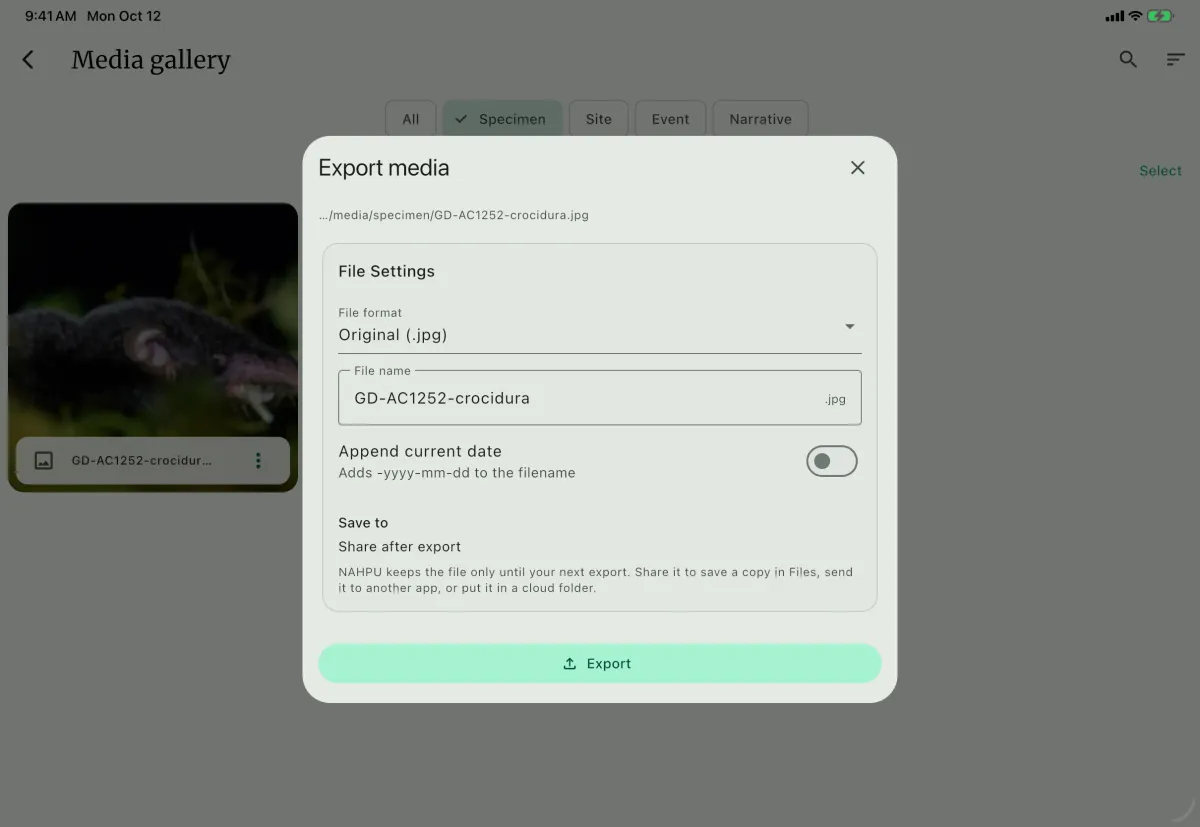
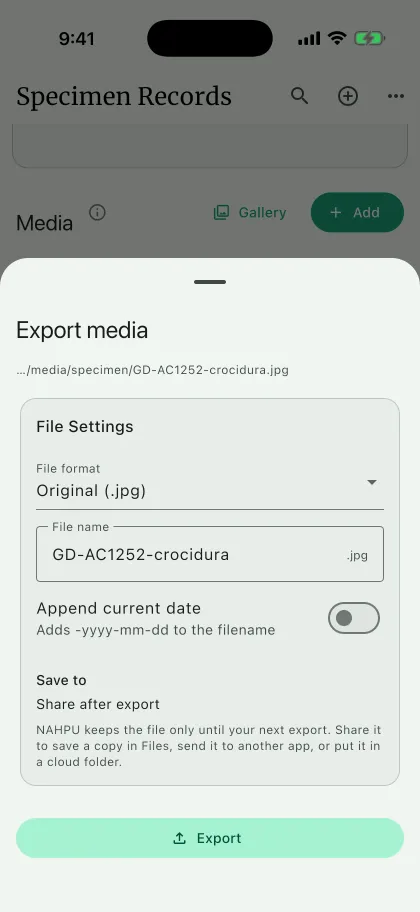
Section titled “Mengekspor satu berkas”Buka item media, lalu pilih Export G.
Periksa nama berkas E. NAHPU mengusulkan nama berkas yang sekarang, dan Anda dapat mengaktifkan
Append dateF untuk menambahkan tanggal hari ini.Pilih formatnya.
Originalselalu tersedia D.JPEG,PNG, danWebPditawarkan bila NAHPU dapat membaca gambarnya, yang mencakup sumber.jpg,.jpeg,.png, dan.webp.Aktifkan
Resize imagebila berkasnya lebih besar dari yang Anda butuhkan. Rasio aspek dikunci, sehingga mengisi lebar akan memperbarui tinggi, dan keduanya tidak bisa melebihi dimensi asli yang tampil di atas sakelar.Atur
JPEG qualitysaat mengekspor ke JPEG. Nilai bawaan 85 persen seimbang antara ukuran dan detail. Turunkan nilainya untuk pengiriman surel atau unggahan lewat koneksi lambat.Pilih folder tujuan, lalu
Export. Setelah berkas ditulis, tombolnya berubah menjadiShare.
Mengekspor sekumpulan berkas sebagai arsip
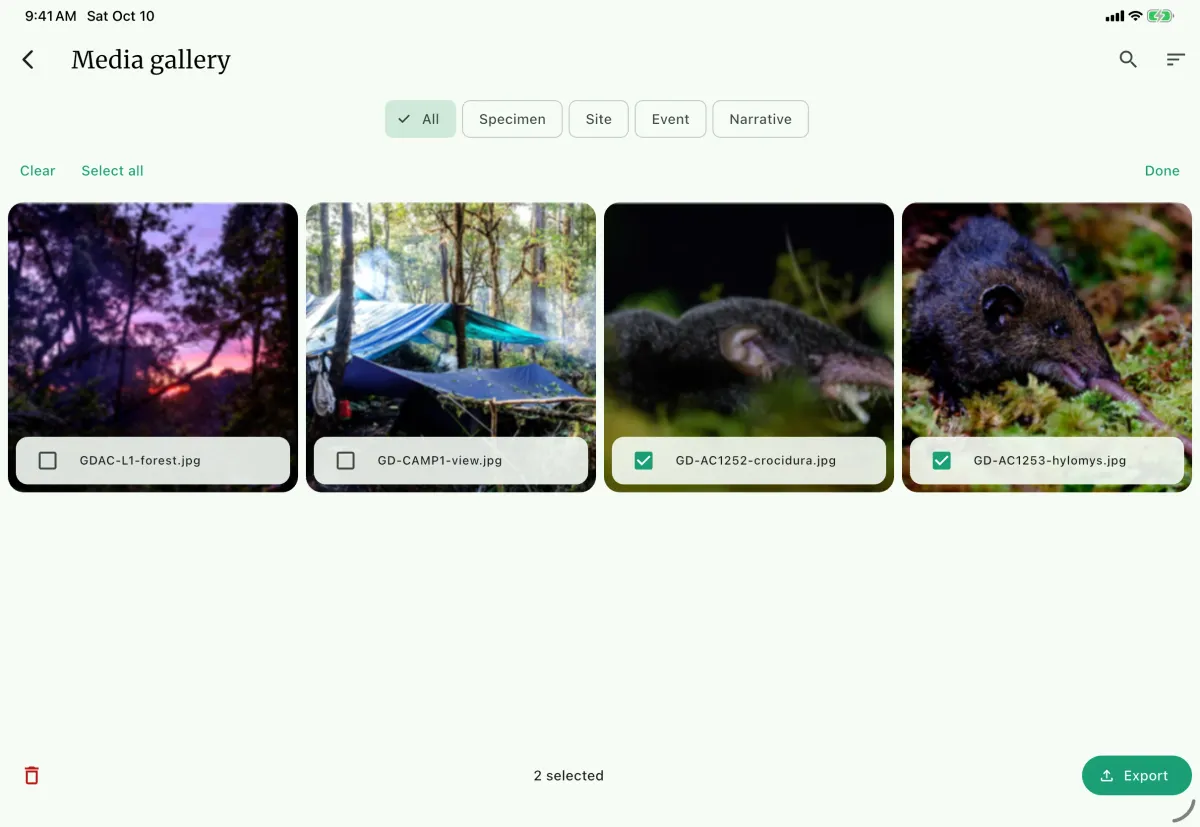
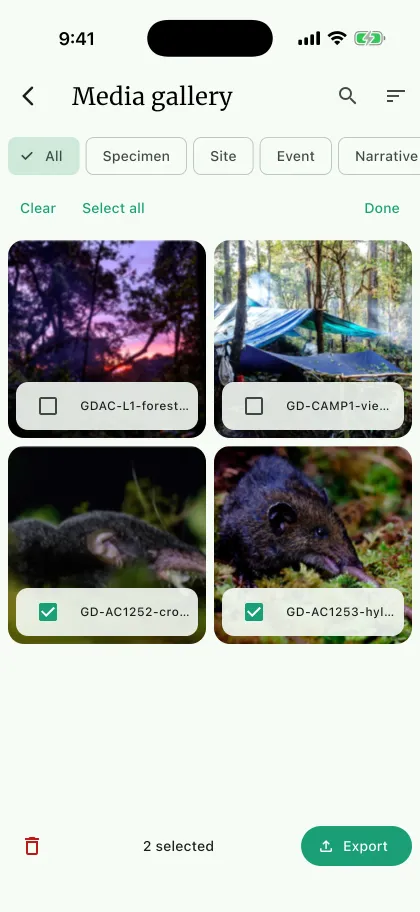
Section titled “Mengekspor sekumpulan berkas sebagai arsip”Buka galeri media A dari panel media catatan mana pun, atau gunakan panel media pada catatan itu sendiri. Aktifkan seleksi B, pilih berkas yang Anda inginkan, lalu pilih Export. Langkah ini membuka layar Export selected media C.
Ringkasannya mencantumkan berapa berkas yang dipilih, berapa yang ditemukan di disk, berapa yang berupa gambar, audio, video, atau lainnya, serta total ukuran sumbernya. Berkas yang tidak ditemukan dilaporkan sebagai peringatan, bukan dibuang diam-diam.
Panel pengaturannya berisi:
- Archive format. Pilih ZIP atau TAR.GZ sesuai alat yang tersedia bagi penerima. Bandingkan ukuran keluaran sebenarnya jika ukuran transfer penting; penghematan kompresi bergantung pada berkas.
- Image format.
Originalmenyalin berkas apa adanya.JPEG,PNG, atauWebPmengonversi setiap gambar yang terbaca dalam seleksi. - Limit image dimensions. Tersedia setelah Anda memilih konversi. Isikan lebar atau tinggi maksimum dalam piksel, dan NAHPU membatasi sisi yang lebih panjang. Gambar yang sudah lebih kecil dari batas itu tidak diperbesar.
- JPEG quality. Berlaku bila format gambarnya JPEG.
- File name, Append date, dan folder tujuan.
Di dalam arsip, berkas dikelompokkan ke folder specimen, site, event, narrative, dan other sehingga Anda tahu asal setiap berkas. Audio dan video disalin apa adanya, apa pun format gambar yang dipilih.
Memilih pengaturan
Section titled “Memilih pengaturan”Pilih dimensi dan kualitas JPEG sesuai penggunaan, lalu periksa gambar hasil ekspor pada ukuran tampilan atau cetak yang diperlukan. Pertahankan Original untuk arsip atau pemrosesan berikutnya. Perubahan ukuran dan konversi lossy dapat menghilangkan detail penting; simpan sumber asli.
Halaman terkait
Section titled “Halaman terkait”- Lampirkan data dan media untuk menambahkan media ke sebuah catatan
- Transfer proyek bila media harus ikut berpindah bersama catatannya
- Paket catatan untuk paket yang menyertakan media bersama tabel berbasis standar