
Layar besar
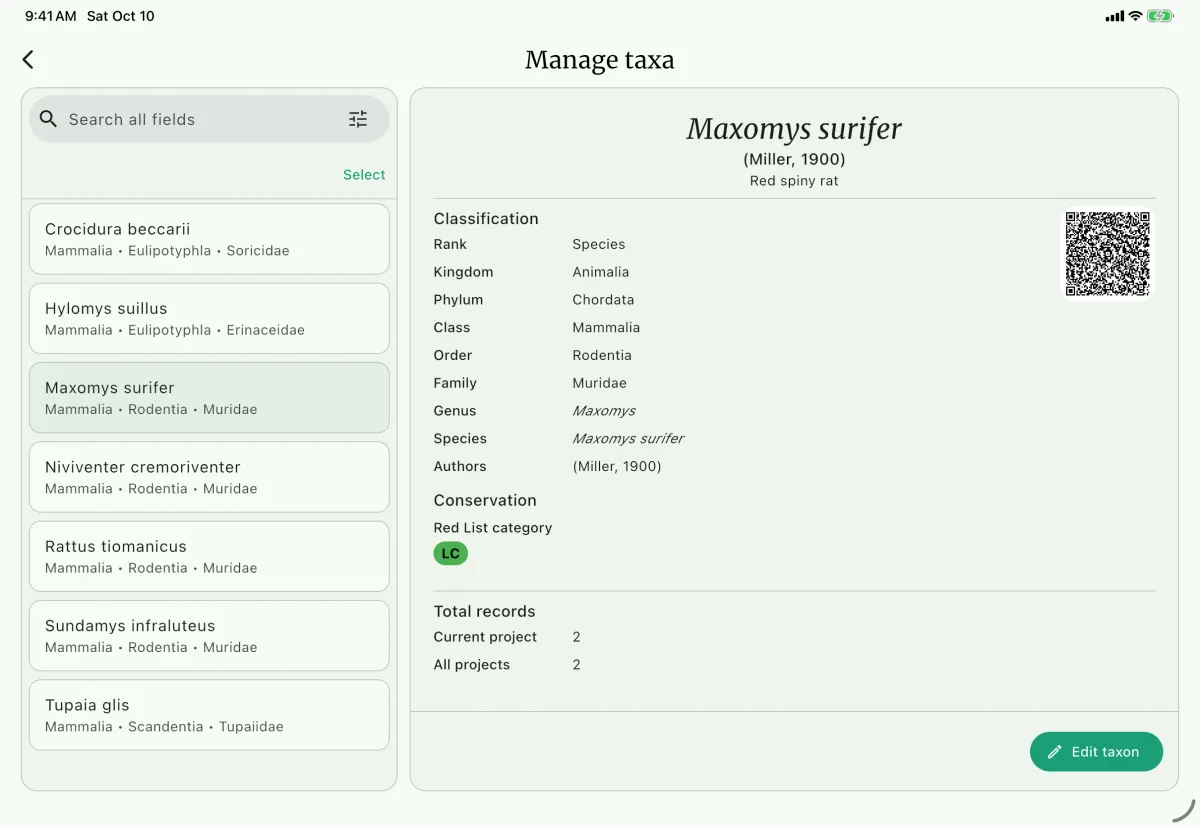
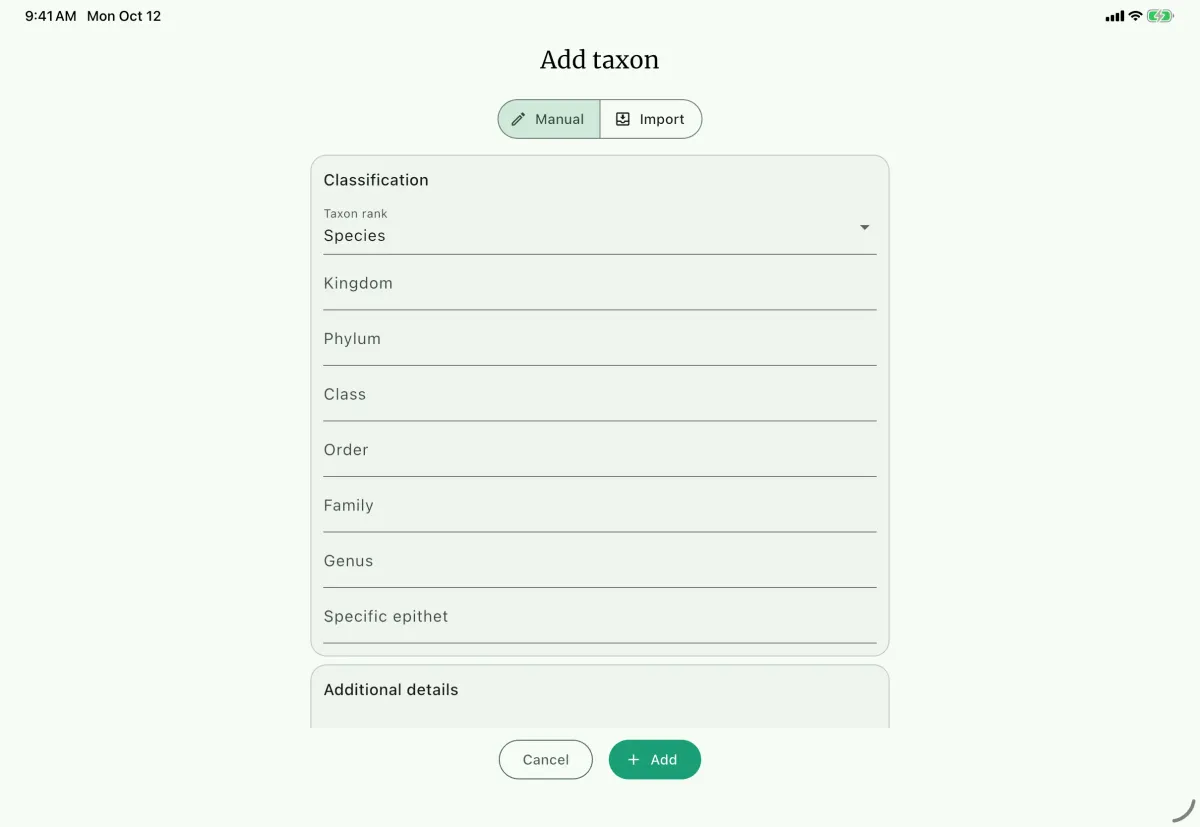
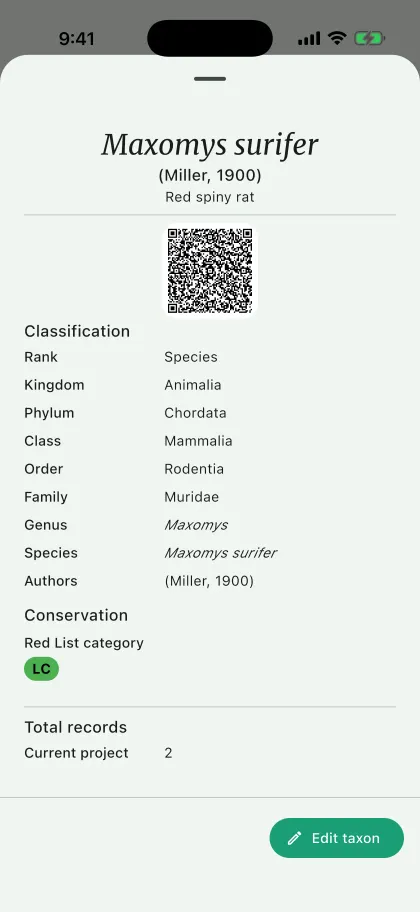
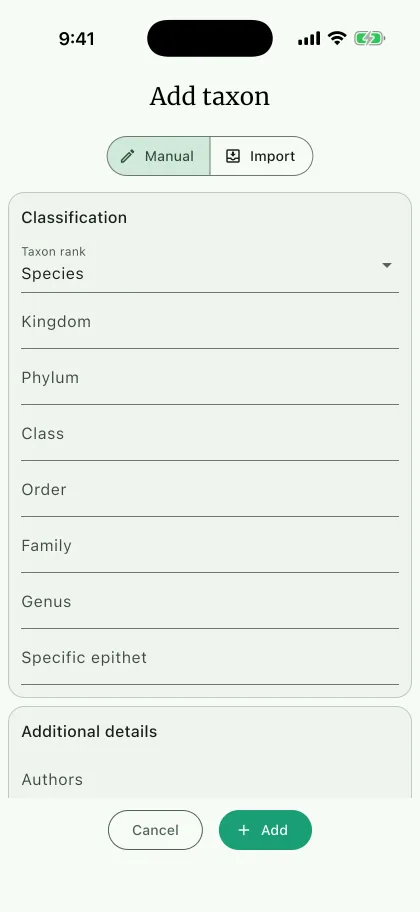
Layar kecil
Anda dapat mendaftarkan takson secara manual, mengimpor berkas, atau memindai kode QR takson NAHPU.
Mengimpor takson menambahkan data ke registri. Tindakan ini tidak menambahkan grup katalog spesimen baru ke aplikasi. Kontributor yang menambahkan grup baru sebaiknya mengikuti Menambahkan grup takson (bahasa Inggris).
Mendaftarkan takson baru
Section titled “Mendaftarkan takson baru”Sebuah entri registri tidak harus berupa spesies. Taxon rank menetapkan tingkat takson yang diwakili catatan tersebut, dan formulir akan menampilkan kolom nama sampai tingkat itu:
- Class
- Order
- Family
- Genus
- Species
- Subspecies
Memilih Family, misalnya, menampilkan kerajaan, filum, kelas, ordo, dan famili, serta tidak menampilkan tingkat di bawahnya. Dengan begitu Anda dapat mendaftarkan takson yang belum teridentifikasi sampai spesies, hal yang lazim pada material yang masih menunggu determinasi.
Kolom wajib
Section titled “Kolom wajib”- Taxon rank: tingkat takson yang diwakili catatan ini.
- Kolom nama untuk tingkat tersebut:
Familyuntuk catatan tingkat famili,Specific epithetuntuk spesies,Subspecific epithetuntuk subspesies, dan seterusnya. Aplikasi tidak akan menyimpan catatan sebelum keduanya diisi.
Kolom klasifikasi
Section titled “Kolom klasifikasi”- Kingdom dan Phylum: selalu tersedia, apa pun tingkatnya.
- Class, Order, Family, Genus, Specific epithet, dan Subspecific epithet: muncul bila tingkat yang dipilih mencapainya. Epitet disimpan dalam huruf kecil.
Detail tambahan
Section titled “Detail tambahan”- Authors: pengarang takson dan tahun publikasinya.
- Common name: nama umum takson.
- IUCN Red List category: status takson pada Daftar Merah IUCN.
- CITES status: status CITES takson.
- Country conservation status: status konservasi takson di suatu negara.
- Sorting order: urutan bebas untuk menyortir takson. Umumnya dipakai saat mengekspor catatan. Misalnya, Anda dapat memakai urutan filogenetik.
- Notes: informasi tambahan apa pun tentang takson.
Pendaftaran manual
Section titled “Pendaftaran manual”- Buka dasbor proyek.
- Pada panel takson, pilih
Add taxonG lalu pilih modeManualD. - Pilih
Taxon rankF. - Isi informasi takson.
Impor dari berkas
Section titled “Impor dari berkas ”- Siapkan berkas impor Anda. Format yang disarankan adalah
.xlsx,.csv, dan.tsv. - Buka dasbor proyek.
- Pada panel takson, pilih
Add taxonlalu pilih modeImportE. - Gunakan tombol
Select fileuntuk menambahkan berkas. Aplikasi akan memetakan kolom ke kolom yang sesuai secara otomatis. Pada layar sempit, gunakan tabSetupdanPreviewuntuk mengatur impor dan meninjau baris yang terdeteksi.
Perilaku pemisah:
.csvmemakai koma..tsvmemakai tab.- Berkas Excel dibaca sebagai lembar kerja.
- Untuk jenis berkas lain, NAHPU berupaya sebaik mungkin membacanya.
- Bila ekstensi berkas tidak dikenali, deteksi otomatis mencoba Excel, koma, tab, dan titik koma terlebih dahulu.
- Bila deteksi otomatis tetap gagal, masukkan pemisah khusus pada penggantian pengurai lanjutan.
Kolom yang disarankan untuk templat impor:
taxon rank,kingdom,phylum,class,order,family,genus,epithet,subspecific epithet,common name,notes- Nilai tingkat yang diterima adalah
class,order,family,genus,species, dansubspecies. Tanpa tingkat takson, kelas (dipetakan atau dipilih), ordo, famili, genus, dan epitet spesifik harus lengkap. Tingkatnyaspecies, atausubspeciesjika epitet subspesifik tersedia. Selain itu, tambahkan tingkat takson. - Setiap baris memerlukan semua kolom klasifikasi dari kelas sampai tingkat yang dipilih. Baris subspesies, misalnya, memerlukan kelas, ordo, famili, genus, epitet spesifik, dan epitet subspesifik.
- Pencocokan tajuk bersifat lentur, sehingga alias seperti
taxonClass,taxonOrder,taxonFamily,specificEpithet,infraspecificEpithet,species,subspecies,vernacularName,iucnStatus, danappendixStatusjuga diterima. - Kolom yang tidak dikenali aplikasi dibiarkan tanpa pemetaan. Gunakan menu pilihan di atas setiap kolom untuk menetapkannya, atau biarkan sebagai
Ignore.
Berkas boleh tidak menyertakan Taxon rank, Kingdom, Phylum, dan Class. Jika Class belum dipetakan, pilih kelas yang didukung dan sama untuk semua baris melalui Select the class shared by all rows. NAHPU mengisi kerajaan dan filum yang kosong untuk kelas yang dikenali serta mempertahankan nilai yang disediakan. Tanpa tingkat takson, ordo, famili, genus, dan epitet spesifik harus lengkap; tingkatnya spesies, atau subspesies jika epitet subspesifik tersedia. Untuk kelas lain, sertakan Taxon rank, Kingdom, Phylum, Class, dan semua kolom klasifikasi sampai tingkat yang dipilih, dengan nilai pada setiap sel wajib. Berkas yang berisi beberapa kelas memerlukan kolom Class.
Kontrol pemisah dan detail penguraian berada di Advanced options, yang terbuka otomatis setelah kesalahan penguraian. Pilih Review taxa, periksa pratinjau, lalu impor takson yang dipilih. Takson yang sudah terdaftar dinonaktifkan dan tidak pernah ditimpa.
Impor dari QR
Section titled “Impor dari QR ”- Buka takson di
Taxon Registry, lalu pilih kode QR-nya B untuk ditampilkan dan dibagikan. - Pada perangkat penerima, pilih
Add taxon→Import→Scan QR. - Pilih
Single taxonuntuk membuka pratinjau setelah pemindaian valid pertama, atauMultiple taxauntuk terus memindai. Pemindai beberapa takson menampilkan hasil terakhir dan jumlah takson yang siap diimpor; pilihDoneuntuk meninjaunya. - Periksa pratinjau, pilih takson yang ingin disimpan, lalu konfirmasi dengan tombol impor. Tidak ada data yang disimpan sebelum konfirmasi.
Setiap takson berbeda hanya dimasukkan sekali. Takson yang sudah terdaftar tidak dapat dipilih dan tidak pernah ditimpa. Kode tidak valid atau tidak terkait menampilkan pesan kesalahan tanpa menutup kamera. Pembatalan mempertahankan impor sebelumnya; menyelesaikan sesi QR menggantikan impor berkas atau QR yang tertunda.
Impor QR mempertahankan klasifikasi, penulis, nama umum, dan status konservasi yang dibawa kode. Tingkat takson yang didukung dan namanya sudah cukup; klasifikasi yang lebih tinggi boleh kosong. Untuk kode lama tanpa tingkat takson, NAHPU menggunakan kolom nama paling spesifik yang terisi. Impor QR tidak memerlukan pemetaan kolom atau pemilihan kelas. Kode QR takson tidak membawa urutan pengurutan maupun catatan.
Pemindaian menggunakan kamera pada Android, iOS, macOS, dan peramban web yang mendukungnya. Jika akses kamera ditolak, izinkan melalui pengaturan perangkat lalu coba lagi. Berkas gambar QR dan teks yang ditempel tidak didukung; gunakan impor berkas jika pemindaian kamera tidak tersedia.