
Layar besar
Layar kecil
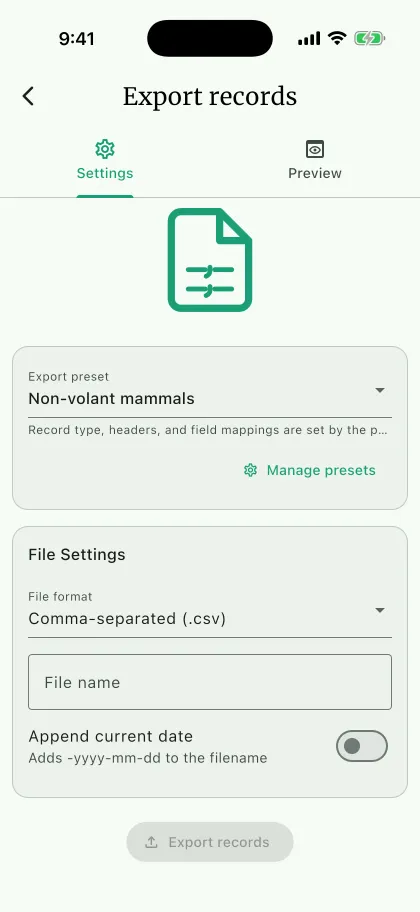
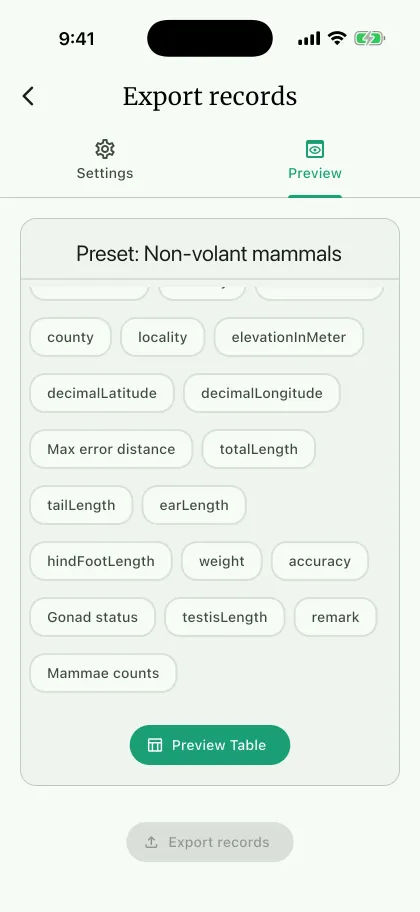
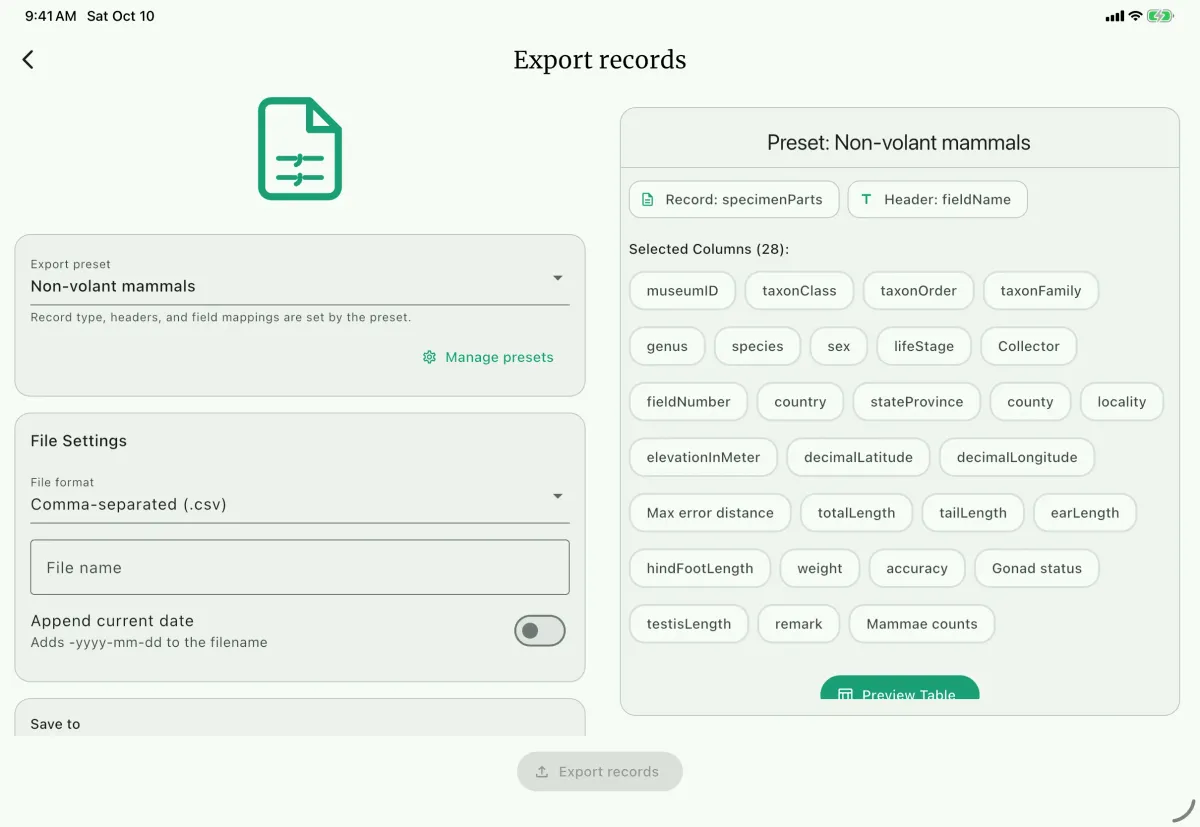
Gunakan Ekspor catatan untuk menyimpan catatan proyek aktif sebagai berkas CSV, TSV, Excel, atau JSON. Prasetel ekspor tabel yang tersimpan menentukan catatan mana yang menjadi baris, kolom apa saja yang disertakan, dan bagaimana nama tajuknya.
Cara cepat mengekspor catatan
Section titled “Cara cepat mengekspor catatan”- Buka menu dasbor proyek lalu pilih
Ekspor catatan. - Pilih
Prasetel eksporA. Untuk membuat atau mengubah prasetel, pilihKelola prasetelB. - Periksa ringkasan prasetel (jenis catatan, format tajuk, dan kolom) lalu pilih
Pratinjau tabelD untuk melihat baris data nyata. Di ponsel, buka tabPratinjauF. - Pilih format berkas C dan isi nama berkas. Aktifkan
Tambahkan tanggalG untuk menambahkan tanggal hari ini. JSON tidak mendukung tajuk Darwin Core. - Pilih folder tujuan di desktop lalu pilih
Ekspor catatanE. - Periksa berkas hasil ekspor untuk memastikan baris, tajuk, satuan, dan nilai berulang sesuai. Setelah selesai, bagikan, buka folder, simpan salinan, atau pilih
Ekspor lagi.
Penjelasan
Section titled “Penjelasan ”Prasetel ekspor tabel adalah resep yang dapat dipakai ulang untuk satu tabel. Prasetel menentukan tiga hal:
- Baris: jenis catatan dan, untuk spesimen, kelompok takson spesimen (
Semua takson,Mamalia—termasuk kelelawar,Burung,Herpetofauna,Invertebrata, atauIkan). - Kolom: bidang yang diatur pada penyuntingan bidang.
- Tajuk: diatur melalui format tajuk otomatis atau penamaan manual tiap kolom.
Ubah prasetel di Pengaturan > Data tabular, bukan di layar ekspor. Perubahan bidang dan format tersimpan langsung; nama prasetel dan deskripsi opsional (maksimal 80 karakter, tampil di bawah nama pada daftar) tersimpan saat Anda memilih perbarui. Gunakan duplikasi untuk membuat prasetel baru dari yang sudah ada.
Arti setiap baris
Section titled “Arti setiap baris”| Jenis catatan | Satu baris mewakili |
|---|---|
Spesimen | Spesimen. Bagian dan detail berulang dapat digabung dalam satu sel atau dipecah ke kolom bernomor. |
Bagian spesimen | Bagian spesimen (misalnya kulit atau tabung jaringan), dengan data spesimennya diulang tiap baris. Cocok untuk inventaris jaringan. |
Lokasi | Lokasi. |
Peristiwa koleksi | Peristiwa koleksi. |
Narasi | Entri narasi. |
Simbion | Catatan simbion. |
Jenis kolom
Section titled “Jenis kolom”Setiap kolom dalam Pemetaan terpilih memakai salah satu dari empat jenis pemetaan:
| Jenis pemetaan | Kegunaan | Contoh hasil |
|---|---|---|
| Bidang tunggal | Satu bidang NAHPU, apa adanya atau diformat ulang. | Rattus |
| Bidang daftar | Beberapa bidang digabung, melewati yang kosong. | Indonesia, West Java, Cibodas |
| Bidang kustom | Bidang dicampur teks tetap, atau teks tetap saja. | HH-156 |
| Catatan bersarang | Catatan anak berulang, seperti bagian spesimen atau kolektor. | Skin; Skull; Tissue |
Centang bidang di Sisipkan bidang sumber (Bidang tersedia di ponsel) untuk menambahkannya sebagai bidang tunggal. Gunakan Tambah bidang kustom dan Tambah bersarang untuk jenis lainnya. Pilih ikon edit kolom untuk mengaturnya, lalu seret gagangnya untuk mengubah urutan. Lihat Ekspresi ekspor untuk bidang kustom dan keluaran bersyarat.
Memformat bidang tunggal
Section titled “Memformat bidang tunggal”Kolom bidang tunggal dapat mengubah nilainya melalui format nilai:
| Format nilai | Fungsinya |
|---|---|
| Teks normal | Menulis nilai sebagaimana tersimpan. |
| Teks berkode | Menulis label terbaca untuk kode numerik, seperti Male untuk 0. |
| Koordinat | Memformat koordinat sesuai gaya di Lanjutan. |
| Tanggal | Memformat tanggal sesuai opsi format mentah di Lanjutan, misalnya dd/mm/yyyy. |
| Kurung bersyarat, bidang bersyarat, nilai bersyarat | Memberi tanda kurung atau mengganti nilai bila syarat terpenuhi; lihat Keluaran bersyarat. |
Semua jenis kolom juga mendukung penggantian teks untuk menulis ulang nilai setelah diformat—misalnya mengganti nama jenis preparasi agar cocok dengan basis data penerima.
Nilai berulang
Section titled “Nilai berulang”Jika spesimen memiliki banyak bagian, kolektor, atau metode koleksi, kolom daftar dan catatan bersarang mengatur cara penulisan nilai berulang:
| Keluaran | Hasil |
|---|---|
| Satu kolom | Semua nilai dalam satu sel, dipisahkan pemisah pilihan Anda. |
| Kolom berindeks | Satu kolom (atau grup kolom) per nilai, seperti prep_1_type, prep_2_type, … Jumlah kolom mengikuti catatan dengan nilai terbanyak. |
| Baris berulang | Khusus catatan bersarang: satu baris per nilai dengan mengulang catatan induk. Maksimal satu kolom per prasetel. |
Pada kolom berindeks atau baris berulang, setiap bidang anak dapat diberi nama kolom sendiri. Tulis {n} di posisi nomor urut: PrepType{n}Count menjadi PrepType1Count, PrepType2Count, dan seterusnya. Nama tanpa {n} mengikuti gaya penomoran kolom berindeks.
Pratinjau catatan yang punya banyak nilai untuk memastikan bentuk tabel sesuai dengan aplikasi tujuan.
Tajuk kolom
Section titled “Tajuk kolom”Format tajuk otomatis memberi nama kolom yang tidak diberi nama manual:
| Format | Tajuk untuk specimen::uuid |
|---|---|
table::fieldName | specimen::uuid |
fieldName | uuid |
Darwin Core (dwc:/dcterms:) | dwc:occurrenceID |
NAHPU namespace (nahpu:table.field) | nahpu:specimen.uuid |
Nama kolom manual selalu diutamakan.
Dengan tajuk Darwin Core, bidang tanpa istilah Darwin Core mempertahankan tajuk NAHPU daripada dipaksa memakai istilah perkiraan. Keluaran Darwin Core juga:
- mencatat identifikasi atas nama determinator spesimen;
- mempertahankan koordinat verbatim asli;
- menambahkan luas koordinat spesimen positif ke ketidakpastian koordinat positif—periksa nilai gabungan ini terhadap metode georeferensi proyek Anda.
Satuan pengukuran tidak dikonversi; periksa langsung pada hasil ekspor.
Kolom kosong
Section titled “Kolom kosong”Jika lembar kerja penerima mengharapkan kolom yang tidak dicatat NAHPU (seperti benua), tambahkan bidang kustom dengan nama kolom tersebut dan biarkan ekspresinya kosong agar urutan kolom tetap sejajar.
Bidang pengamatan tambahan
Section titled “Bidang pengamatan tambahan”Bidang kustom yang dibuat di Pengaturan (seperti pengamatan lingkungan) diekspor seperti bidang bawaan dengan kunci seperti customEnvironment::<UUID definisi>. Ekspor peristiwa dan spesimen menyertakan nilai tersimpan meskipun bidang disembunyikan di formulir; menyembunyikan bidang tidak mengecualikannya dari ekspor.
Format berkas
Section titled “Format berkas”| Format | Paling cocok untuk |
|---|---|
CSV atau TSV | Pertukaran dengan basis data, R, Python, dan skrip lainnya. |
Excel | Meninjau tabel di aplikasi lembar kerja. |
JSON | Perangkat lunak yang membaca JSON langsung (tajuk Darwin Core tidak tersedia). |
Selalu periksa berkas hasil di aplikasi tujuan—lembar kerja dapat menghapus angka nol di awal ID atau menafsirkan ulang tanggal secara otomatis.
Tutorial Mamalogi LSUMZ menunjukkan pembuatan prasetel lengkap untuk basis data museum menggunakan sebagian besar opsi di halaman ini.
Transfer dan pemulihan
Section titled “Transfer dan pemulihan”Ekspor catatan bersifat satu arah: NAHPU tidak dapat mengimpornya kembali sebagai proyek. Untuk memindahkan atau memulihkan data di NAHPU, gunakan:
- transfer proyek atau NAHPU Data Package melalui
Impor proyekdi layar beranda atauGabungkan proyekdi dalam proyek terbuka; - cadangan basis data untuk memulihkan seluruh instalasi.
Untuk membagikan satu prasetel ke tim Anda, lihat Membuat prasetel ekspor tabular.