
Layar besar
Layar kecil
Membuat Lokasi Baru
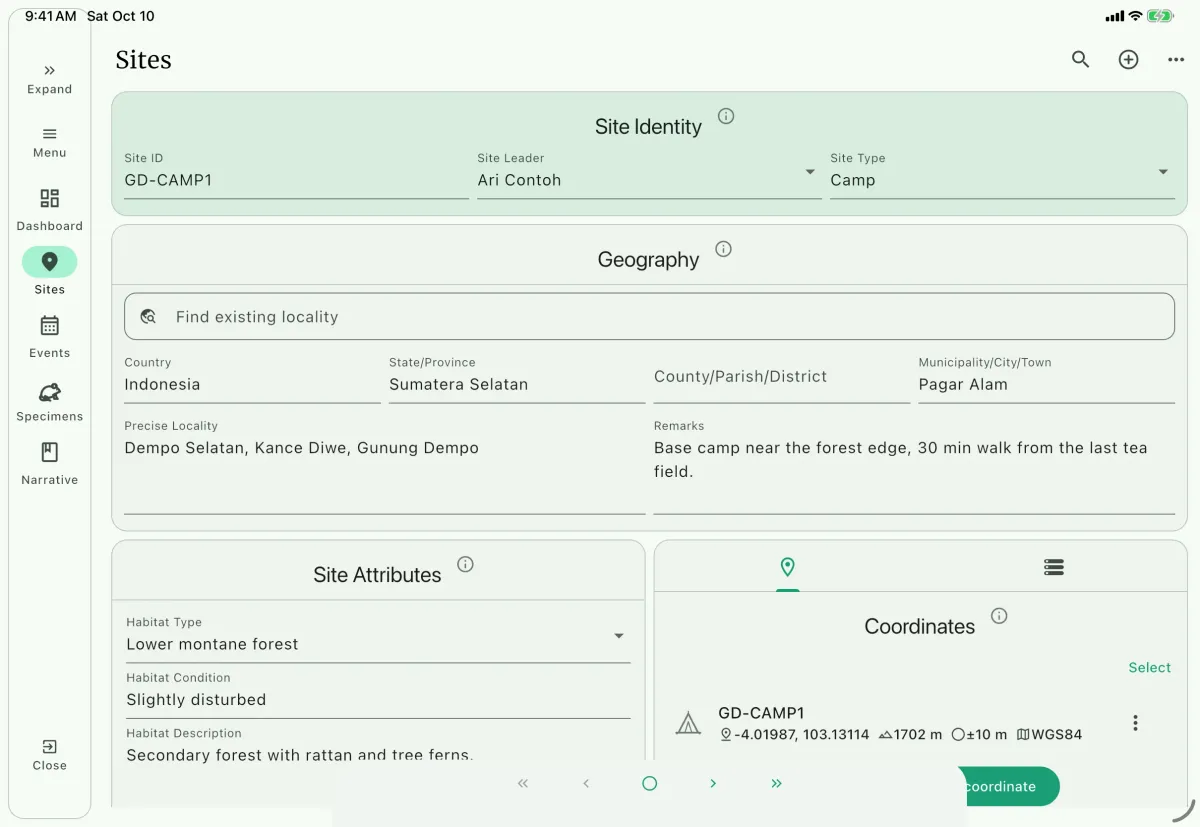
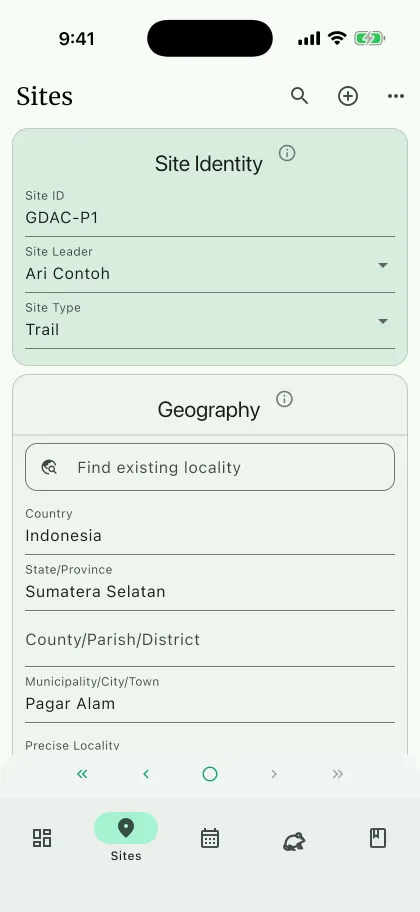
Section titled “Membuat Lokasi Baru”Navigasi ke halaman lokasi menggunakan bilah navigasi bawah A.
Gunakan tombol
+B di pojok kanan atas untuk membuat lokasi baru.Anda juga dapat menggunakan ikon menu tiga titik dan ketuk pada
Buat lokasi.Buat ID lokasi C.
Kami merekomendasikan pembuatan konvensi ID lokasi untuk tim Anda. Contoh konvensi ID lokasi untuk kerja lapangan mamalogi:
- Kota, kota kecil, atau desa diidentifikasi apa adanya. Misalnya, kota Bogor akan menjadi
BOGOR. - Lokasi perkemahan menggunakan format
{singkatan lokalitas 2 huruf}-CAMP{nomor perkemahan}. Misalnya, perkemahan 1 di Gn. Gede-Pangrango adalahGP-CAMP1. - Jalur jebakan (trap line) menggunakan format
{singkatan lokalitas 2 huruf}{inisial pemimpin jalur}-L{nomor jalur}. Misalnya, jalur 1 di Gn. Gede-Pangrango yang dipimpin oleh Heru Handika adalahGPHH-L1. - Jalur jebakan jatuh (pitfall line) menggunakan format
{singkatan lokalitas 2 huruf}{inisial pemimpin jalur jebakan jatuh}-P{nomor jalur}. Misalnya, jalur 1 di Gn. Gede-Pangrango yang dipimpin oleh Heru Handika adalahGPHH-P1.
- Kota, kota kecil, atau desa diidentifikasi apa adanya. Misalnya, kota Bogor akan menjadi
Tambahkan Pemimpin Lokasi C
Jika ini adalah kamp lapangan, Anda dapat memasukkan nama pemimpin tim. Jika ini adalah jalur jebakan, Anda dapat menunjuk seseorang yang bertanggung jawab atas jalur jebakan tersebut sebagai pemimpin lokasi.
Tambahkan tipe lokasi C
Tipe lokasi membantu mengategorikan lokasi berdasarkan karakteristik atau kegunaannya. Pilih nilai dari daftar tipe yang dikonfigurasi untuk proyek.
Isi detail geografi D
Kami merekomendasikan untuk mengikuti konvensi museum Anda untuk menulis lokalitas dan keterangan yang tepat.
Isi informasi habitat
Tipe: Jenis habitat: perkebunan, hutan hujan dataran rendah, hutan pegunungan atas, dll.
Kondisi: Kondisi habitat: terganggu, tidak terganggu, gangguan minimal, dll.
Deskripsi: Deskripsi singkat tentang habitat. Contoh:
Didominasi oleh pohon ek. Tanah sebagian besar tertutup oleh pakis, jahe-jahean, dan bibit pohon ek.
Informasi lokasi
Section titled “Informasi lokasi”Formulir lokasi mencatat tempat dan orang yang bertanggung jawab:
Site ID: pengenal unik dalam proyek yang digunakan oleh kegiatan dan catatan yang dipertukarkan.Site leader: orang yang bertanggung jawab atas kamp, jalur jebakan, atau lokasi lainnya.Site type: kategori lokasi yang telah dikonfigurasi.- Lokalitas dan catatan: teks lokalitas yang tepat serta keterangan penggunaan lokasi.
- Tipe, kondisi, dan deskripsi habitat: lingkungan yang diamati di lokasi.
Mengelola lokasi
Section titled “Mengelola lokasi”Buka menu tiga titik pada halaman lokasi untuk menggunakan tindakan berikut:
Edit site: memperbarui lokasi dan koordinatnya.Duplicate site: menyalin rincian ke catatan baru dengan ID dan koordinat kosong.Show QR: menampilkan catatan untuk dipindai perangkat seluler lain.Export site: menyimpan catatan sebagai JSON.Scan QR: membuat atau mengganti lokasi dari kode QR.Import site: membuat atau mengganti lokasi dari catatan JSON yang diekspor.Delete record: menghapus lokasi saat ini. Lokasi tidak dapat dihapus selama masih digunakan oleh kegiatan.Delete all records: menghapus semua lokasi dalam proyek. Hapus kegiatan yang merujuk lokasi terlebih dahulu.
Saat mengimpor lokasi, pilih apakah catatan membuat lokasi baru atau memperbarui lokasi yang ada. Periksa kembali personel dan koordinat yang terkait.
Menyalin data lokasi dari proyek lain
Section titled “Menyalin data lokasi dari proyek lain”Gunakan Copy from project ... bila sebuah lokasi pada proyek lain memuat informasi yang ingin Anda pakai ulang di proyek saat ini. Tindakan ini mengisi lokasi yang sedang dibuka; tindakan ini tidak membuat lokasi baru dan tidak mengubah proyek sumbernya.
Lokasi saat ini harus kosong sebelum Anda mulai. Lokasi yang sudah berisi informasi, koordinat, media, atau data tertaut tidak dapat menerima data salinan. Harus ada setidaknya dua proyek, karena sumbernya wajib berupa proyek yang berbeda.
Buka lokasi yang akan menerima informasi salinan. Pastikan catatan lokasi itu masih kosong.
Buka menu tiga titik lalu pilih
Copy from project ....Pilih proyek sumber berdasarkan namanya, lalu pilih salah satu lokasinya.
Pilih data yang akan disalin. Pilihan yang tersedia mencakup:
- Site ID
- Site leader
- Site type
- Kolom geografi, meliputi negara, gugus pulau, negara bagian/provinsi, kabupaten/paroki/distrik, kotamadya/kota, dan lokalitas rinci
- Remarks
- Tipe, kondisi, dan deskripsi habitat
- Koordinat
Kolom yang tidak berisi data pada lokasi sumber tidak dapat dipilih. Memilih
Coordinatesakan menyalin seluruh koordinat milik lokasi sumber terpilih.Pilih
Copyuntuk mengisi lokasi saat ini.
Lokasi sumber tetap tidak berubah. Tindakan ini hanya menyalin kolom lokasi dan koordinat; tindakan ini tidak menyalin media lokasi, tautan data terkait, catatan situs fosil, kegiatan pengumpulan, atau catatan lain yang tertaut pada lokasi sumber.
Menambahkan koordinat
Section titled “Menambahkan koordinat ”Satu lokasi dapat memiliki beberapa catatan koordinat untuk ujung jalur jebakan, titik pengumpulan yang berbeda, atau titik lain yang termasuk dalam lokasi yang sama. Anda dapat menambahkan koordinat secara manual, menggunakan GPS perangkat, atau mengimpor titik dari file GIS/GPS.
Menggunakan GPS perangkat saat menambahkan koordinat
Section titled “Menggunakan GPS perangkat saat menambahkan koordinat ”Pada halaman lokasi, buka panel koordinat lalu ketuk/klik
Add coordinateE.Pada halaman
Add coordinates, gunakan kartuDevice GPSlalu ketuk/klik tombol lokasinya.NAHPU mengisi lintang desimal, bujur desimal, ketinggian, dan ketidakpastian GPS jika disediakan oleh sistem operasi. Periksa nilainya, isi bidang lain, lalu simpan koordinat.
Masukkan nama unit GPS secara terpisah menggunakan model perangkat yang tepat, misalnya
iPad Mini 4.
Menambahkan koordinat secara manual
Section titled “Menambahkan koordinat secara manual ”Pada halaman lokasi di panel koordinat, ketuk/klik pada tombol
Tambah koordinat.Masukkan nama koordinat.
Buat nama yang singkat dan informatif. Anda dapat menggunakan bidang
Catatanuntuk menambahkan informasi tambahan tentang koordinat tersebut.Pilih format dan masukkan nilai koordinat.
NAHPU menerima derajat desimal (DD), derajat dan menit desimal (DDM), derajat-menit-detik (DMS), serta satu nilai UTM dalam format
zona hemisfer timur utara. UTM menggunakan WGS84.Untuk DDM dan DMS, masukkan derajat, menit, dan detik pada field angka yang terpisah. Kemudian pilih N/S untuk lintang dan E/W untuk bujur. NAHPU menambahkan simbol koordinat dan menggabungkan bagian tersebut sebagai nilai lintang dan bujur verbatim Darwin Core.
NAHPU menyimpan nilai desimal untuk perhitungan serta nilai gabungan dan sistem koordinat untuk field verbatim. Jika nilai koordinat sudah diisi, perubahan format meminta konfirmasi sebelum menghapusnya. Menyimpan koordinat DD menghapus nilai verbatim lama.
Tambahkan ketinggian (elevation) dalam meter.
Pilih datum.
Datum default adalah WGS84. Periksa pengaturan GPS Anda untuk datum yang tepat dari koordinat Anda.
Masukkan nilai ketidakpastian (uncertainty) dalam meter.
Perhatikan ketidakpastian GPS Anda. Beberapa GPS lama mungkin tidak mencatat nomor tersebut. Praktik yang baik adalah mencatat ketidakpastian jika Anda tidak membawa perangkat NAHPU ke lokasi koordinat.
Masukkan nama GPS yang Anda gunakan.
Contoh nama perangkat:
Garmin 62scTambahkan catatan.
Tambahkan informasi tambahan jika ada.
Mengimpor koordinat dari file
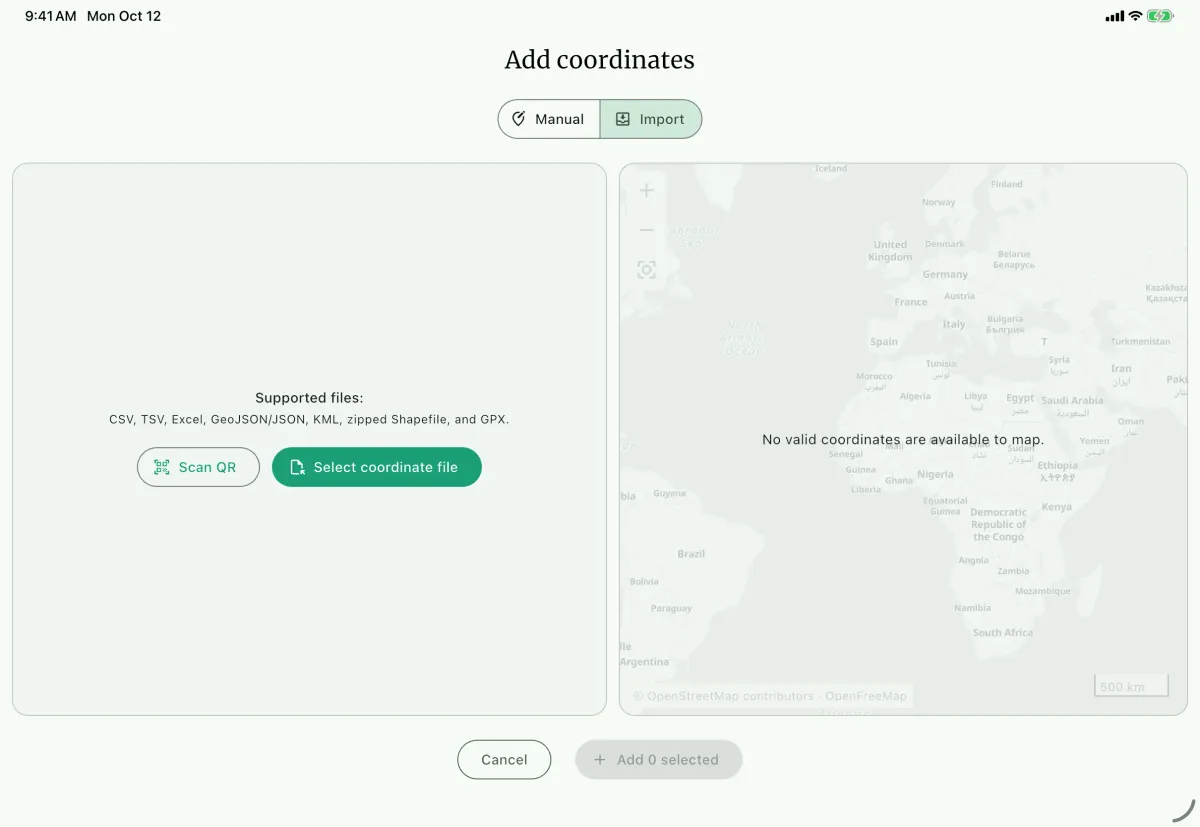
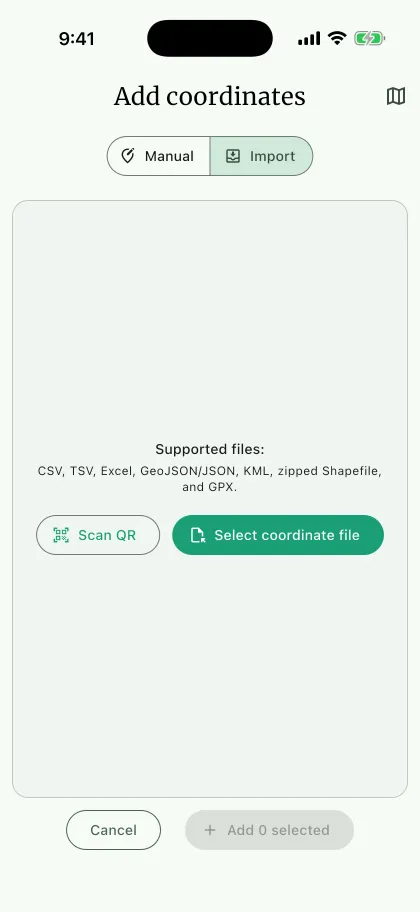
Section titled “Mengimpor koordinat dari file ”Gunakan Add coordinate > Import F > Select coordinate file G untuk CSV, TSV, Excel, GeoJSON/JSON, KML, Shapefile terkompresi, atau GPX.
Untuk berkas tabel, Match columns memerlukan Latitude dan Longitude dalam derajat desimal. Bidang opsional meliputi Name / ID, Elevation (m), GPS unit, dan Notes. Tinjau pemetaan yang disarankan, biarkan bidang yang tidak diperlukan sebagai Not included, lalu pilih Review coordinates. Gunakan Edit column mapping untuk memperbaiki pratinjau yang tidak sesuai.
Tinjau peringatan dan posisi peta. Gunakan kotak centang, Select all, atau Clear all, lalu Add N selected H untuk menambahkan titik ke lokasi aktif. Periksa titik tersimpan sebelum menggunakannya untuk spesimen.
Posisi impor menggunakan WGS84. Pastikan datum sumber; alur ini tidak mengonversi datum lain ke WGS84. Elevasi menggunakan meter. Impor tidak menyediakan ketidakpastian koordinat; tinjau dan tambahkan dari sumber jika diketahui. Berkas tabel dapat menyediakan unit GPS, sedangkan impor GIS tidak.
Hanya geometri titik yang diimpor. Geometri yang tidak didukung dan baris tidak valid dilewati dengan peringatan; rute dan trek GPX diabaikan. Jika tidak ada titik valid, aplikasi menampilkan kesalahan tanpa membuat koordinat.
Mengelola dan mengekspor koordinat
Section titled “Mengelola dan mengekspor koordinat”Tombol Manage pada panel koordinat lokasi membuka semua koordinat proyek. Anda dapat memfilter berdasarkan lokasi, memilih titik tertentu atau semua titik yang terlihat, memusatkan peta pada titik, dan membuka peta dalam layar penuh.
Buka panel koordinat suatu lokasi dan ketuk/klik
Manage.Filter berdasarkan lokasi jika diperlukan, lalu pilih koordinat yang akan diekspor.
Ketuk/klik
Export coordinates (N).Pilih
GeoJSON (.geojson),KML (.kml), atauShapefile bundle (.zip). Masukkan nama file, pilih direktori tujuan, lalu pilihExport.Setelah file dibuat, gunakan
Sharepada perangkat yang mendukung berbagi.
Setiap koordinat yang diekspor harus memiliki lintang dan bujur desimal yang valid. Ekspor GIS mencakup nama, catatan, lintang dan bujur desimal WGS84, serta ketinggian jika tersedia. Ekspor ini berbeda dari Export records, paket proyek, dan cadangan database.