
Layar besar
Layar kecil
Proyek mengatur data NAHPU. Satu proyek dapat berisi personel, takson, situs, kegiatan pengumpulan, catatan spesimen, narasi, dan media terkait.
Membuat proyek
Section titled “Membuat proyek”Di layar beranda, pilih Create project, lalu tentukan apakah Anda akan membuat identitas baru atau memakai informasi dari perangkat lain.
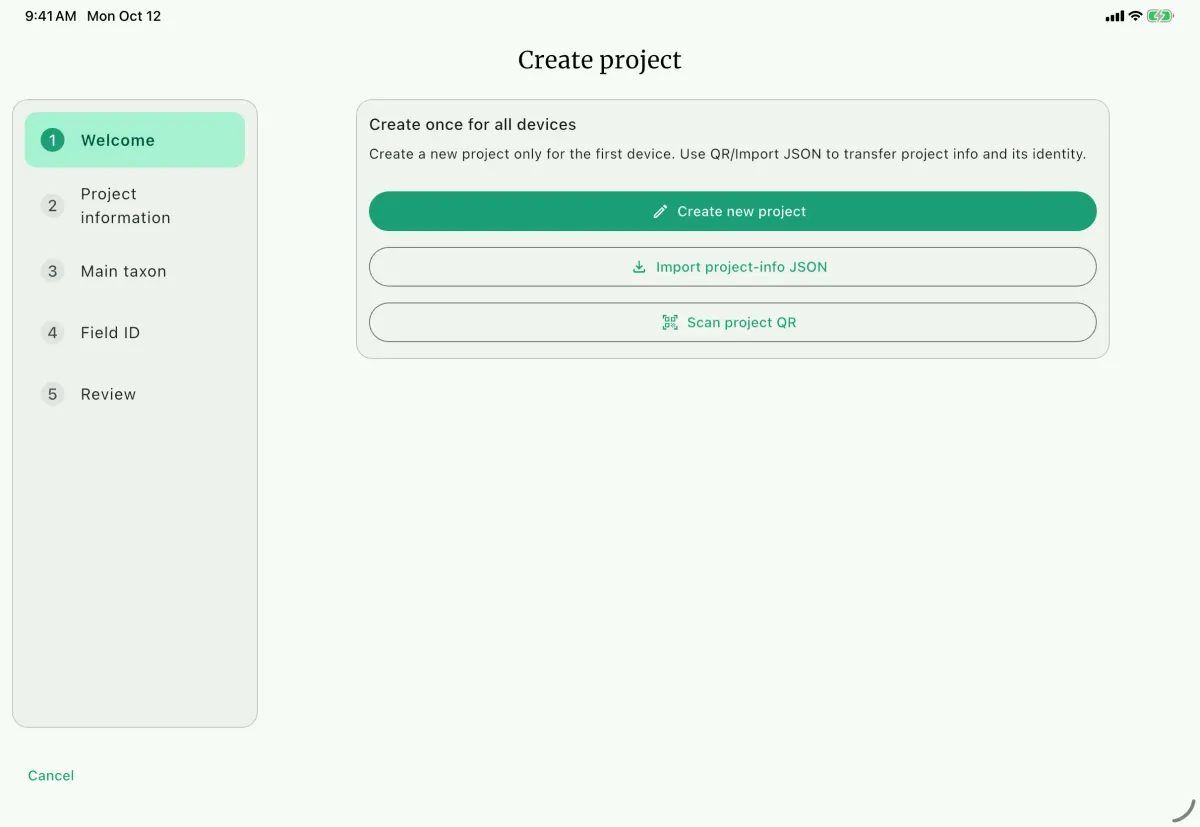
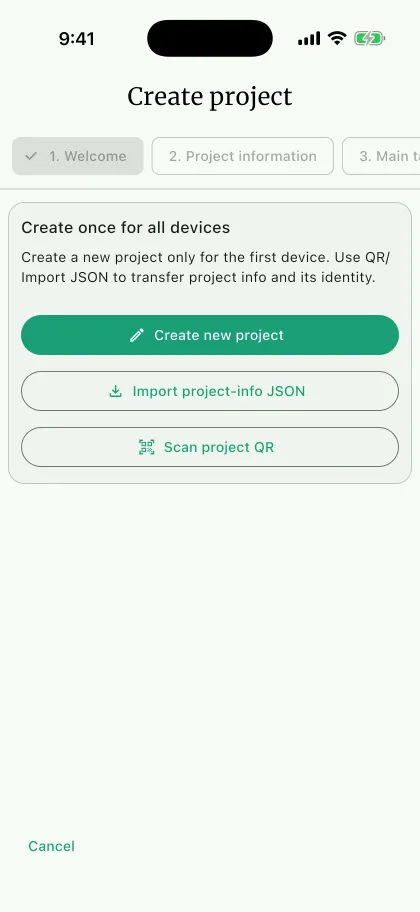
- Pada
Welcome, pilihCreate new projectE. Untuk memakai identitas yang sama, gunakanImport project-info JSONF atauScan project QRG di perangkat seluler. - Pada
Project information, masukkan nama unik sepanjang 3–25 karakter. Deskripsi, peneliti utama, nomor akses institusi, lokasi, zona waktu IANA, dan tanggal bersifat opsional. - Pada
Main taxon, pilih takson untuk formulir spesimen baru di perangkat ini. Langkah ini dapat dilewati dan diubah melaluiSettings>Format. - Pada
Field ID, pilihPersonnelatauProject. Mode personel memerlukan Cataloger yang memenuhi syarat. Mode proyek menggabungkan awalan, nomor katalog saat ini, dan akhiran tanpa menambah pemisah. Pengaturan ini juga tersedia diSettings>Specimens. - Pada
Review, periksa identitas proyek, pengaturan perangkat, dan kesiapan taksonomi, lalu pilihCreate project.
NAHPU membuat UUID untuk proyek baru. Impor info atau pemindaian QR mempertahankan UUID sumber, tetapi hanya menyalin metadata—bukan catatan, personel, takson, media, atau pengaturan perangkat.
Zona waktu proyek
Section titled “Zona waktu proyek”Bidang Time zone menyimpan lokasi zona waktu IANA tempat proyek dilakukan, seperti Asia/Jakarta atau America/New_York. Pilih lokasi kegiatan lapangan, bukan zona waktu perangkat yang digunakan untuk memasukkan data.
NAHPU menyimpan zona waktu sebagai metadata proyek. Nilainya ditampilkan pada Project Overview, disertakan saat informasi proyek atau transfer penuh ditukar, dan tersedia sebagai project::timeZone dalam templat dokumen dan ekspor. Ini memberikan konteks saat tanggal dan waktu ditinjau pada perangkat lain.
Zona waktu tidak mengubah jam perangkat dan tidak mengonversi waktu narasi, kegiatan, atau spesimen yang sudah ada secara otomatis. Waktu tersebut tetap merupakan nilai jam lokal yang dimasukkan pada catatan. Gunakan zona waktu proyek saat mencatat kegiatan lapangan dan pertahankan pengaturan yang sama di semua perangkat.
Melihat tanggal dan waktu di perangkat lain
Section titled “Melihat tanggal dan waktu di perangkat lain”NAHPU menyimpan tanggal dan waktu sebagai nilai biasa, bukan sebagai waktu absolut yang terkait dengan zona waktu. Saat proyek yang sama dibuka di perangkat lain, NAHPU tidak menggeser waktu yang tersimpan berdasarkan zona waktu perangkat tersebut. Perangkat dapat menampilkan nilai yang sama dengan format lokal yang berbeda—misalnya urutan tanggal, nama bulan, atau format 12/24 jam—tetapi nilai jam yang dimasukkan tetap sama.
Contohnya, jika zona waktu proyek adalah Asia/Jakarta dan kegiatan lapangan dicatat sebagai 12 Mei, 08.30, perangkat lain mungkin menampilkan tanggal dan waktu dengan format berbeda, tetapi tidak akan mengonversinya menjadi waktu lain. Hal ini penting karena konversi zona waktu tidak relevan untuk pengumpulan spesimen, dan akan bermakna lain bagi aktivitas organisme. Asia/Jakarta menjelaskan konteks untuk memahami 08.30.
Mengapa zona waktu penting
Section titled “Mengapa zona waktu penting”Zona waktu proyek yang benar membantu membandingkan kegiatan yang dimasukkan dari perangkat berbeda, mempertahankan konteks waktu saat data dibagikan atau ditransfer, dan mendukung interpretasi ekspor yang dapat diulang. Basis data pihak ketiga yang menyimpan konteks waktu dalam UTC dapat memakai zona waktu ini untuk menafsirkan datanya dengan benar. Jika tim bekerja lintas zona waktu atau memasukkan data historis dari lokasi lain, jelaskan pengecualian tersebut dalam deskripsi proyek atau konteks catatan lain yang sesuai, misalnya dalam narasi. Bila memungkinkan, kami menyarankan membuat proyek terpisah untuk lokasi yang berada di zona waktu berbeda.
Mengelola proyek dari layar beranda
Section titled “Mengelola proyek dari layar beranda”Setiap proyek memiliki menu tindakan:
- Edit info - Memperbarui formulir proyek.
- Show QR - Menampilkan informasi proyek untuk dipindai perangkat seluler.
- Export info - Mengekspor informasi proyek sebagai JSON. Catatan dan media proyek tidak termasuk di dalamnya.
- Details - Menampilkan informasi proyek tanpa mengeditnya.
Dasbor proyek
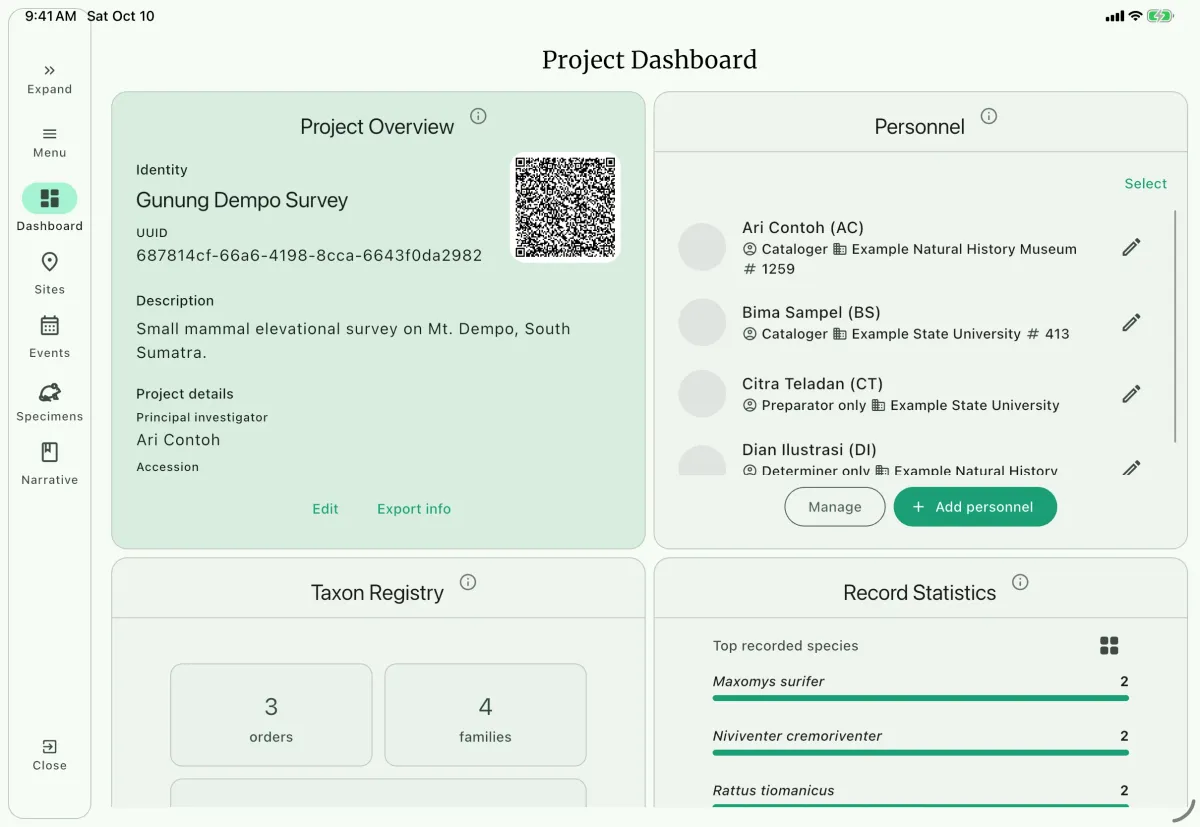
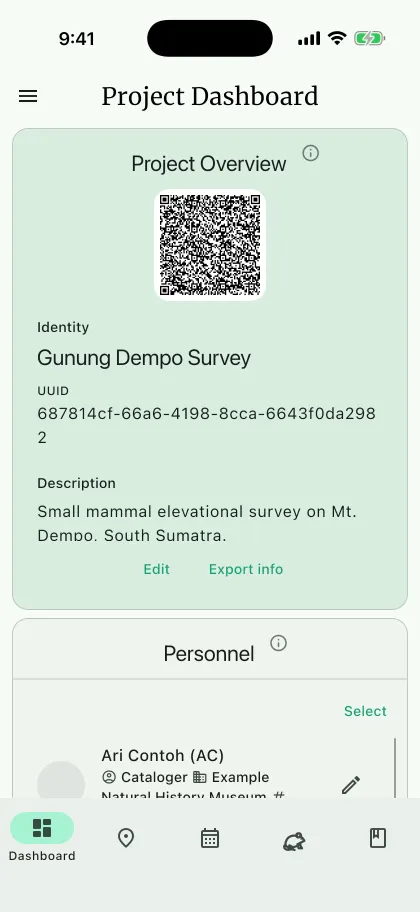
Section titled “Dasbor proyek”Dasbor memiliki empat panel:
- Project Overview A - Menampilkan nama, UUID, deskripsi, peneliti utama, nomor akses, lokasi, zona waktu, tanggal, tanggal pembuatan, dan akses terakhir.
- Personnel D - Menampilkan personel yang ditugaskan dan menyediakan
Add personneluntuk memilih data yang sudah ada atau membuat data baru. - Taxon Registry - Menampilkan takson terdaftar serta kontrol untuk menambah atau mengimpor takson.
- Record Statistics - Merangkum catatan proyek dan statistik terperinci.
Menu proyek juga berisi tindakan transfer, ekspor, pencadangan, pengaturan, dan penghapusan proyek.
Memperbarui informasi proyek
Section titled “Memperbarui informasi proyek”Dari dasbor, pilih Edit B pada Project Overview. Dari layar beranda, buka menu tindakan proyek dan pilih Edit info. Formulir mengelompokkan detail, tempat dan waktu, serta tanggal proyek. Ubah takson utama atau ID lapangan melalui Pengaturan.
Berbagi informasi proyek
Section titled “Berbagi informasi proyek ”Untuk menyalin informasi tanpa mentransfer catatan:
- Pada perangkat sumber, pilih
Export infoC atauShow QR. - Pada perangkat penerima, pilih
Create project, lalu gunakanImport project-info JSONatauScan project QRdi perangkat seluler.
Metode ini mempertahankan UUID dan membuat proyek dengan informasi yang sama. Untuk mentransfer catatan, media, dan data lain, gunakan Transfer proyek.
Mentransfer data proyek
Section titled “Mentransfer data proyek”Gunakan Export project untuk membuat transfer. Pada penerima, Import project di layar awal membuat proyek lokal; Merge project menggabungkan data dengan proyek yang sudah ada. Impor JSON informasi atau QR proyek hanya membuat identitas tanpa catatan atau media.
Ekspor ZIP dan TAR.GZ menyertakan media yang tersedia. JSON.GZ ringan hanya berisi catatan. Tinjau peringatan berkas yang hilang dan simpan sumber hingga catatan serta lampiran pada penerima diperiksa.
NAHPU Data Package yang kompatibel juga dapat diimpor atau digabungkan karena berisi data proyek. Paket Darwin Core dan ekspor tabel tidak dapat memulihkan proyek NAHPU. Penggantian basis data merupakan operasi pemulihan terpisah pada tingkat instalasi.
Menghapus proyek
Section titled “Menghapus proyek”Buka menu proyek dan pilih Delete project. NAHPU meminta lima karakter pertama UUID karena penghapusan tidak dapat dibatalkan.
Penghapusan menghapus catatan spesimen dan pengukuran, kegiatan dan metode koleksinya, personel kegiatan, narasi, situs dan koordinat, tautan personel, media proyek, serta catatan proyek. Berkas tersimpan juga dihapus. Media yang masih digunakan oleh catatan taksonomi dilepaskan, bukan dihapus. Jika pembersihan berkas gagal, NAHPU menampilkan peringatan setelah catatan basis data dihapus.
Ekspor transfer proyek atau cadangan basis data sebelum menghapusnya jika data mungkin masih diperlukan.
Terminologi
Section titled “Terminologi”Peneliti utama
Section titled “Peneliti utama”Orang yang bertanggung jawab atas proyek.