
Pantalla grande
Pantalla pequeña
Use la exportación de estadísticas cuando necesite una tabla resumida en lugar de los registros completos. Las tablas contienen conteos y porcentajes por categoría, que es lo que piden la mayoría de los informes de financiamiento, los informes de permisos y las actualizaciones de avance. Toda tabla que aparece en la pantalla de estadísticas puede escribirse en CSV, TSV, Excel o JSON.
Las estadísticas se calculan solo para el proyecto activo.
Abrir la pantalla de estadísticas
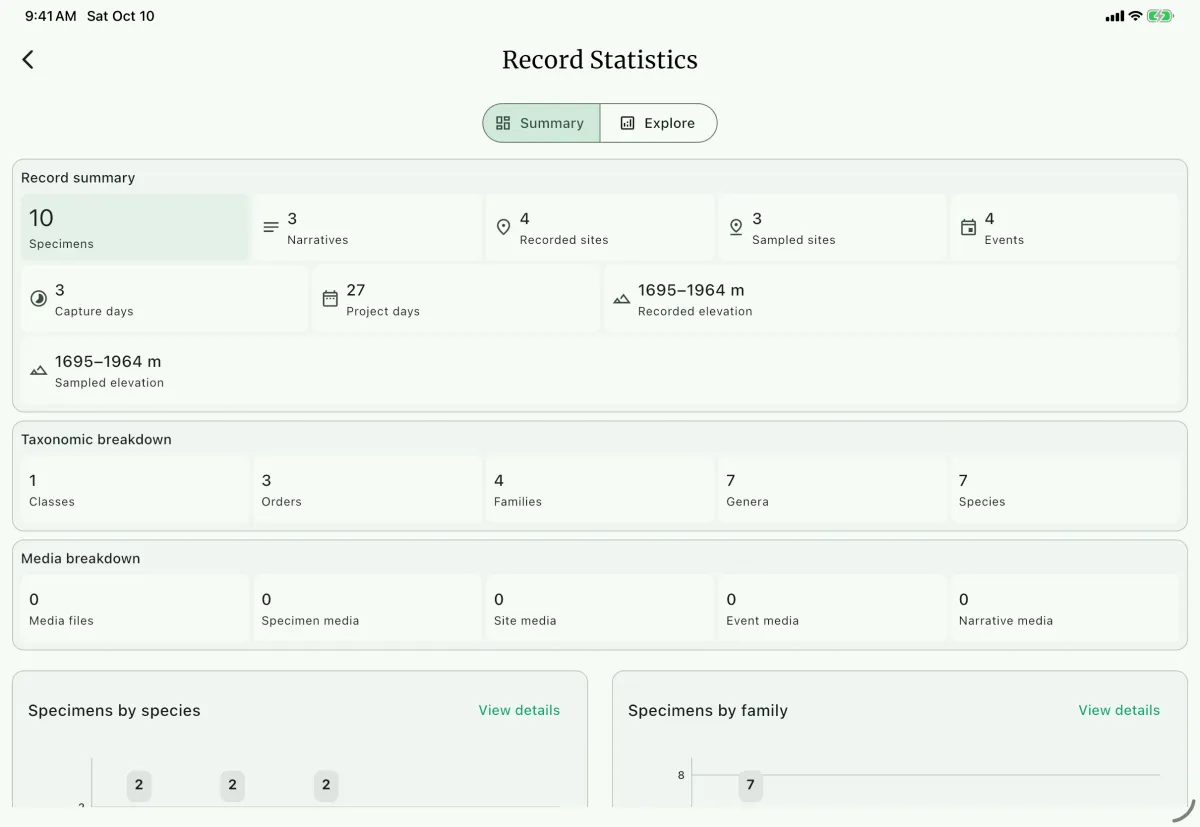
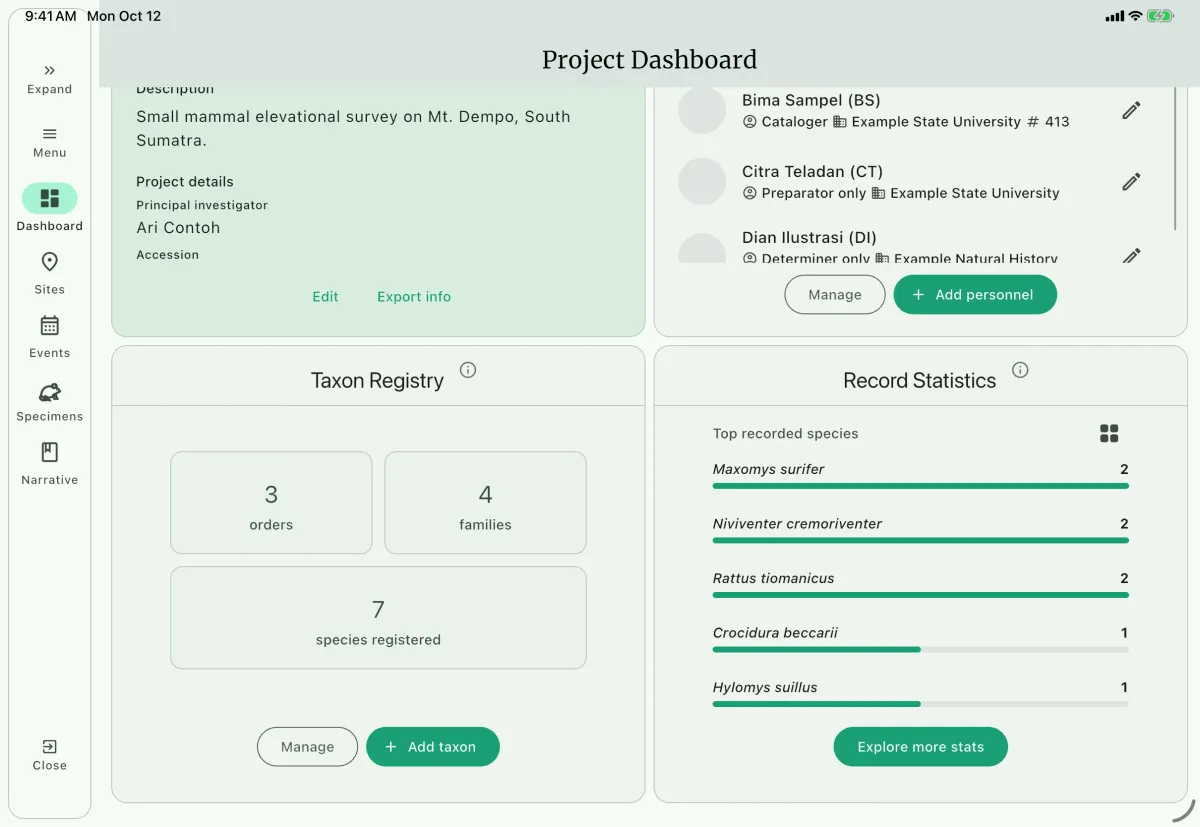
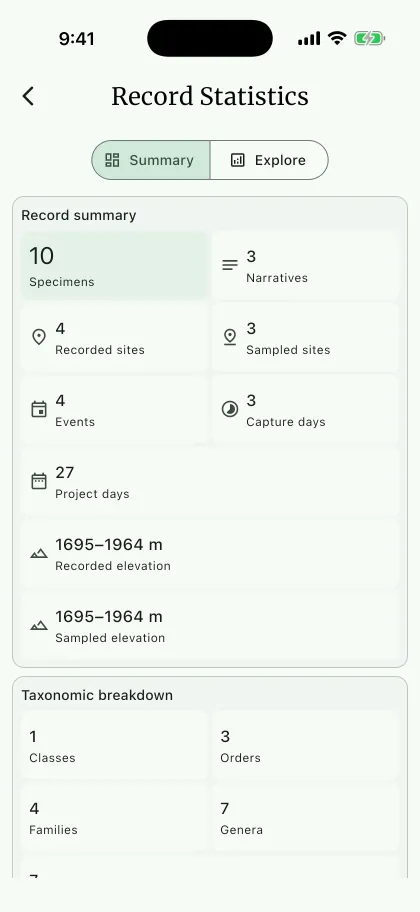
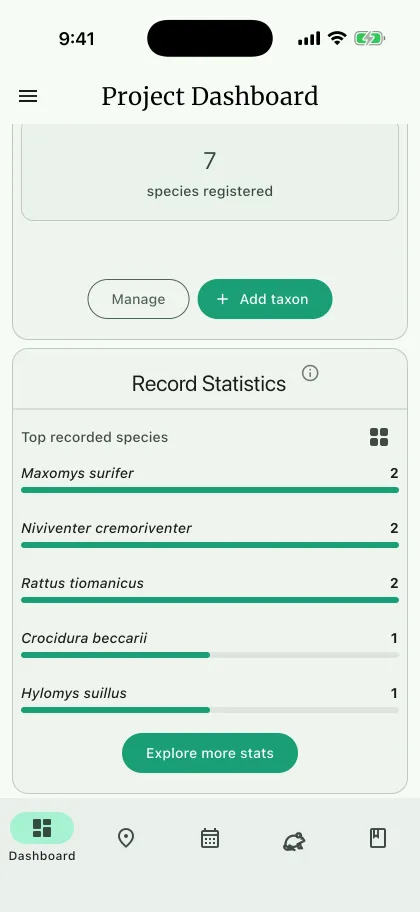
Sección titulada «Abrir la pantalla de estadísticas»Abra el panel de estadísticas de registros E en el dashboard del proyecto y seleccione Explore more stats F. Use los botones de la parte superior de la pantalla para alternar entre dos vistas:
- Summary A muestra los totales del proyecto, divididos en un grupo
Record summaryC y un grupoTaxonomic breakdownD que cuenta las clases, órdenes, familias, géneros y especies distintos, seguidos de los cinco conteos más altos por categoría. SeleccioneView detailsen un gráfico para abrirlo enExplore. - Explore B ofrece dos opciones.
Countsarma una tabla o un gráfico a partir de la medida, la agrupación, el desglose y el filtro que elija.Spatialcuenta registros por coordenada de sitio, en un mapa o como tabla.
Las exportaciones están disponibles en la vista de tabla. Cambie el panel de Chart o Map a Table y use el botón Export table encima de la tabla.
Conteos
Sección titulada «Conteos»Elija primero la medida en Measure, porque decide qué agrupaciones están disponibles.
| Medida | Agrupar por |
|---|---|
| Specimens | Species, Taxon rank, Site, Date, Method, Sex, Life stage |
| Species | Taxon rank, Site, Date, Method, Sex, Life stage |
| Part quantity | Part type, Treatment |
Life stage solo aparece cuando el proyecto lo registra. Otros tres controles aparecen cuando corresponde:
- Taxon rank elige el rango con el que se cuenta:
Class,Order,FamilyoGenus. Especie tiene su propia agrupación, porque es la única que ofrece el desglose y el filtro de sitio que siguen. El título del gráfico, el encabezado de la tabla y el nombre del archivo indican el rango elegido y no la agrupación, de modo que contar por familia se leeSpecimens by family. - Breakdown divide los conteos de especímenes por especie en
SexoLife stage. El desglose se convierte en una columna adicional de la tabla exportada. - Filtros limitan la tabla a un sitio al contar especímenes por especie, o a una especie al contar cantidad de partes. El filtro seleccionado se incluye en el nombre de archivo propuesto.
La tabla exportada repite lo que muestra la tabla en pantalla, una fila por categoría:
| Rank | Species | Specimens | Percent (%) || ---- | ---------------- | --------- | ----------- || 1 | Bunomys coelestis| 24 | 40.00 || 2 | Bunomys penitus | 18 | 30.00 |El encabezado de la segunda columna sigue la agrupación seleccionada, y el de la columna de conteo sigue la medida. Con un desglose activo, la columna de la serie queda entre ambas, y las categorías sin valor registrado se exportan como Not recorded.
Espacial
Sección titulada «Espacial»En Explore, seleccione Spatial. El panel espacial cuenta Specimens, Species o Family por coordenada de sitio. Coordinates by species le pide elegir una especie primero y luego cuenta esa especie en cada coordenada.
La tabla espacial exporta una fila por coordenada con nombre, localidad, latitud, longitud, elevación, conteo y porcentaje. Los conteos describen los registros seleccionados; no miden esfuerzo de muestreo. Revise ubicaciones ausentes y el taxón elegido antes de usar la tabla en informes o SIG.
Escribir el archivo
Sección titulada «Escribir el archivo»El cuadro de exportación es el mismo en ambos paneles. En el teléfono se abre como una hoja inferior y, en pantallas más anchas, como un cuadro de diálogo.
Revise el nombre del archivo. NAHPU propone uno formado por el nombre del proyecto, la medida y la agrupación, el filtro activo y la fecha de hoy.
Active
Append datesi quiere agregar la fecha actual al nombre. Esto ayuda cuando exporta la misma tabla varias veces durante una temporada de campo.Elija el formato.
CSVyTSVson los más seguros para análisis,Excelescribe un libro.xlsxyJSONconserva los nombres de encabezado como claves.Seleccione la carpeta de destino. En el escritorio el archivo se escribe donde usted elija; en el móvil NAHPU usa la carpeta de exportación de la aplicación.
Seleccione
Export. Cuando el archivo queda escrito, el botón pasa aShare, para enviar la tabla directamente a otra aplicación.
Páginas relacionadas
Sección titulada «Páginas relacionadas»- Estadísticas de registros en el dashboard
- Exportar registros para los datos de especímenes, sitios y eventos que están detrás de los conteos
- Empaquetar registros para paquetes basados en estándares