
Pantalla grande
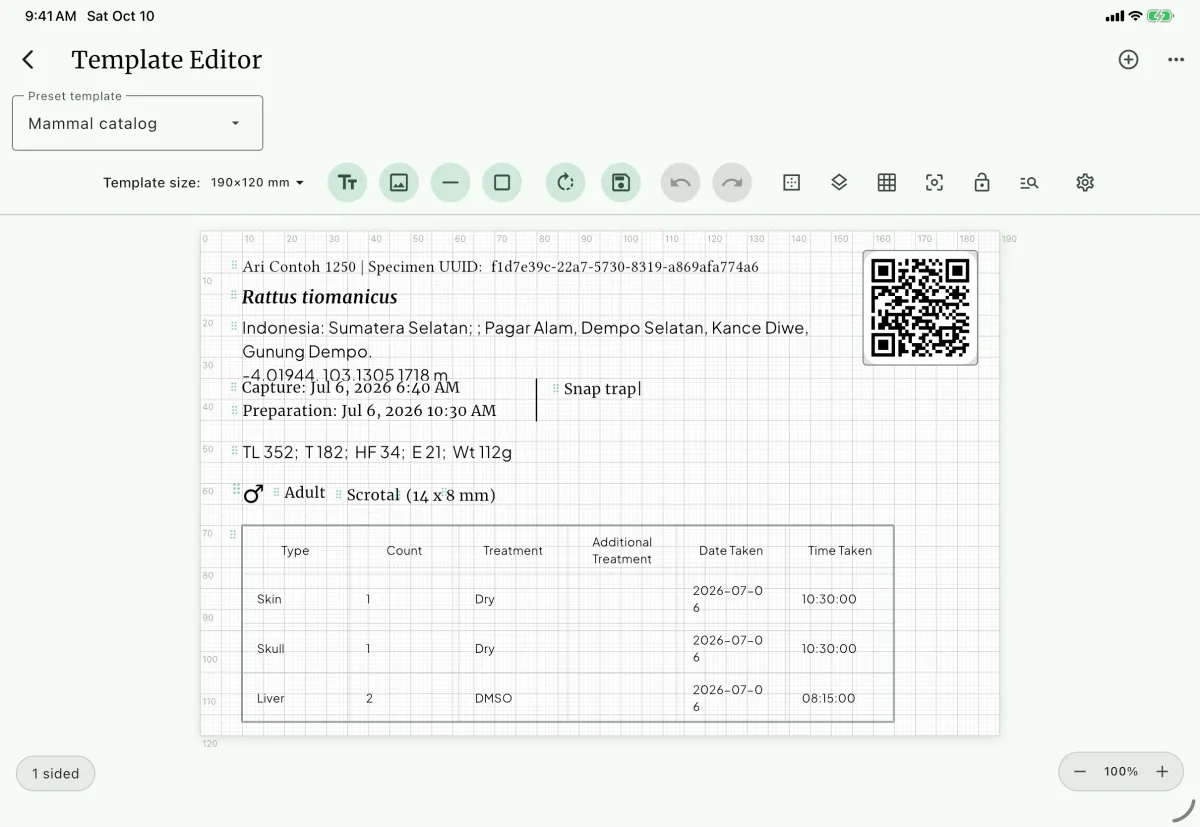
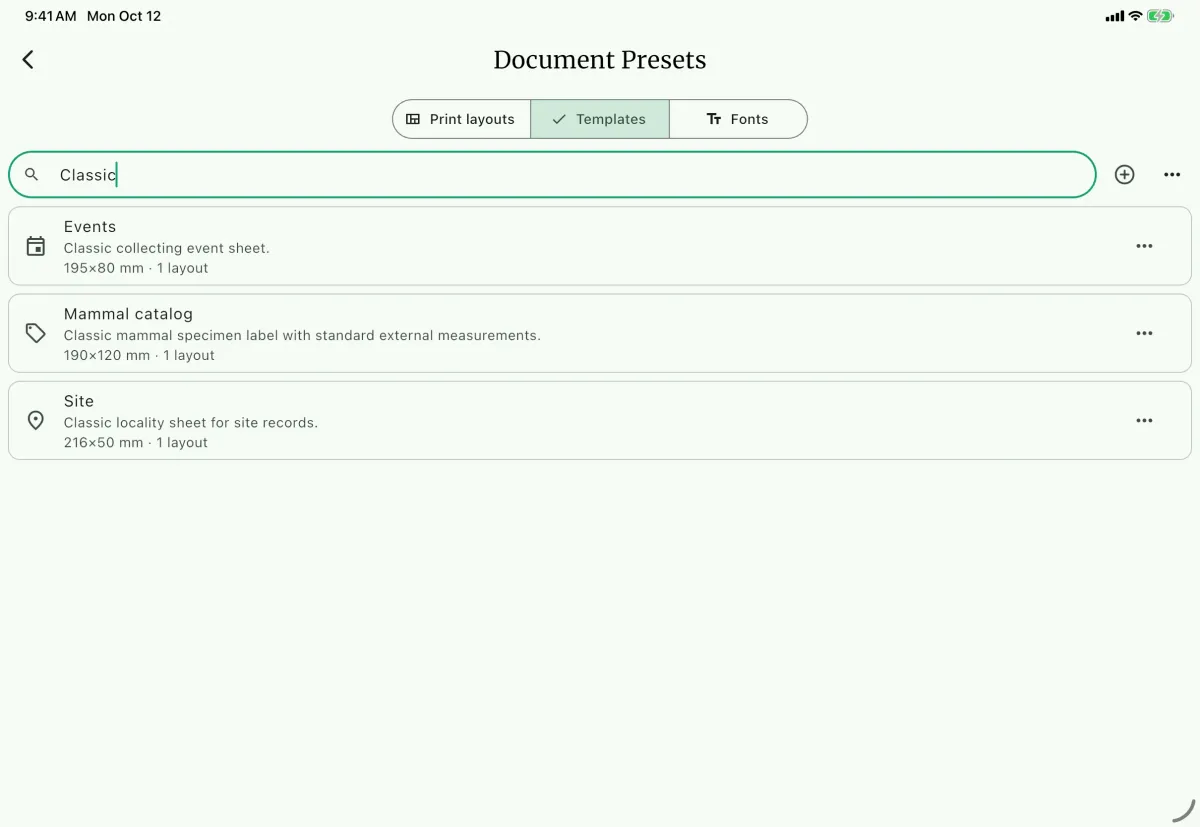
Pantalla pequeña
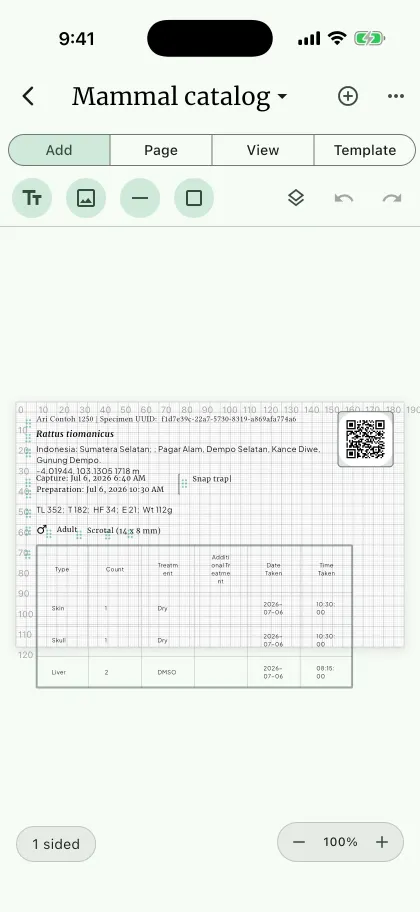
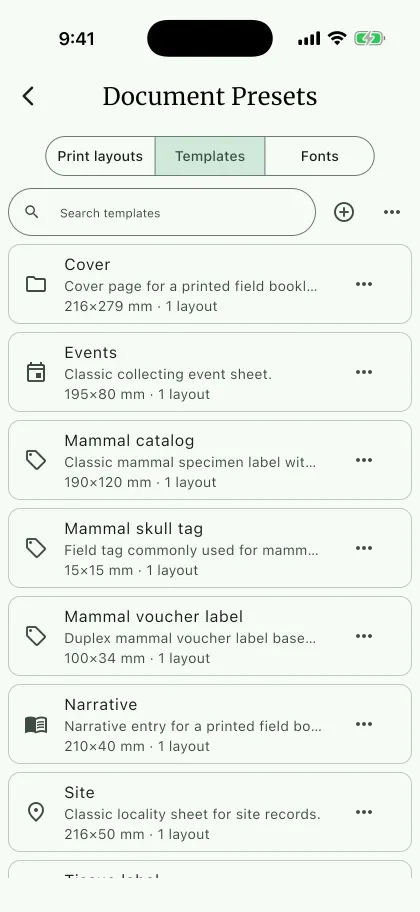
Las expresiones de exportación son los placeholders, los valores de reserva y la sintaxis condicional que NAHPU usa para convertir campos de registro en salida. Las mismas expresiones controlan los elementos de texto de las plantillas de documentos y los preajustes de exportación tabular, de modo que un valor escrito como [taxonomy::genus] [taxonomy::specificEpithet] C se resuelve igual en una etiqueta impresa y en una columna exportada. Para los flujos de trabajo que las usan, consulte Exportar documentos y Exportar registros.
Expresiones comunes
Sección titulada «Expresiones comunes »Copie estas expresiones en un elemento de texto de una plantilla de documento o en Advanced > Raw source expression de un mapeo de exportación tabular. Las claves son de registros de especímenes; las secciones siguientes explican cómo funciona cada parte.
Nombre de la especie
Sección titulada «Nombre de la especie »[taxonomy::genus] [taxonomy::specificEpithet]Esto imprime Rattus rattus. Cuando algunos especímenes están identificados solo hasta género, dé al epíteto un valor de reserva para que el nombre quede Rattus sp.:
[taxonomy::genus] [taxonomy::specificEpithet??sp.]Para el nombre completo, incluido el epíteto subespecífico, use [specimen::scientificName]. En un preajuste tabular, use un mapeo Custom field.
Localidad completa
Sección titulada «Localidad completa »Esto une los campos de geografía en un solo valor y omite los que están vacíos, de modo que la falta de un condado no deja comas duplicadas.
[geography::country]|[geography::islandGroup]|[geography::stateProvince]|[geography::county]|[geography::municipality]|[geography::locality]El | marca dónde termina cada parte; el separador de salida viene de la configuración de lista:
- Plantilla de documento: establezca
Text typeenList Valuesy elija el formato con coma. - Preajuste de exportación tabular: establezca
Mapping typeenList field,List outputenOne columnySeparatorenComma (A, B). Pegue la expresión enRaw source expressiony completeColumn name (optional); los formatos de encabezado Darwin Core y de espacio de nombres de NAHPU lo exigen.
Un registro imprime Indonesia, West Java, Bogor, Cibodas; uno sin condado imprime Indonesia, West Java, Cibodas. Quite, reordene o agregue partes según sea necesario.
Tamaño testicular
Sección titulada «Tamaño testicular »Esto imprime longitud x ancho solo cuando los testículos están escrotales y ambas medidas están registradas. Los demás registros no imprimen nada.
[[if][mammalAttribute::testisPosition=="0"&&mammalAttribute::testisLength!=""&&mammalAttribute::testisWidth!=""]=>"[mammalAttribute::testisLength] x [mammalAttribute::testisWidth]"]]Úselo en un elemento de texto de una plantilla de documento o en un mapeo Custom field de un preajuste tabular.
| Registro | Salida |
|---|---|
| Escrotal, 10 mm por 6,5 mm | 10 x 6.5 |
| Escrotal, ancho no registrado | Nada |
| Abdominal | Nada |
| Hembra | Nada |
Las condiciones exigen la posición almacenada 0, que corresponde a Scrotal, y ambas medidas; solo entonces se escribe el texto, con sus campos completados. Consulte Texto condicional.
Agregue mm dentro de las comillas para la unidad, o |"no escrotal" antes del ]] final para escribir algo en los demás registros.
Etiquetas de campos codificados
Sección titulada «Etiquetas de campos codificados »[mammalAttribute::testisPosition#label]Esto imprime Scrotal en lugar del código almacenado 0, en cualquier tipo de texto, incluidos los mapeos Custom field. Consulte Decodificar un campo codificado.
Símbolos de placeholder
Sección titulada «Símbolos de placeholder»Todo lo que una plantilla puede escribir proviene de una de estas formas. Todas se escriben dentro de un elemento de texto y todas pueden combinarse con texto normal.
| Símbolo | Significado | Ejemplo |
|---|---|---|
[ ] | Un placeholder de campo. | [fieldNumber] |
:: | Separa la tabla del campo en una clave completa. | [specimen::fieldNumber] |
?? | Valor de reserva que se escribe cuando el campo está vacío. | [specimen::preparator??N/A] |
#label | Imprime la etiqueta de un campo codificado en lugar del código almacenado. | [mammalAttribute::testisPosition#label] |
-img | Representa un campo .sex como icono en lugar de texto. | [mammal.sex]-img |
[[ ]] | Una expresión condicional. | [[specimen::condition][…]] |
[[if] … ]] | Texto condicional, escrito según las condiciones. | [[if][…]=>" mm"]] |
Claves de campo
Sección titulada «Claves de campo»Un placeholder contiene una clave completa Table::Field o un nombre de campo corto:
Número de campo: [specimen::fieldNumber]Nombre científico: [taxonomy::scientificName]Localidad: [site::specificLocality]Las formas cortas como [fieldNumber] también funcionan, pero la clave completa es más segura cuando más de una tabla tiene un campo con ese nombre. Inserte las claves desde el selector de campos en lugar de escribirlas; el selector solo ofrece campos que el tipo de registro de la plantilla puede proporcionar.
Valor de reserva nulo
Sección titulada «Valor de reserva nulo»?? le da al placeholder algo que imprimir cuando el registro no tiene valor. El control No Content Placeholder lo escribe por usted y ofrece cinco opciones:
| Opción | Se escribe como | Salida cuando el campo está vacío |
|---|---|---|
Blank | [specimen::preparator] | Nada |
table::field | [specimen::preparator??specimen::preparator] | La propia clave del campo, como recordatorio visible |
N/A | [specimen::preparator??N/A] | N/A |
None | [specimen::preparator??None] | None |
| Personalizado | [specimen::preparator??no registrado] | Lo que usted escriba |
El texto que sigue a ?? es literal. Un placeholder que termina en -img nunca admite valor de reserva.
Placeholders de icono de sexo y de imagen
Sección titulada «Placeholders de icono de sexo y de imagen»Dos placeholders se comportan de forma distinta al resto porque representan una imagen en lugar de una cadena. Ambos deben ser lo único que contenga su elemento de texto:
[mammal.sex]-imgdibuja el sexo como un icono redimensionable. La clave debe terminar en.sex; defina la caja del icono con los campos de ancho y alto.[media::media], con el tipo de texto enPicture, dibuja las imágenes adjuntas al registro en una cuadrícula dimensionada según el número de imágenes.
Campos personalizados
Sección titulada «Campos personalizados »Un campo personalizado es una expresión que mezcla campos con texto literal, o que contiene solo texto literal. En una plantilla de documento, cada elemento de texto ya es un campo personalizado: inserte campos con Insert Field y escriba texto a su alrededor. En un preajuste de exportación tabular, créelo con Add custom field en Edit Fields, o elija Custom field como Mapping type de un mapeo existente.
El editor de campos personalizados escribe la expresión por usted:
| Control | Qué hace |
|---|---|
Add field | Añade un placeholder de campo elegido en el selector de campos. |
Add text B | Añade un segmento de texto o separador. |
Add conditional text | Añade un texto condicional formado por condiciones, el texto que se escribe y, opcionalmente, un texto para los demás casos. |
Show label | En un campo codificado, añade #label para que la columna muestre la etiqueta en lugar del código almacenado. |
Edit conditional text | Vuelve a abrir un segmento de texto condicional. |
Move segment up / Move segment down | Reordena los segmentos. La salida se escribe de izquierda a derecha. |
Remove segment | Elimina un segmento. |
Expression: | Muestra la expresión que se guardará. |
Column name | Da nombre a la columna de salida. |
Un campo personalizado no tiene que incluir ningún campo. Cada una de estas líneas es una expresión completa y válida:
[personnel::initial]-[specimen::fieldNumber][taxonomy::genus] [taxonomy::specificEpithet]NAHPUEl último ejemplo escribe NAHPU en cada fila, lo que sirve para una columna constante, como un código de institución que espera la base de datos receptora.
Defina Column name en cada campo personalizado. Es obligatorio cuando Generated header format es Darwin Core o el espacio de nombres de NAHPU. Con table::fieldName o fieldName, un campo personalizado sin nombre toma su encabezado del primer campo de la expresión, o del propio texto cuando no hay ningún campo.
Los campos personalizados de un preajuste tabular usan el tipo Normal Text. La salida condicional, los tipos de texto con formato y las columnas indexadas de listas requieren un mapeo con exactamente un campo; use Single field o List field para ellos.
Salida condicional
Sección titulada «Salida condicional »Una expresión condicional decide, en el momento de imprimir, si marcar un valor o reemplazarlo. Constrúyala con Conditional output en la barra de herramientas de texto, que escribe en el texto la sintaxis descrita abajo; el mismo diálogo se vuelve a abrir y edita una expresión que ya esté allí.
Los preajustes de exportación tabular ofrecen los mismos tipos de condicional en los mapeos Single field; el objetivo es el propio campo del mapeo.
El conjunto completo de símbolos
Sección titulada «El conjunto completo de símbolos»| Símbolo | Nombre | Qué hace |
|---|---|---|
[[ … ]] | Delimitadores de expresión | Abren y cierran una expresión condicional. |
][ | Separador del objetivo | Termina el campo objetivo e inicia la lista de condiciones. |
== | Igual | Coincide cuando el valor es exactamente el valor de comparación. |
!= | Distinto | Coincide cuando el valor difiere del valor de comparación. |
~= | Contiene | Coincide cuando el valor de comparación aparece en cualquier parte del valor. |
!="" | No está vacío | Coincide cuando el campo contiene algún valor. |
=="" | Está vacío | Coincide cuando el campo está en blanco o ausente. |
&& | Todas | Todas las condiciones deben coincidir. |
|| | Cualquiera | Al menos una condición debe coincidir. |
" … " | Comillas de valor | Encierran cada valor de comparación. Obligatorias, y vacías para los dos operadores de vacuidad. |
\" \\ | Escapes | Una comilla o una barra invertida dentro de un valor de comparación. |
]=> | Marcador de reemplazo | Termina las condiciones e inicia el texto de reemplazo o el texto condicional. |
if | Palabra clave del texto condicional | Ocupa el lugar del objetivo, así la expresión escribe un texto en lugar de cambiar un campo. |
| | Separador del si no | Después del texto, inicia el texto que se escribe cuando las condiciones no coinciden. |
Las tres formas
Sección titulada «Las tres formas»Encierre el valor objetivo entre corchetes cuando las condiciones coincidan:
[[objetivo][condiciones]]Reemplace el valor objetivo con texto literal cuando las condiciones coincidan:
[[objetivo][condiciones]=>"reemplazo"]]Escriba un texto elegido por las condiciones, sin campo objetivo:
[[if][condiciones]=>"texto"]][[if][condiciones]=>"texto"|"si no"]]Observe el cierre: las formas con reemplazo y con texto también terminan en ]], y el marcador ]=> queda dentro de la expresión.
Texto condicional (if y else)
Sección titulada «Texto condicional (if y else) »El texto condicional escribe uno de dos textos según las condiciones, en lugar de cambiar el valor de un campo. Úselo para un texto que acompaña a un campo pero solo debe aparecer con él, como una unidad:
[mammalAttribute::testisWidth][[if][mammalAttribute::testisWidth!=""]=>" mm"]]Un ancho de 6.5 imprime 6.5 mm; un ancho ausente no imprime nada, en lugar de un mm suelto. Agregue un segundo texto después de | para escribir algo cuando las condiciones no coincidan:
[[if][mammalAttribute::testisPosition=="0"]=>"escrotal"|"no escrotal"]]Un texto puede contener placeholders de campo, con valores de reserva y #label, que se completan cuando se escribe ese texto:
[[if][mammalAttribute::testisLength!=""&&mammalAttribute::testisWidth!=""]=>"[mammalAttribute::testisPosition#label], [mammalAttribute::testisLength] x [mammalAttribute::testisWidth] mm"]]- Las condiciones usan los mismos operadores que las demás condicionales y comparan códigos almacenados.
- Encierre cada texto entre comillas y escriba una comilla dentro de él como
\". Un|dentro de las comillas es texto normal. - Sin un segundo texto, no se escribe nada cuando las condiciones no coinciden.
- Otra expresión condicional dentro de un texto no se evalúa.
ifse escribe en minúsculas. El tipoConditional textdel diálogo escribe esta forma por usted.
Dos ejemplos trabajados
Sección titulada «Dos ejemplos trabajados»Encerrar entre corchetes un peso estimado. Las medidas de mamíferos llevan un indicador de exactitud que nombra los campos que no se midieron con precisión. Encierre el peso entre corchetes cuando sea uno de ellos:
[[mammalAttribute::weight][mammalAttribute::accuracy~="weight"]]Un espécimen cuyo peso está marcado imprime [82.5]; uno medido con precisión imprime 82.5. Este es el caso especial de ~=: en mammalAttribute::accuracy la comparación pregunta si la medida nombrada está marcada, no si el texto contiene la palabra.
Marcar un nombre cuya identificación es incierta. La confianza de identificación se almacena como 0 para Low, 1 para Medium y 2 para High, así que "no High" es !="2". Ponga el género y el epíteto en un mismo elemento de texto y haga condicional el epíteto:
[taxonomy::genus] [[taxonomy::specificEpithet][specimen::iDConfidence!="2"]=>"?"]]Una identificación de confianza alta imprime Rattus rattus; cualquier valor menor imprime Rattus ?.
Hay dos cosas de este ejemplo que conviene entender antes de confiar en él.
Las condiciones comparan el valor almacenado, no el mostrado. Encoded Text convierte 2 en High de camino a la página, pero una condición ve 2, de modo que specimen::iDConfidence!="High" coincidiría con todos los registros. Lea el código a partir del valor que el registro realmente contiene.
Un reemplazo sustituye el valor; no se le añade. Por eso el ejemplo imprime Rattus ? y no Rattus rattus?. Para conservar un valor y añadirle un sufijo de forma condicional, escriba el valor y a continuación un texto condicional.
Una comparación no vacía como !="2" no coincide con confianza no registrada. Para incluir ese caso, use Is empty como condición OR adicional:
[[taxonomy::specificEpithet][specimen::iDConfidence=="0"||specimen::iDConfidence=="1"||specimen::iDConfidence==""]=>"?"]]Tipos de condicional en el diálogo
Sección titulada «Tipos de condicional en el diálogo»Conditional type elige cuál de las cuatro disposiciones escribe el diálogo:
| Tipo | Salida | Las condiciones evalúan |
|---|---|---|
Conditional brackets | Encierra el valor objetivo en [ ] | Cualquier otro campo |
Conditional field | Escribe Replacement text | Cualquier otro campo |
Conditional value | Escribe Replacement text | El valor del propio campo objetivo |
Conditional text | Escribe Text when matched o Text otherwise (optional) | Cualquier campo; no hay objetivo |
Conditional text no tiene Target field. El diálogo añade la expresión al final del texto del elemento.
Deje Replacement text vacío para ocultar el valor cuando las condiciones coincidan.
Conditional value es el que conviene usar para "cuando este campo diga X, imprime Y". Define por usted el campo de origen de todas las condiciones como el objetivo, y por eso el selector de campo de origen desaparece al elegirlo.
Match logic define el conector: Any condition (OR) escribe || y All conditions (AND) escribe &&.
Suprimir un valor que depende de otro campo
Sección titulada «Suprimir un valor que depende de otro campo»Is not empty e Is empty son los operadores para "imprime esto solo cuando aquello se haya registrado". No toman valor de comparación, y el diálogo oculta la casilla del valor cuando elige uno de ellos.
Combínelos con un Replacement text vacío para ocultar un valor. Esta expresión imprime la longitud testicular solo cuando se registró la posición testicular:
[[mammalAttribute::testisLength][mammalAttribute::testisPosition==""]=>""]]Una condicional oculta solo su objetivo. El texto literal a su lado, como una unidad o el x entre dos medidas, se sigue imprimiendo. Dé a ese texto una condición propia con un texto condicional:
[[mammalAttribute::testisLength][mammalAttribute::testisPosition==""]=>""]][[if][mammalAttribute::testisPosition!=""&&mammalAttribute::testisLength!=""]=>" mm"]]Tamaño testicular muestra un patrón completo.
Cómo se evalúan las condiciones
Sección titulada «Cómo se evalúan las condiciones»Las comparaciones eliminan espacios en los extremos y distinguen mayúsculas. Leen valores almacenados: compare "2", no "High", para confianza de identificación. Use Is empty (=="") o Is not empty (!="") para comprobar si el campo de origen tiene valor. Otras comparaciones no coinciden con un origen vacío. No mezcle && y || en una expresión.
Un objetivo vacío usa No Content Placeholder en vez de un reemplazo condicional. ~="" no es válido. Una expresión malformada puede imprimirse literalmente; previsualice registros que cumplan y que no cumplan las condiciones. El reemplazo sustituye todo el valor; uno vacío oculta un objetivo con contenido cuando coinciden las condiciones.
Para mammalAttribute::accuracy, ~= comprueba si la medida indicada se marcó como inexacta, por ejemplo mammalAttribute::accuracy~="totalLength". En ese campo no es una búsqueda habitual de una subcadena.
Tipos de texto y sus formatos
Sección titulada «Tipos de texto y sus formatos »Los preajustes de exportación tabular usan los mismos tipos de texto para el formato de un mapeo Single field.
| Tipo de texto | Opciones de formato |
|---|---|
Normal Text | Normal, Uppercase, Lowercase, Capitalize |
Picture | Se dimensiona con ancho y alto, no con un formato |
Markdown | Normal; representa texto enriquecido, como una narrativa |
Coordinates | Decimal, Cardinal Dec, DMS, DDM |
List Values | Barra vertical, coma, punto y coma, barra, nueva línea, viñetas, separador personalizado |
Nested List | Table o Card list; una tabla añade un control Header Case |
Dates | YYYY-MM-DD, DD-MM-YYYY, MM-DD-YYYY, DD/MM/YYYY, MM/DD/YYYY, Month DD, YYYY, DD Month YYYY, DD Mon YYYY |
Date and Time | Diecisiete combinaciones de los formatos de fecha anteriores con salida de 24 horas, 12 horas, ISO y solo hora |
Time | 24h, 24h seconds, 12h, 12h padded |
Sex | Presentation y Missing, descritos abajo |
Number | Original, o 0, 1, 2 o 3 decimales |
Encoded Text | Default mapping o Custom mapping... |
Nested List es para registros relacionados —partes de especímenes, personal, métodos de colecta— y es el tipo de texto que más a menudo necesita dimensionado dinámico.
Encoded Text: qué se decodifica
Sección titulada «Encoded Text: qué se decodifica»Encoded Text convierte un código numérico almacenado en su etiqueta. Default mapping usa la tabla de abajo, cotejada con el final de la clave del campo, de modo que tanto mammalAttribute::testisPosition como el corto testisPosition se decodifican.
| La clave del campo termina en | Código 0 | 1 | 2 | 3 | 4 | 5 | 6 |
|---|---|---|---|---|---|---|---|
::sex | Male | Female | Unknown | Gynandromorph | Hermaphrodite | Female? | Male? |
::iDConfidence | Low | Medium | High | ||||
mammalAttribute::age | Adult | Subadult | Juvenile | Unknown | |||
herpAttribute::age | Adult | Juvenile | Neonate | Metamorph | Unknown | ||
::testisPosition | Scrotal | Abdominal | |||||
::epididymisAppearance | Tubular | Partial | Not Tubular | ||||
::vaginaOpening | Imperforate | Perforate | |||||
::pubicSymphysis | Close | Small Open | Open | ||||
::reproductiveStage | Nulliparous | Primiparous | Multiparous | ||||
::mammaeCondition | Small | Large | Lactating | ||||
::echolocation | FM | CF | QCF | None | |||
::ovaryAppearance | Smooth | Ova minute | At least one ovum ≥ 1 mm dia. | ||||
::oviductAppearance | Straight | Convoluted | |||||
::fat | None | Trace | Light | Moderate | Heavy | Extremely Heavy | |
::bodyMolt | None | Trace | Light | Moderate | Heavy |
Estos campos se decodifican como Yes para 1 y No para 0:
::broodPatch, ::hasBursa, ::wingIsMolt, ::tailIsMolt, ::showBatFields, ::showEchoFields.
Todo lo demás se deja tal cual. Un campo sin entrada en la tabla anterior, un valor que no sea un número entero y un código fuera de su lista se imprimen sin cambios, que es lo que suele significar un número a secas en una etiqueta impresa. Custom mapping... es la manera de etiquetar un campo que el mapeo predeterminado no cubre.
Dos de estos tienen alternativas más cómodas. El tipo de texto Sex formatea el sexo como símbolo o letra y maneja la incertidumbre, y […sex]-img lo dibuja como un icono; use Encoded Text en un campo de sexo solo cuando quiera la palabra sin más.
Decodificar un campo codificado
Sección titulada «Decodificar un campo codificado »Un campo codificado almacena un número, como 0 o 1, y la expresión no cambia: escriba el placeholder del campo como de costumbre. Lo que convierte el código en su etiqueta es el tipo de texto, no el placeholder.
En una plantilla de documento. Coloque el placeholder en un elemento de texto y defina Text type como Encoded Text:
Testículos: [mammalAttribute::testisPosition]Con Default mapping, un espécimen que almacena 0 imprime Testículos: Scrotal. Cada placeholder del elemento se decodifica según su propio campo, así que un elemento puede contener varios campos codificados:
[mammalAttribute::age], [mammalAttribute::testisPosition]En un preajuste de exportación tabular. Use un mapeo Single field para el campo codificado y defina Value format como Encoded text. Un mapeo Custom field siempre usa Normal Text, así que añada #label a un campo codificado dentro de él o seleccione Show label en su segmento:
[mammalAttribute::testisPosition#label], [mammalAttribute::mammaeCondition#label]El marcador #label. #label decodifica un solo placeholder con el mapeo predeterminado en cualquier tipo de texto, así que un elemento o una columna puede mezclar códigos y etiquetas. Escríbalo después de la clave y antes de cualquier valor de reserva, como en [mammalAttribute::sex#label??Unknown]. Un valor sin etiqueta predeterminada se imprime sin cambios.
Etiquetas personalizadas. En el editor de plantillas, elija Custom mapping... como formato y luego Map encoded values para escribir una etiqueta por código. El diálogo parte de las etiquetas predeterminadas. En un preajuste tabular, escriba el mismo mapeo en Advanced > Raw format option:
custom_map:0=Scrotal,1=AbdominalEscriba cada par como código=etiqueta, separados por comas. Las etiquetas no pueden contener comas ni signos de igual, y un código sin par se imprime sin cambios. Cualquier otro valor de Raw format option, como enum, usa el mapeo predeterminado. Un mapeo personalizado se aplica a todos los placeholders del elemento, así que dé a un campo con mapeo personalizado su propio elemento de texto.
Las condiciones siguen leyendo códigos. Decodificar solo cambia lo que se imprime. Una condición sobre un campo codificado compara el código almacenado, así que escriba mammalAttribute::testisPosition=="0", no =="Scrotal". Un campo vacío no se decodifica: usa su valor de reserva de No Content Placeholder.
Formato de sexo
Sección titulada «Formato de sexo»| Control | Opciones |
|---|---|
Format | Symbol (♂/♀), Letter (M/F), Text (Male/Female) |
Missing | Unknown, N/A, None |
Una determinación incierta conserva su sufijo en todas las presentaciones: Female?, F?, ♀?, y Male?, M?, ♂?.
Solución de problemas de la sintaxis
Sección titulada «Solución de problemas de la sintaxis»| Síntoma | Qué comprobar |
|---|---|
| Una condicional aparece literalmente | Una expresión mal formada se omite. Busque un ]] que falte, un valor sin comillas o && y || mezclados. |
Un valor de reserva imprime [table::field] | Está seleccionada la opción de reserva table::field; cámbiela a Blank, N/A, None o una cadena personalizada. |
| Un icono de sexo se representa como texto | El elemento debe contener solo […sex]-img, y la clave debe terminar en .sex. |
| Las imágenes del registro no aparecen | El elemento debe contener solo [media::media] y usar el tipo de texto Picture. |
| Una columna de campo personalizado tiene un encabezado inesperado | Defina Column name. Sin él, el encabezado proviene del primer campo o del texto literal. |
| Un campo codificado imprime un número | Use el tipo de texto Encoded Text, Encoded text en un mapeo Single field o añada #label al placeholder. Compruebe que el código esté en el mapeo predeterminado. |
| El texto condicional no imprime nada | Sin un segundo texto después de |, no se escribe nada cuando las condiciones no coinciden. Las condiciones comparan códigos almacenados, e if debe ir en minúsculas. |
Opciones del editor de plantillas
Sección titulada «Opciones del editor de plantillas »Las opciones siguientes pertenecen solo al editor de plantillas de documentos E. Los preajustes de exportación tabular no las usan.
Los tamaños en el lienzo están en milímetros (mm). Los grosores de trazo, los tamaños de fuente y el relleno están en puntos PDF (pt, donde 1 pt es 1/72 de pulgada). Los colores se almacenan como valores 0xAARRGGBB, pero siempre se eligen mediante el selector de color.
Barra de herramientas
Sección titulada «Barra de herramientas»| Control | Qué hace |
|---|---|
Add text | Coloca un nuevo elemento de texto en el lienzo. |
Add image | Coloca una imagen estática del dispositivo. |
Add line | Coloca una línea recta. |
Add shape | Coloca un rectángulo, elipse, círculo, triángulo o polígono. |
Save template | Guarda la plantilla. Use Save as... para una variación. |
Undo / Redo | Recorre el historial de edición. |
Template border | Abre el panel de contorno del borde de la plantilla. |
Show grid / Hide grid | Alterna la cuadrícula de alineación. |
Enable snap / Disable snap | Alterna el ajuste a la cuadrícula y a otros elementos. |
| Bloqueo del lienzo | Congela el desplazamiento para que un arrastre nunca mueva el lienzo. |
Select specimen for text preview | Elige el registro cuyos valores rellenan los placeholders mientras diseña. |
Template settings D | Nombre, descripción, número de caras y tamaño de la plantilla. |
Preset template A | Carga un punto de partida incluido. |
Zoom in / Zoom out | Escala solo la vista del lienzo; nada cambia en la salida. |
1 sided / Front / Back | Cambia el modo de caras y la cara que se edita. |
| Espejar | Refleja una cara, para marbetes que se doblan por un borde. |
Opciones del elemento de texto
Sección titulada «Opciones del elemento de texto»Contenido
Sección titulada «Contenido»| Opción | Valores | Notas |
|---|---|---|
| Texto | Cualquier texto, placeholders, condicionales | El contenido del elemento. |
Text type | Vea la tabla de abajo | Elige cómo se formatea el valor. |
Format | Depende del tipo de texto | El formato específico dentro de ese tipo. |
No Content Placeholder | Blank, table::field, N/A, None, personalizado | Escribe el valor de reserva ??. |
Conditional output | Corchetes, campo, valor | Escribe una expresión [[ … ]]. |
Find and replace | — | Edita el texto del elemento. |
| Reglas de reemplazo | Patrón, reemplazo, tipo de coincidencia, distinción de mayúsculas | Reescriben valores después del formato. |
Map encoded values | Mapeo predeterminado o personalizado | Convierte códigos almacenados en etiquetas para Encoded Text. |
Tipografía y estilo
Sección titulada «Tipografía y estilo»| Opción | Valores |
|---|---|
Font | Fuentes incluidas e instaladas; una fuente no instalada se marca como (not installed) |
| Tamaño de fuente | Puntos, con botones para aumentar y disminuir |
Bold, Italic, Underline, Strikethrough | Activado o desactivado |
| Alineación | Align left, Align center, Align right |
| Caja | Normal, Uppercase, Lowercase, Capitalize |
| Color del texto | Selector de color |
Caja y colocación
Sección titulada «Caja y colocación»| Opción | Valores | Notas |
|---|---|---|
| Posición | X e Y en mm | Se miden desde la esquina superior izquierda de la plantilla. |
| Ancho máximo | mm | El texto se ajusta a este ancho. Sin definir significa sin ajuste de línea. |
| Alto | mm | Limita la altura de la caja de texto. |
| Relleno | pt | Espacio dentro de la caja, alrededor del texto. |
| Rotación | 0–359 grados | Grados enteros. |
| Color de fondo | Color o ninguno | — |
| Color, grosor y trazo del borde | Color, pt, solid / dashed / dotted / double | — |
| Radio de esquina | pt | Redondea la caja. |
| Dimensionado dinámico | Activado o desactivado | Permite que la caja crezca con el texto. Combínelo con Auto-fill page de un bloque de diseño. |
| Apilamiento | Bring to front, Bring forward, Send backward, Send to back | — |
| Bloqueo | Activado o desactivado | Un elemento bloqueado no se puede arrastrar ni redimensionar. |
| Visible | Activado o desactivado | Un elemento oculto se conserva en la plantilla, pero no se imprime. |
Código QR
Sección titulada «Código QR»Convierta un elemento de texto en un código QR para llevar un identificador que un teléfono pueda leer.
| Opción | Valores |
|---|---|
| Código QR | Activado o desactivado |
| Tamaño | mm |
| Color de fondo | Selector de color |
| Forma | Square o Circle |
La carga del QR conserva el valor formateado en crudo, incluido un .0 final que el texto impreso descartaría, de modo que un código escaneado coincide exactamente con el valor almacenado.
| Opción | Valores |
|---|---|
| Ancho, alto | mm |
Solo un elemento con [media::media] o [media] a secas resuelve las imágenes del registro. Mezclar el placeholder con otro texto deliberadamente no lo hace.
Opciones de imagen, línea y forma
Sección titulada «Opciones de imagen, línea y forma»Las imágenes estáticas, las líneas y las formas son decoración. No llevan datos de registro, así que no tienen tipo de texto, formato ni opciones condicionales.
| Elemento | Opciones |
|---|---|
| Imagen | Ruta de la imagen, posición, ancho, alto, rotación, apilamiento, bloqueo, visibilidad |
| Línea | Posición, longitud, rotación, grosor (pt), color, estilo de trazo, apilamiento, bloqueo, visibilidad |
| Forma | Tipo de forma, posición, ancho, alto, rotación, grosor del trazo, color del trazo, estilo del trazo, color de relleno o Clear fill, apilamiento, bloqueo, visibilidad |
Los tipos de forma son rect, ellipse, circle, triangle y polygon; un polígono también toma un número de lados. Los estilos de trazo para líneas y formas son solid, dashed, dotted y double.
Un elemento de imagen almacena una ruta, no la imagen. Una plantilla exportada a otro dispositivo nombra la imagen y la vuelve a pedir allí.
Opciones de plantilla
Sección titulada «Opciones de plantilla»| Opción | Valores | Notas |
|---|---|---|
Template name | Texto | Debe ser único. Al renombrarla se reapuntan todos los diseños que usaban el nombre anterior. |
Description | Texto, hasta 80 caracteres | Opcional. |
Record type | Specimen, Specimen Part, Site, Collecting Event, Narrative, None | Controla qué campos y registros están disponibles. |
| Número de caras | 1 sided o 2 sided | Una plantilla de una cara conserva su diseño de reverso, pero no lo imprime. |
| Ancho, alto | mm | El tamaño de un bloque, no de la hoja. |
Template border | Estilo, grosor (pt), color | Los estilos son solid, dashed, dotted y double line. |
Las opciones de impresión guardadas con una plantilla cubren el dúplex, el espejado de anverso y reverso, el tamaño de página, las filas y columnas por página, el relleno de página y el relleno del documento. Un preset de diseño de impresión las anula para la hoja que produce; consulte Exportar documentos.