
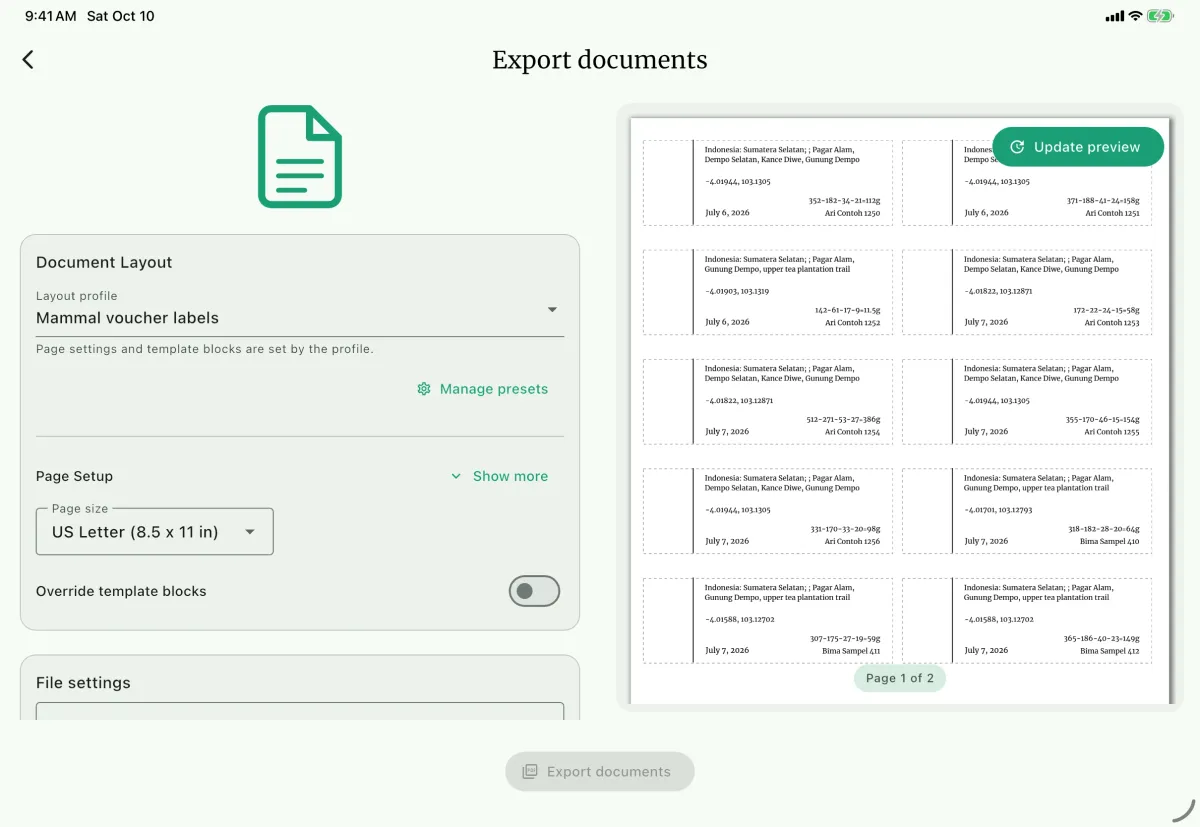
Pantalla grande
Pantalla pequeña
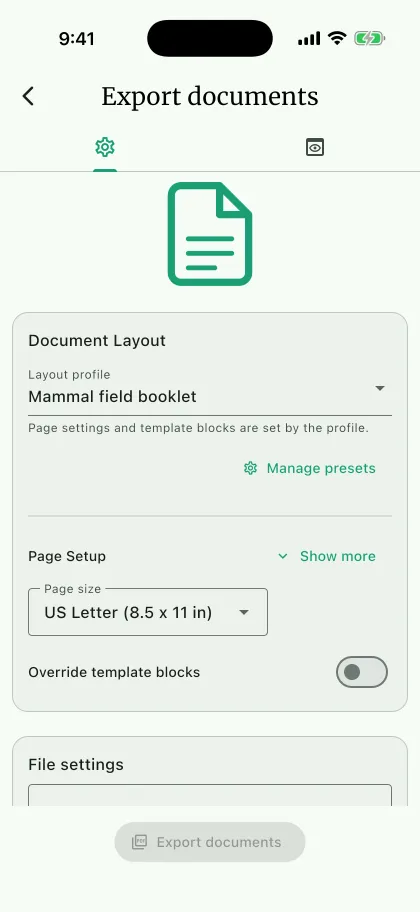
Use Export documents para crear PDF imprimibles a partir de registros de NAHPU. Este flujo sirve para etiquetas, rótulos, hojas, informes y otros documentos con formato. Para datos tabulares, use Export records; los presets de exportación de registros no controlan los documentos PDF.
Cómo se combinan las partes
Sección titulada «Cómo se combinan las partes»Datos del registro + plantilla = un bloque rellenadoBloques rellenados + diseño de impresión = páginasPáginas + vista previa/exportación = PDF- Una plantilla define el contenido y el aspecto de un bloque.
- Un diseño de impresión define el papel, los márgenes, la cuadrícula, el orden y la paginación.
- Los registros proporcionan los valores de los campos.
Exportación rápida
Sección titulada «Exportación rápida»- Navegue a
Dashboard. - Abra el menú del proyecto y seleccione
Export documents. - Seleccione un
Layout profileA. - Revise la configuración de página, los bloques y la selección de registros.
- Seleccione
PreviewC y genere una vista previa. - Introduzca
File namey elija el directorio de guardado cuando se solicite. - Seleccione
Export documentsD. - En el móvil, use
Sharedespués de exportar para enviar el PDF.
Crear una plantilla
Sección titulada «Crear una plantilla »Abra Settings > Documents E, cambie a Templates y seleccione Create new template.
- Introduzca un
Template nameúnico y, si lo desea, unaDescriptionbreve de hasta 80 caracteres. - Elija el
Record typecorrecto:Specimen,Specimen Part,Site,Collecting Event,NarrativeoNone. - Elija
1 sidedo2 sided. Una plantilla a dos caras tiene diseños separados para Front y Back; el reverso se conserva en modo de una cara, pero no se imprime hasta activar el modo de dos caras. - Defina el ancho y alto de una etiqueta, rótulo o bloque, no de toda la hoja.
- Añada textos, imágenes, líneas y formas. Seleccione un elemento para ajustar posición, tamaño, estilo, visibilidad, bloqueo y orden de superposición.
- Guarde con
Save template; useSave as...para crear una variante.
Abra el botón de ajustes del editor de plantillas para cambiar el nombre, la descripción o el número de caras de una plantilla guardada. Renombrar reapunta todos los diseños de impresión que usaban el nombre anterior, así que siguen funcionando.
El tipo de registro controla los campos y registros disponibles. En plantillas de especímenes, elija el filtro de taxón antes de seleccionar campos propios de un taxón.
Añadir campos de registros
Sección titulada «Añadir campos de registros»Inserte campos desde el selector del editor de texto. En plantillas reutilizables prefiera el formato completo Table::Field:
Número de campo: [specimen::fieldNumber]Nombre científico: [taxonomy::scientificName]Localidad: [site::specificLocality]Las formas cortas como [fieldNumber] funcionan, pero el nombre completo es más seguro cuando varias tablas contienen un campo con el mismo nombre. Puede combinar campos con texto normal:
[taxonomy::genus] [taxonomy::specificEpithet] - [specimen::fieldNumber]Elija el tipo de texto adecuado: Normal Text, Dates, Date and Time, Coordinates, Number, Sex, List Values, Nested List, Markdown o Encoded Text.
El formato de sexo admite texto, letras y símbolos para todos los términos. Los valores inciertos conservan el sufijo (Female?, F?, ♀?; Male?, M?, ♂?). Las condiciones existentes con los códigos heredados 0, 1 y 2 siguen siendo válidas.
Todos los tipos de texto y sus opciones de formato están listados en Expresiones de exportación.
Manejar campos vacíos
Sección titulada «Manejar campos vacíos»Configure No Content Placeholder en un elemento de texto para decidir qué imprime un campo vacío. El control escribe un valor de reserva ?? dentro del placeholder:
[specimen::preparator??N/A]Las cinco opciones son Blank, la propia clave del campo, N/A, None y una cadena personalizada. Elija el valor de reserva antes de diseñar alrededor del valor, porque un resultado vacío y un resultado N/A ocupan espacios distintos.
Salida condicional
Sección titulada «Salida condicional»Una expresión condicional decide, en el momento de imprimir, si marcar un valor o reemplazarlo. Constrúyala con Conditional output en la barra de herramientas de texto en lugar de escribirla a mano; el diálogo escribe la sintaxis y se vuelve a abrir sobre una expresión existente para editarla.
Hay dos formas. Encierre el valor entre corchetes cuando las condiciones coincidan, aquí para marcar un peso que el indicador de exactitud de mamíferos señala como estimado:
[[mammalAttribute::weight][mammalAttribute::accuracy~="weight"]]O reemplace el valor con texto literal cuando coincidan, aquí para marcar una identificación de especie que no tiene confianza alta:
[taxonomy::genus] [[taxonomy::specificEpithet][specimen::iDConfidence!="2"]=>"?"]]Una tercera forma, el texto condicional, no tiene campo objetivo. Escribe un texto cuando las condiciones coinciden y, opcionalmente, otro texto después de | cuando no coinciden. Aquí la unidad aparece solo cuando se registró el ancho:
[mammalAttribute::testisWidth][[if][mammalAttribute::testisWidth!=""]=>" mm"]]La primera imprime [82.5] para un peso estimado y 82.5 en los demás casos. La segunda imprime Rattus rattus para una identificación de confianza alta y Rattus ? para cualquier valor menor. La tercera imprime 6.5 mm, o nada cuando falta el ancho.
Los símbolos son:
| Símbolo | Significado |
|---|---|
[[ … ]] | Abre y cierra la expresión |
][ | Termina el campo objetivo e inicia las condiciones |
if | Ocupa el lugar del objetivo en el texto condicional |
== != ~= | Igual, distinto, contiene |
&& || | Todas las condiciones, cualquier condición |
" … " | Encierran cada valor de comparación y cada texto |
]=> | Termina las condiciones e inicia el texto de reemplazo o condicional |
| | Separa el texto que se escribe cuando las condiciones no coinciden |
El texto condicional puede incluir campos, y [mammalAttribute::testisPosition#label] imprime la etiqueta de un campo codificado; consulte Expresiones de exportación.
Las comparaciones eliminan espacios en los extremos y distinguen mayúsculas. Leen valores almacenados: compare "2", no "High", para confianza de identificación. Use Is empty (=="") o Is not empty (!="") para comprobar si el campo de origen tiene valor. Otras comparaciones no coinciden con un origen vacío. No mezcle && y || en una expresión.
Un reemplazo sustituye todo el valor en lugar de añadirse a él, y por eso el ejemplo anterior imprime Rattus ? y no Rattus rattus?.
Pruebe en la vista previa tanto el caso que coincide como el que no. Una expresión mal formada se omite sin avisar, así que se imprime literalmente.
El conjunto completo de símbolos, los tres tipos de condicional del diálogo y todas las reglas de evaluación están en Expresiones de exportación.
Las reglas de reemplazo son la otra manera de reescribir un valor. Se aplican después del formato, coinciden por valor exacto o por subcadena y pueden distinguir mayúsculas y minúsculas o no. Úselas para una sustitución repetida en muchos valores, y una condicional para una decisión que dependa de otro campo.
Diseñar para datos reales
Sección titulada «Diseñar para datos reales»Genere la vista previa con el texto más largo esperado, listas repetidas grandes, valores ausentes, identificadores largos y ambas caras de las plantillas. Para narrativas y listas anidadas, active el texto dinámico y Auto-fill page, deje espacio para los saltos de línea y vuelva a generar la vista previa después de editar.
Las imágenes usan una ruta local administrada por el dispositivo. El JSON de una plantilla describe la definición, no una copia de cada imagen externa; compruebe las imágenes después de importar en otro dispositivo.
Crear un preset de diseño de impresión
Sección titulada «Crear un preset de diseño de impresión »En Settings > Documents, cambie a Print layouts. Cree un diseño o use Save as... antes de experimentar con uno ya aprobado. Bajo el nombre, añada una descripción opcional de hasta 80 caracteres; Update guarda el nombre y la descripción a la vez, y la descripción aparece en la lista de presets.
Configuración de la página
Sección titulada «Configuración de la página»Elija Page size B, Orientation, dimensiones personalizadas cuando haga falta y el espaciado de página. La configuración de página describe la hoja; la plantilla describe un bloque.
Bloques de plantilla
Sección titulada «Bloques de plantilla»Agregue uno o más Template blocks. Para cada bloque, elija:
Template— la definición reutilizable del bloque;Copies— cuántas copias hacer por registro;RowsyCols— la cuadrícula fija de una hoja;Auto-fill page— medir la altura renderizada de cada bloque en lugar de imponer una altura de fila fija;- espaciado de la plantilla — el espacio alrededor de cada bloque;
Order byyDirection— ordenamiento determinista de los registros;Page break after— forzar un salto después del bloque.
Si un bloque del diseño muestra This template no longer exists, seleccione una plantilla de reemplazo disponible antes de generar la vista previa o exportar. NAHPU no sustituye plantillas en silencio.
Varios bloques
Sección titulada «Varios bloques»Cuando un diseño tiene varios bloques, Multiple blocks mode controla su orden:
Continuous (Block-by-block)imprime todos los registros del bloque 1 y después todos los del bloque 2.Alternate (Record-by-record)imprime el bloque 1 y el bloque 2 del registro 1 y, a continuación, el bloque 1 y el bloque 2 del registro 2.
Use el primer modo para secciones separadas de un paquete y el segundo para salidas emparejadas que deben permanecer juntas.
Recetas prácticas
Sección titulada «Recetas prácticas»| Objetivo | Configuración recomendada |
|---|---|
| Documento de página completa | Un bloque, una fila y una columna |
| Cuadrícula fija de etiquetas | Filas y columnas exactas, Auto-fill page desactivado |
| Hoja narrativa variable | Texto dinámico y Auto-fill page activados |
| Varias copias | Aumente Copies |
| Etiqueta a dos caras | Plantilla 2 sided y prueba del espejado |
| Paquete mixto | Varios bloques y Continuous (Block-by-block) |
| Registros emparejados | Varios bloques y Alternate (Record-by-record) |
Vista previa, exportación y uso compartido
Sección titulada «Vista previa, exportación y uso compartido»La vista previa utiliza el mismo flujo de selección, sustitución, medición y paginación que el PDF. Compruebe registros largos, listas repetidas, primera y última página, alineación de la cuadrícula y ambas caras. Genere otra vista previa cuando aparezca como desactualizada.
Los cambios realizados en el diseño seleccionado desde la pantalla de exportación se guardan en ese diseño. Use Save as... antes de probar una nueva disposición. Introduzca File name, seleccione el directorio y use Export documents. El PDF es un resultado de presentación, no una exportación estructurada ni una copia de seguridad restaurable.
Fuentes
Sección titulada «Fuentes»Abra Settings > Documents y cambie a Fonts para ver todas las fuentes disponibles para las plantillas. La lista tiene dos partes: las fuentes incluidas con NAHPU, siempre disponibles, y las que usted instaló. El panel derecho previsualiza la fuente seleccionada en el tamaño que elija, en normal, negrita y cursiva.
Seleccione Install font para añadir un archivo .ttf, .otf o .ttc de este dispositivo. Find fonts abre una biblioteca de fuentes en su navegador; descargue el archivo allí primero y luego instálelo aquí. Usted es responsable de la licencia de cualquier fuente que instale.
Una fuente instalada existe solo en esa instalación. No forma parte de una transferencia de configuraciones de usuario, así que la instalación que reciba una plantilla que la use no recibirá la fuente. Instale la misma fuente en cada dispositivo que imprima la plantilla, o acepte el reemplazo que NAHPU ofrece al importar. Una fuente usada por una plantilla guardada no se puede eliminar hasta que ninguna plantilla la referencie.
Importar y compartir plantillas y diseños
Sección titulada «Importar y compartir plantillas y diseños»Las plantillas se exportan desde Settings > Documents > Templates, y los diseños desde Print layouts. Ambos ofrecen dos alcances: Export this ... en una fila o en el menú de opciones escribe un solo elemento, y Export all ... escribe todos. Ambos escriben el mismo formato de archivo, así que cualquiera se importa con la misma acción Import. El diálogo de exportación define el nombre y la carpeta del archivo, y Share lo envía una vez escrito. Exportar un diseño incluye las plantillas que usan sus bloques; desactive Include linked templates para exportar solo los diseños. Al importar ese archivo también se añaden las plantillas, y solo se renombra una cuando ya existe otra distinta con el mismo nombre.
La importación de plantillas pregunta si se debe reemplazar o usar otro nombre, y añade un sufijo numerado cuando llegan varias a la vez; la importación de diseños crea un nombre disponible.
Cuando una plantilla importada usa una fuente que esta instalación no tiene, NAHPU enumera las fuentes faltantes y pide un reemplazo, con una vista previa de cada opción antes de aplicarla. No se guarda nada hasta elegir los reemplazos, así que una plantilla transferida nunca conserva una fuente que no se pueda representar.
Las imágenes usadas por una plantilla se referencian por nombre y no se almacenan en el archivo exportado. Una plantilla que use un logotipo se lo advierte al exportar, y la imagen debe añadirse de nuevo en la instalación receptora.
Los diseños referencian plantillas por nombre, por lo que deben transferirse juntos. Para una copia completa con datos y archivos, use Backup database.
Impresión de etiquetas de especímenes
Sección titulada «Impresión de etiquetas de especímenes »Las etiquetas impresas son el motivo más común para usar la exportación de documentos. Generarlas a partir de los datos de NAHPU, en lugar de escribirlas a mano, tiene varias ventajas.
- Ahorra tiempo en el campo. En lugar de escribir etiquetas completas, lo que puede tomar fácilmente 10 minutos o más por etiqueta, una alternativa más rápida es usar etiquetas pequeñas con identificadores como el número de tejido (por ejemplo, "B-729113") y el número de campo (por ejemplo, "JPO 7299"). Después, ya en el museo, puede imprimir las etiquetas finales y completas de los especímenes.
- Etiquetas más limpias y estandarizadas. Algunas personas tienen el don de la letra clara; otras, no tanto. Imprimir las etiquetas garantiza que todos los datos sean fáciles de leer.
- Evita errores en tareas repetitivas y tediosas. Escribir el nombre detallado de una localidad con coordenadas y datos de elevación decenas de veces en el campo es tedioso, y el error humano es común. Con NAHPU, esa información solo debe ingresarse una vez y luego puede asociarse a cada espécimen mediante un menú desplegable de sitios. Si es necesario, los detalles de la localidad también pueden actualizarse fácilmente dentro de la aplicación.
- Permite una fase de limpieza de datos. Antes de imprimir, es fácil usar una hoja de cálculo final para corregir coordenadas extrañas, elevaciones, errores de terminología, ortografía, etcétera.
Flujo de impresión de etiquetas
Sección titulada «Flujo de impresión de etiquetas»NAHPU puede imprimir etiquetas directamente desde una plantilla y un preajuste de diseño. Cuando necesite una composición que los diseños integrados no cubren, una herramienta externa de etiquetas sigue siendo una opción:
- Exporte los datos de especímenes de NAHPU como un archivo
.csv. - Haga la limpieza final de los datos: revisión ortográfica, corrección de errores varios y organización, combinación o división de columnas según sea necesario.
- Cargue la hoja de cálculo en Entomolabels. Con el software Entomolabels (lamentablemente solo disponible para computadoras con Windows) y plantillas de etiqueta personalizadas, puede dar formato a los datos en la etiqueta del espécimen.
- Exporte los PDF finales para el frente y el reverso de las etiquetas y combínelos, alternando las páginas.
- Use una impresora con dúplex automático para imprimir las etiquetas finales.
Equipo de impresión
Sección titulada «Equipo de impresión»- Impresora. Para imprimir etiquetas, el equipo de NAHPU ha usado la Epson WorkForce Pro WF-3820 con tinta pigmentada de secado instantáneo DURABrite® Ultra. Con esta impresora, esta tinta y el papel que se indica abajo, imprimimos recientemente (primavera de 2024) más de 1000 etiquetas de especímenes de aves para el Louisiana State University Museum of Natural Science.
- Papel. Hemos usado papel 100% algodón, libre de ácido con un gramaje de 250 g/m². Como es un papel relativamente grueso y rígido, nos resultó muy útil flexionarlo un poco antes de imprimir. De lo contrario, la impresora puede tener problemas para voltear la página internamente.
Archive el material impreso
Sección titulada «Archive el material impreso»Guarde el PDF digital junto con el archivo del proyecto y conserve los preajustes de diseño y de plantilla cuando el documento deba volver a generarse. Revise la impresión antes de producir un lote completo e imprima en papel adecuado y duradero. Conserve la copia impresa junto con los registros de colección correspondientes.
No considere los documentos impresos como un reemplazo de la base de datos, la exportación del proyecto o la exportación estructurada de registros. Consulte Archivar un proyecto.
Solución de problemas
Sección titulada «Solución de problemas»| Síntoma | Qué comprobar |
|---|---|
| El placeholder aparece literalmente | Tipo de registro y clave completa Table::Field. |
| Una condicional aparece literalmente | La expresión está mal formada. Busque un ]] que falte, un valor sin comillas o && y || mezclados. |
| Una condición nunca coincide | Las comparaciones distinguen mayúsculas y minúsculas, leen el valor almacenado en lugar de la etiqueta mostrada, y un valor vacío del registro nunca coincide. |
| La vista previa está vacía | Tipo del bloque y registros seleccionados. |
| Falta una plantilla | Reasigne el bloque o restaure/import la plantilla. |
| El texto se superpone o se corta | Texto dinámico, Auto-fill page, ancho y alto del bloque. |
| Hay espacio vacío inesperado | Filas fijas, tamaño de plantilla y espaciados. |
| El orden es incorrecto | Order by y Direction del bloque. |
| Hay repeticiones inesperadas | Copies y la selección de registros. |
| Los bloques están en orden incorrecto | Multiple blocks mode. |
| Falta o gira el reverso | 2 sided, contenido de Back y espejado. |
| La vista previa está desactualizada | Genere una vista previa nueva. |
| La importación cambia muchos presets | La transferencia de una sección reemplaza toda esa sección. |
Todas las opciones del editor de plantillas están listadas en Expresiones de exportación. Para detalles de almacenamiento y renderizado, consulte Templates and presets (en inglés) y Export workflows (en inglés).