
Crear un nuevo sitio
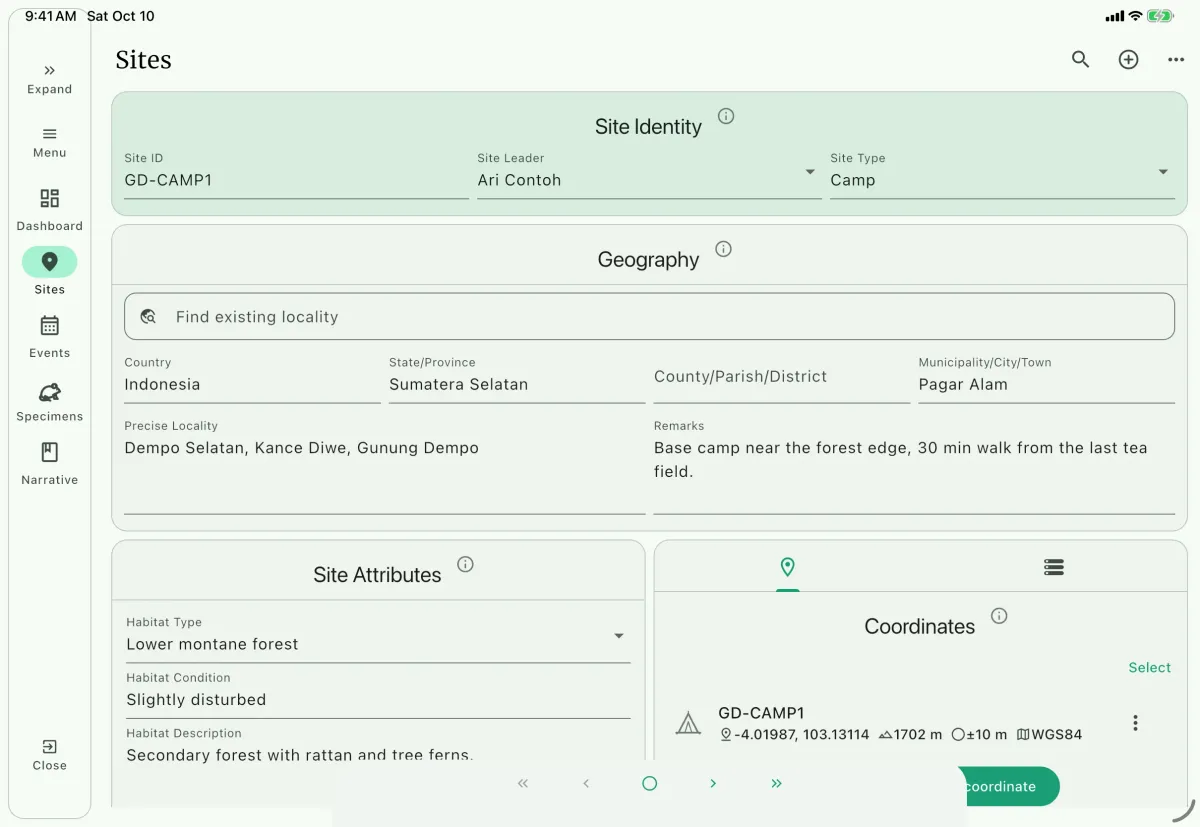
Sección titulada «Crear un nuevo sitio»Navegue a la página de sitios utilizando la barra de navegación inferior A.
Utilice el botón
+B en la esquina superior derecha para crear un nuevo sitio.También puede utilizar el icono del menú de tres puntos y tocar en
Crear sitio.Cree un ID de sitio C.
Recomendamos crear una convención de ID de sitio para su equipo. Un ejemplo de convención de ID de sitio para el trabajo de campo en mastozoología:
- La ciudad, pueblo o aldea se identifica tal cual. Por ejemplo, la ciudad de Bogor será
BOGOR. - El sitio del campamento utiliza el formato
{abreviatura de 2 letras de la localidad}-CAMP{número de campamento}. Por ejemplo, el campamento 1 en el monte Gede-Pangrango esGP-CAMP1. - La línea de trampas utiliza el formato
{abreviatura de 2 letras de la localidad}{inicial del líder de la línea}-L{número de línea}. Por ejemplo, la línea 1 en el monte Gede-Pangrango dirigida por Heru Handika esGPHH-L1. - La línea de trampas de caída (pitfall) utiliza el formato
{abreviatura de 2 letras de la localidad}{inicial del líder de la línea}-P{número de línea}. Por ejemplo, la línea 1 en el monte Gede-Pangrango dirigida por Heru Handika esGPHH-P1.
- La ciudad, pueblo o aldea se identifica tal cual. Por ejemplo, la ciudad de Bogor será
Agregue al líder del sitio C.
Si se trata de un campamento de campo, puede poner el nombre del líder del equipo. Si es una línea de trampas, puede designar a una persona encargada de esa línea de trampas como líder del sitio.
Agregue el tipo de sitio C.
El tipo de sitio ayuda a categorizar el sitio según sus características o uso. Seleccione un valor de la lista de tipos configurada para el proyecto.
Complete los detalles geográficos D.
Recomendamos seguir la convención de su museo para escribir la localidad precisa y las observaciones.
Complete la información del hábitat E.
Tipo: El tipo de hábitat: plantación, selva tropical de tierras bajas, bosque montano alto, etc.
Condición: La condición del hábitat: perturbado, no perturbado, perturbación mínima, etc.
Descripción: Una breve descripción del hábitat. Por ejemplo:
Dominado por robles. El suelo estaba cubierto principalmente por helechos, jengibres y plántulas de roble.
Información del sitio
Sección titulada «Información del sitio»El formulario registra el lugar y las personas responsables:
Site ID: identificador único del proyecto que usan los eventos y los registros intercambiados.Site leader: persona responsable del campamento, la línea de trampas u otro sitio.Site type: categoría configurada para el sitio.- Localidad y observaciones: texto de localidad precisa y notas sobre el uso del sitio.
- Tipo, condición y descripción del hábitat: entorno observado en el sitio.
Gestionar sitios
Sección titulada «Gestionar sitios»Abra el menú de tres puntos en la página del sitio para usar estas acciones:
Edit site: actualizar el sitio y sus coordenadas.Duplicate site: copiar los detalles a un registro nuevo con ID y coordenadas vacíos.Show QR: mostrar el registro para escanearlo desde otro dispositivo móvil.Export site: guardar el registro como JSON.Scan QR: crear o reemplazar un sitio desde un código QR.Import site: crear o reemplazar un sitio desde un registro JSON exportado.Delete record: eliminar el sitio actual. No se puede eliminar mientras un evento lo utilice.Delete all records: eliminar todos los sitios del proyecto. Primero quite los eventos que los referencian.
Al importar un sitio, elija si crea un sitio nuevo o actualiza uno existente. Revise el personal vinculado y las coordenadas después de importar.
Copiar datos de sitio desde otro proyecto
Sección titulada «Copiar datos de sitio desde otro proyecto»Use Copy from project ... cuando un sitio de otro proyecto tenga información que quiera reutilizar en el proyecto actual. Esta acción rellena el sitio actual; no crea un sitio nuevo ni modifica el proyecto de origen.
El sitio actual debe estar vacío antes de comenzar. Un sitio con información, coordenadas, medios o datos vinculados no puede recibir datos copiados. Deben existir al menos dos proyectos, porque el origen debe ser un proyecto distinto.
Abra el sitio que recibirá la información copiada. Confirme que es un registro de sitio vacío.
Abra el menú de tres puntos y seleccione
Copy from project ....Seleccione el proyecto de origen por su nombre y luego seleccione uno de sus sitios.
Seleccione los datos que se copiarán. Las opciones disponibles incluyen:
- Site ID
- Site leader
- Site type
- Campos de geografía, incluidos país, grupo de islas, estado/provincia, condado/parroquia/distrito, municipio/ciudad y localidad precisa
- Remarks
- Tipo, condición y descripción del hábitat
- Coordenadas
Los campos sin datos en el sitio de origen no están disponibles. Seleccionar
Coordinatescopia todas las coordenadas que pertenecen al sitio de origen seleccionado.Seleccione
Copypara rellenar el sitio actual.
El sitio de origen permanece sin cambios. Esta acción copia solo campos del sitio y coordenadas; no copia medios del sitio, enlaces de datos asociados, registros de sitio fosilífero, eventos de recolecta ni otros registros vinculados al sitio de origen.
Agregar coordenadas
Sección titulada «Agregar coordenadas »Un sitio puede tener varios registros de coordenadas para los extremos de una línea de trampas, puntos de recolección separados u otros puntos del mismo sitio. Puede agregar coordenadas manualmente, usar el GPS del dispositivo o importar puntos desde un archivo GIS/GPS.
Usar el GPS del dispositivo al agregar una coordenada
Sección titulada «Usar el GPS del dispositivo al agregar una coordenada »En la página del sitio, abra el panel de coordenadas y toque/haga clic en
Add coordinateF.En la página
Add coordinates, use la tarjetaDevice GPSy toque/haga clic en su botón de ubicación.NAHPU completa la latitud decimal, la longitud decimal, la elevación y la incertidumbre del GPS cuando el sistema operativo las proporciona. Revise los valores, complete los campos restantes y guarde la coordenada.
Introduzca el nombre de la unidad GPS por separado, usando el modelo exacto del dispositivo, como
iPad Mini 4.
Agregar coordenadas manualmente
Sección titulada «Agregar coordenadas manualmente »En la página del sitio, en el panel de coordenadas, toque/haga clic en el botón
Agregar coordenada.Ingrese el nombre de la coordenada.
Mantenga el nombre corto e informativo. Puede usar el campo
Notaspara agregar información adicional sobre la coordenada.Seleccione el formato e introduzca los valores de la coordenada.
NAHPU acepta grados decimales (DD), grados y minutos decimales (DDM), grados-minutos-segundos (DMS) y un valor UTM con el formato
zona hemisferio este norte. UTM usa WGS84.Para DDM y DMS, introduzca grados, minutos y segundos en campos numéricos separados. Después seleccione N/S para la latitud y E/W para la longitud. NAHPU agrega los símbolos y concatena las partes para los valores verbatim de latitud y longitud de Darwin Core.
NAHPU guarda los valores decimales para los cálculos y conserva el valor concatenado y el sistema de coordenadas para los campos verbatim. Si ya hay valores, cambiar de formato pide confirmación antes de borrarlos. Al guardar una coordenada en DD se eliminan los valores verbatim anteriores.
Agregue la elevación en metros.
Seleccione el datum.
El datum predeterminado es WGS84. Verifique la configuración de su GPS para conocer el datum exacto de sus coordenadas.
Ingrese los valores de incertidumbre en metros.
Observe la incertidumbre de su GPS. Algunos GPS antiguos pueden no registrar el número. Es una buena práctica tomar nota de la incertidumbre si no lleva el dispositivo NAHPU con usted a la ubicación de la coordenada.
Ingrese el nombre del GPS que utiliza.
Ejemplo de nombre de dispositivo:
Garmin 62scAgregue notas.
Agregue información adicional si la hay.
Importar coordenadas desde un archivo
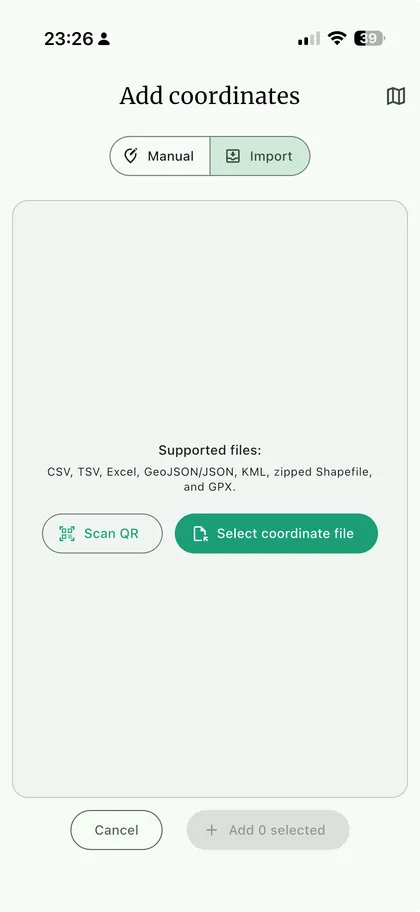
Sección titulada «Importar coordenadas desde un archivo »Use Add coordinate > Import H > Select coordinate file I para CSV, TSV, Excel, GeoJSON/JSON, KML, Shapefile comprimido o GPX.
En archivos tabulares, Match columns requiere Latitude y Longitude en grados decimales. Los campos opcionales son Name / ID, Elevation (m), GPS unit y Notes. Revise la asignación sugerida, deje campos no deseados como Not included y seleccione Review coordinates. Use Edit column mapping para corregir una vista previa inesperada.
Revise avisos y posiciones en el mapa. Use casillas individuales, Select all o Clear all y después Add N selected J para añadir los puntos al sitio actual. Compruebe los puntos guardados antes de usarlos para especímenes.
Las posiciones importadas usan WGS84. Confirme el datum de origen; este flujo no convierte otro datum a WGS84. La elevación está en metros. La importación no proporciona incertidumbre de la coordenada; revise y añada la información de origen cuando se conozca. Los archivos tabulares pueden proporcionar la unidad GPS; las importaciones GIS no la proporcionan.
Solo se importan geometrías de punto. Las geometrías no admitidas y las filas inválidas se omiten con avisos; las rutas y trazas GPX se ignoran. Sin puntos válidos, se produce un error en vez de crear coordenadas.
Gestionar y exportar coordenadas
Sección titulada «Gestionar y exportar coordenadas»El botón Manage del panel de coordenadas de un sitio abre todas las coordenadas del proyecto. Puede filtrar por sitio, seleccionar puntos individuales o todos los visibles, enfocar un punto en el mapa y abrir el mapa en pantalla completa.
Abra el panel de coordenadas de un sitio y toque/haga clic en
ManageG.Filtre por sitio si es necesario y seleccione las coordenadas que desea exportar.
Toque/haga clic en
Export coordinates (N).Elija
GeoJSON (.geojson),KML (.kml)oShapefile bundle (.zip). Escriba el nombre del archivo, elija el directorio de destino y seleccioneExport.Cuando se cree el archivo, use
Shareen los dispositivos compatibles.
Cada coordenada exportada debe tener una latitud y longitud decimales válidas. Las exportaciones GIS incluyen el nombre, las notas, la latitud y longitud decimales WGS84 y la elevación cuando está disponible. Esta exportación es distinta de Export records, los paquetes del proyecto y las copias de seguridad de la base de datos.