
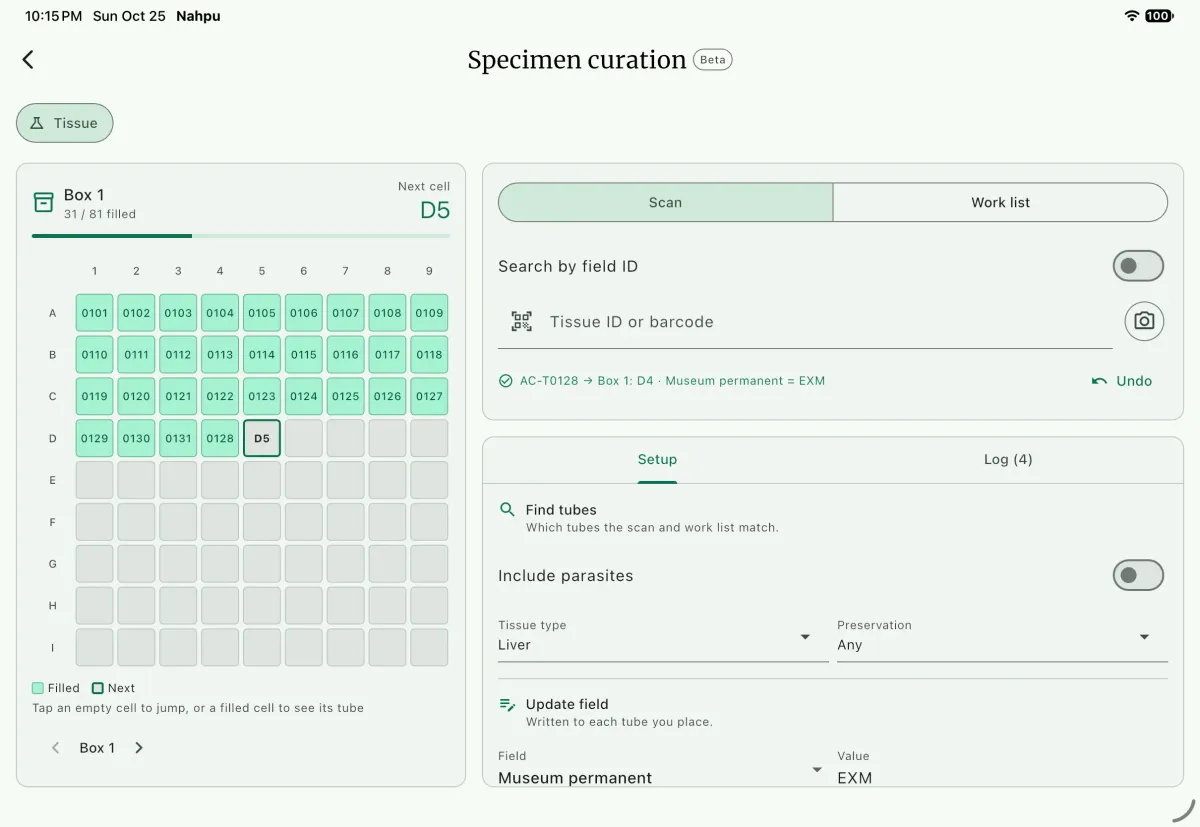
La curaduría de tejidos registra tubos en cajas de almacenamiento. Para cada tubo que escanea o coloca, NAHPU escribe un código de museo en Museum permanent o Museum loan y la siguiente celda libre en Storage location, como Box 1: D1. Los tubos son partes del espécimen y, si los incluye, parásitos.
Úsela cuando los tubos van a cajas de congelador del museo. Escanee cada tubo al colocarlo en la caja, y los registros coinciden con la caja sin teclear.
Pantalla grande
Pantalla pequeña
Diseño de la pantalla
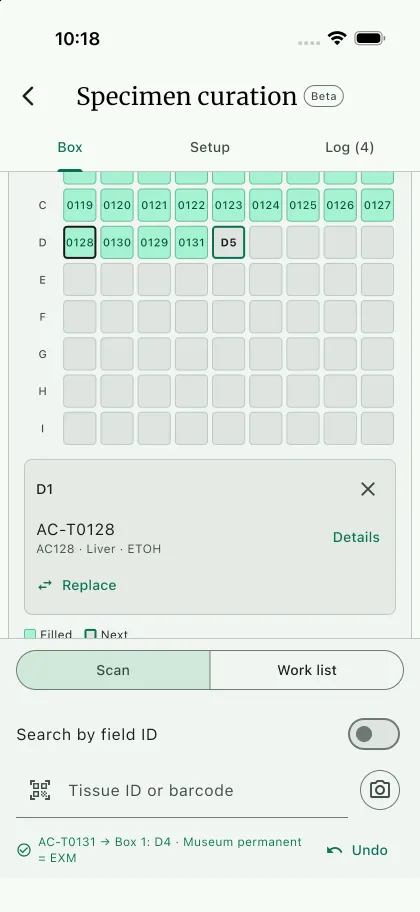
Sección titulada «Diseño de la pantalla»La pantalla tiene cuatro áreas:
- Box: la cuadrícula de la caja que se está llenando. Las celdas llenas muestran los últimos caracteres del ID del tubo. Los parásitos empiezan con
P. La celda resaltada es la siguiente por llenar A. - Scan: el campo para escanear o escribir códigos E, o la lista de trabajo C.
- Setup G: qué tubos buscar, el campo que se escribe y la configuración de la caja.
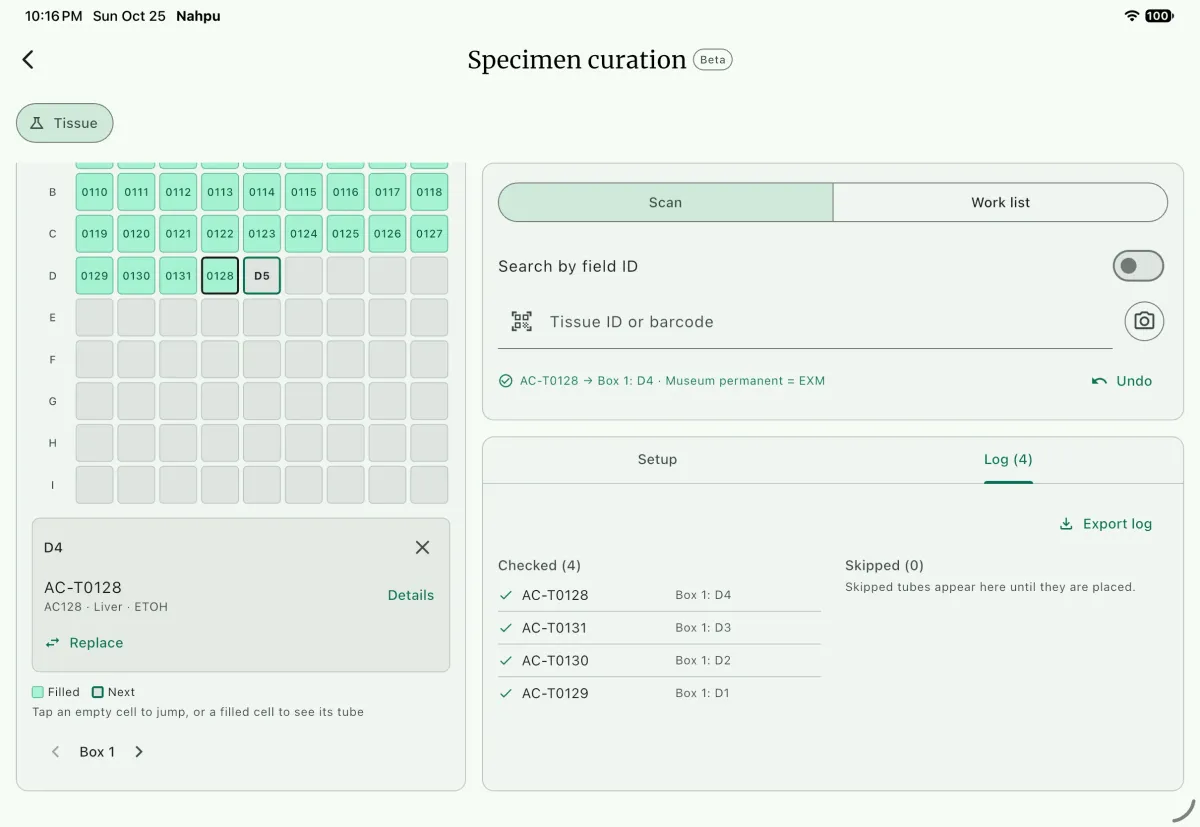
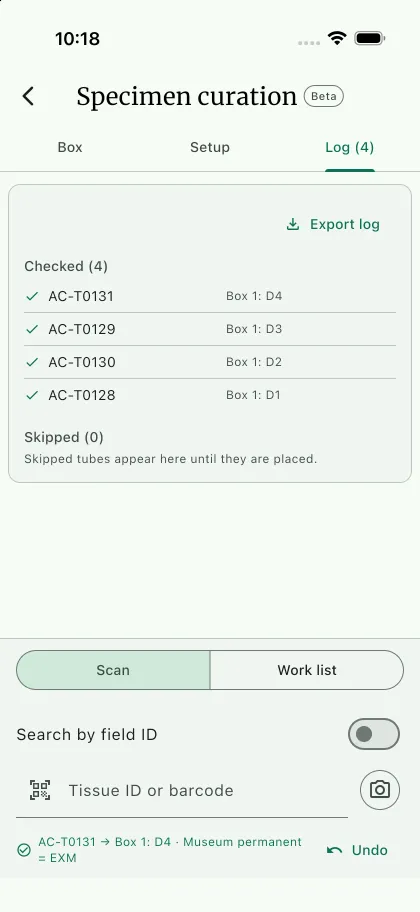
- Log J: los tubos registrados y omitidos en esta sesión.
El selector de modo sobre la caja define qué se cura.
En el teléfono, Box, Setup y Log son pestañas, y el campo de escaneo queda en la parte inferior de la pantalla. En una tableta o computadora, la caja está a la izquierda y el campo de escaneo a la derecha, sobre las pestañas Setup y Log. En una ventana ancha de computadora, el registro tiene su propia columna.
Configurar la revisión
Sección titulada «Configurar la revisión»Abra Setup antes del primer escaneo. NAHPU guarda esta configuración en el dispositivo, así que la siguiente sesión empieza donde lo dejó.
Find tubes
Sección titulada «Find tubes»Estos filtros deciden qué tubos encuentran el escaneo y la lista de trabajo.
Include parasites: también encuentra parásitos, por ID de parásito o por el ID de campo de su hospedador.Tissue type: los tipos de parte que se buscan, como Liver. Déjelo enAnypara aceptar cualquier tipo. Los parásitos no tienen tipo de parte, así que este filtro nunca los excluye.Preservation: los tratamientos que se buscan, como ETOH.Parasite category: aparece conInclude parasitesactivado. Busca categorías como Ectoparasite.
Update field
Sección titulada «Update field»Field:Museum permanentoMuseum loan.Value: el código que se escribe en cada tubo, normalmente el código del museo. El escaneo queda bloqueado hasta que ingrese un valor.
Box size: 81 (9×9) o 100 (10×10) celdas.Fill order:Rows, left to right,Columns, top to bottomoSerpentine rows. En orden serpentino, cada fila va en dirección opuesta a la anterior.Box labelyBox number: nombran la caja en la ubicación de almacenamiento, comoBox 1. Use la etiqueta para un prefijo de congelador o rack, comoF2 Box.
Cuando una caja se llena, el siguiente tubo va a la primera celda de la caja siguiente. Seleccione Next box o Previous box bajo la cuadrícula para cambiar de caja usted mismo. NAHPU lee la ubicación de almacenamiento de todos los tubos del proyecto, así que las celdas llenadas antes, con esta herramienta o escritas en el formulario de la parte, aparecen llenas.
Labels and overwrite
Sección titulada «Labels and overwrite»Customize cell labels: cambia cómo se escriben las ubicaciones. Elija unaNumberingentreA1, A2, A3…,1, 2, 3…o1-1, 1-2, 1-3…, unBox separator, unRow–column separatoryPad numbers with zeros. Un ejemplo bajo los campos muestra el resultado, comoBox 1 / A01. Desactívelo para volver al formato estándarBox 1: A1. NAHPU guarda su formato personalizado para la próxima vez.Overwrite existing values: permite que un escaneo reemplace una ubicación guardada u otro código de museo. Desactivado, esos tubos se reportan como conflictos y quedan como están.
Escanear tubos
Sección titulada «Escanear tubos»Use Scan cuando los tubos le llegan sin un orden fijo.
- Seleccione
ScanB sobre el campo de escaneo. - Escanee el código de barras del tubo con un lector, o escriba el código y presione Enter. En un teléfono o tableta,
Scan with cameralee códigos con la cámara del dispositivo. - Revise el mensaje bajo el campo. Un tubo registrado muestra su nueva ubicación y valor, como
AC-T0128 → Box 1: D1 · Museum permanent = EXM. - Coloque el tubo en la celda que indica el mensaje y escanee el siguiente.
De forma predeterminada, un código coincide con el ID de tejido o el código de barras de una parte, o con el ID de un parásito cuando se incluyen parásitos. Una coincidencia por código de barras tiene prioridad sobre el ID de tejido. Las sugerencias aparecen mientras escribe. Presionar Enter siempre usa el texto escrito, así que el código de un lector nunca se cambia por una sugerencia.
Active Search by field ID D cuando los tubos estén etiquetados con el ID de campo del espécimen. Un ID de campo suele coincidir con varios tubos, como hígado y músculo. Agregue el tipo de parte o el tratamiento después del ID para elegir uno, como AC128 liver etoh. Un número solo, como 128, coincide con todos los especímenes con ese número. Si un código aún coincide con más de un tubo, NAHPU pregunta cuál tiene en la mano. Cerrar esa lista sin elegir registra el código como omitido.
El mensaje bajo el campo informa cada resultado:
| Resultado | Significado |
|---|---|
| Registrado | El tubo se escribió en la celda y la caja avanzó. |
| No encontrado | Ningún tubo coincide con el código y los filtros. No se usó ninguna celda. |
| Ya registrado | El tubo se registró antes en esta sesión. |
| Conflicto | El tubo ya tiene una ubicación u otro código de museo. Active Overwrite existing values para reemplazarlos. |
| Omitido | Se descartó la elección entre tubos coincidentes. |
Undo F revierte el registro más reciente. El tubo recupera su valor y ubicación anteriores, y su celda queda libre de nuevo. Seleccione Undo otra vez para retroceder un paso más.
Seguir una lista
Sección titulada «Seguir una lista»Use Work list cuando llena una caja en orden de ID de campo, como todos los tubos de hígado de una expedición.
- Seleccione
Work listC sobre el campo de escaneo. - NAHPU lista los tubos sin ubicación de almacenamiento que coinciden con los filtros de
Find tubes, en orden de ID de campo. El tubo actual y la celda a la que irá aparecen primero. - Seleccione
Placepara escribir el tubo en la siguiente celda, oSkippara pasarlo. Los tubos omitidos siguen en la lista y aparecen enSkippeden el registro. - Use
Search work listpara ir a un tubo por ID, código de barras, tipo o tratamiento.
Trabajar con la caja
Sección titulada «Trabajar con la caja»- Cambiar la siguiente celda: toque una celda vacía. El siguiente tubo va ahí, y el llenado continúa en el orden definido desde esa celda.
- Ver una celda llena: toque una celda llena para ver sus tubos H.
Detailsmuestra los ID, el conteo y la ubicación de almacenamiento del tubo, yOpen recordabre el formulario del espécimen. Una celda compartida por varios tubos, normalmente por ubicaciones escritas a mano, muestra cuántos tubos contiene. - Reemplazar una celda: en una celda llena, seleccione
ReplaceI y confirme. El siguiente tubo que escanee o coloque va a esa celda, y los tubos que estaban ahí pierden su ubicación y vuelven a la lista de trabajo.Undolos devuelve.
Registro de la sesión y exportación
Sección titulada «Registro de la sesión y exportación»El registro lista los tubos registrados en esta sesión, del más reciente al más antiguo, en Checked, y los tubos omitidos en Skipped. Un tubo omitido sale de la lista cuando se coloca.
Seleccione Export log K para guardar la sesión en CSV, TSV o Excel. Cada fila empieza con las columnas de curaduría: Status, Order, Field ID, Tube ID, Kind, Type, Treatment, Updated field, Value, Location, Box, Cell, Previous value, Previous location y Replaced.
En Columns, seleccione Add columns para agregar después de ellas campos de la parte, del espécimen y de registros vinculados, como el número de catálogo o la especie. Added column headers nombra esas columnas por Field names o por NAHPU keys, como specimenPart::remark. NAHPU guarda las columnas agregadas para la próxima exportación.
Guarde el registro exportado con el inventario de la caja. Documenta lo que cambió cada escaneo, incluidos los valores anteriores que se reemplazaron.