Ir al contenido

Registros de Especímenes

Un registro de espécimen reúne la identificación, la preparación, los datos de captura y las partes físicas de un espécimen. Un espécimen se vincula a un evento de recolección; el evento proporciona el sitio, el método, el colector y la coordenada.

Las listas predeterminadas de NAHPU para Partes de especímenes y Tratamientos son limitadas y no incluyen todas las opciones posibles. Si este es su primer proyecto NAHPU, recomendamos configurar las entradas primero. Puede hacer esto yendo a la configuración:

  1. Navegue al panel de control.

  2. Toque/haga clic en el menú de hamburguesa en la esquina superior izquierda.

  3. Seleccione Configuración.

  4. Seleccione Especímenes.

  5. Configure el interruptor Use project ID. Está desactivado de forma predeterminada y usa las iniciales y el número de campo de un catalogador. Al menos un Catalogador debe tener activado el registro de número de campo personal y un número actual.

    Active Use project ID para definir un prefijo, el siguiente número de catálogo y un sufijo. NAHPU concatena esos valores directamente. Active el incremento automático para asignar y avanzar el número del proyecto.

    Esta selección es solo el valor predeterminado. En el editor de ID de cada espécimen puede elegir Personnel o Project. Un proyecto puede usar ambos tipos, pero un espécimen no puede tener los dos.

  6. Agregue ID de tejido (opcional).

    Algunos museos tienen números de tejido separados para el mismo espécimen. Puede configurar el prefijo y el número aquí. Se incrementará automáticamente cada vez que agregue un nuevo número de tejido.

  7. Agregue Specimen types.

    Agregue todas las posibilidades. Puede tener más de lo que recolectará.

  8. Agregue Tratamientos

    Puede hacerlo de manera similar a Specimen types.

  1. Navegue a la página de especímenes usando la barra de navegación inferior.

  2. Haga clic en el botón + para agregar un nuevo registro de espécimen.

    También puede usar el icono del menú de tres puntos y elegir una acción de duplicación.

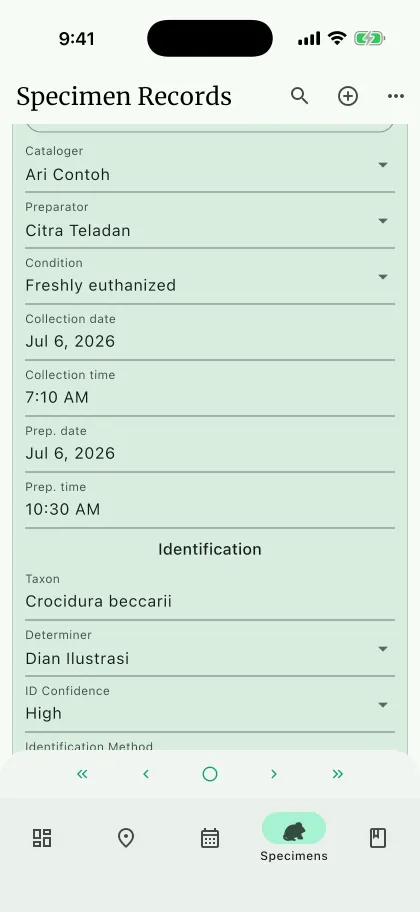
  3. Seleccione Catalogador.

    Esta es la persona responsable de catalogar este espécimen en el campo.

  4. Seleccione Preparador.

    La aplicación ingresa automáticamente al mismo personal que el catalogador. Si una persona diferente prepara el espécimen, debe actualizar el campo con el nombre de la persona.

  5. Seleccione Especie.

    Comience a escribir, el campo mostrará la especie más cercana que coincida con el nombre. Toque/haga clic en el nombre de la especie. La aplicación también completará automáticamente el panel de Taxonomía según la especie seleccionada.

  6. Seleccione Confianza de ID.

    Esto informa a los usuarios que leen los datos sobre qué tan seguro está de la identificación de la especie. También ayuda a los curadores/gestores de colecciones del museo a priorizar qué especímenes necesitan una revisión cuidadosa para verificar la identificación.

  7. Seleccione la Condición del espécimen.

  8. Agregue la Fecha de recolección, Hora de recolección, Fecha de prep. y Hora de prep. cuando estén disponibles.

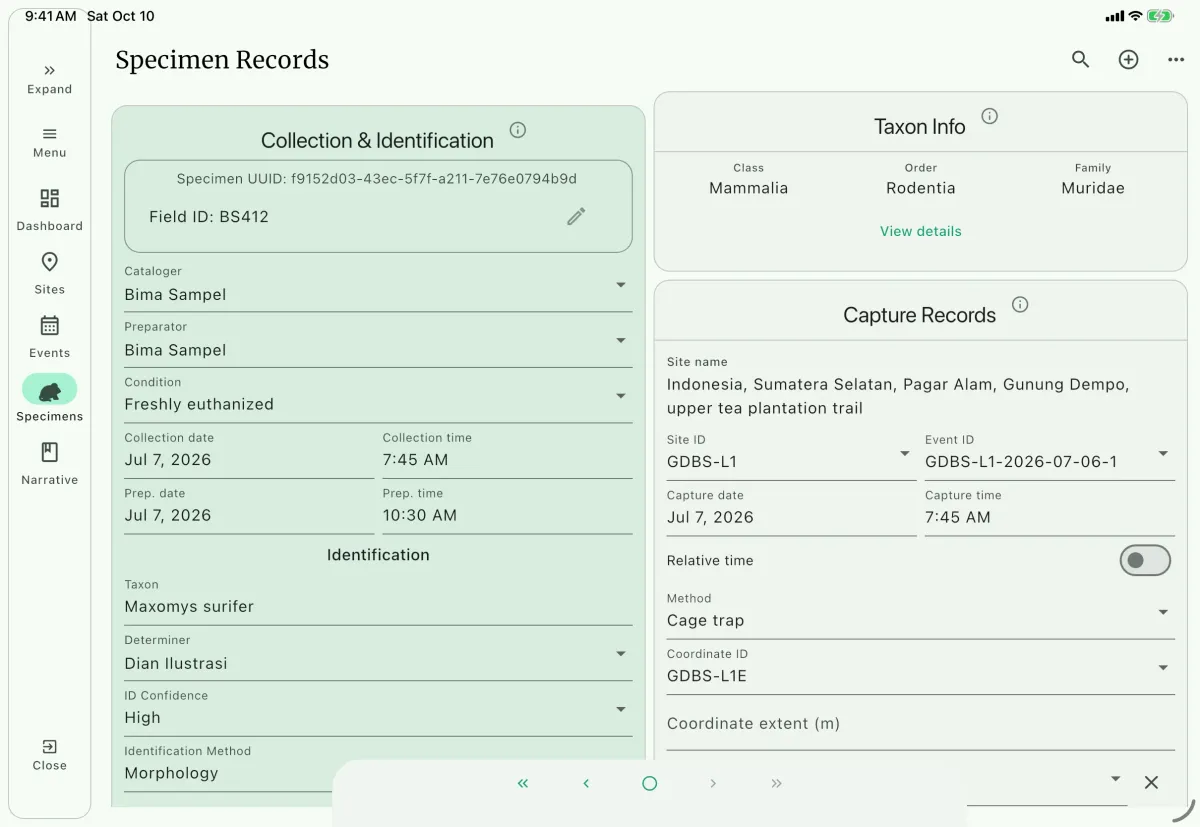
La tarjeta Collection & Identification incluye Museum ID, el número de campo, Cataloger, Preparator, Determiner, Taxon, ID Confidence, Identification Method, Condition, y las fechas y horas de recolecta y preparación.

El editor adaptable de ID permite elegir Personnel o Project para cada espécimen. Al cambiar de tipo se elimina el identificador anterior y no se reutilizan los números ya consumidos.

La tarjeta Taxon Info se completa desde la especie seleccionada. Muestra la clasificación y permite consultar el registro taxonómico, incluidos autores, nombre común, categoría de Lista Roja, estado CITES y notas si están presentes.

Los registros de captura vinculan el espécimen con su evento:

  • Site ID y Event ID: sitio y evento de recolección.
  • Capture date y Capture time: fecha y hora de captura; Relative time permite usar Dawn, Morning, Afternoon, Dusk o Night.
  • Method y Method ID: esfuerzo y código del método del evento.
  • Coordinate ID: coordenada vinculada al sitio del evento.
  • Coordinate extent (m): extensión positiva opcional del registro de captura; aparece justo debajo de Coordinate ID.
  • Collector: persona del evento que realizó la recolección.

En las exportaciones Darwin Core, la extensión se suma a la incertidumbre de la coordenada. Si no hay una incertidumbre válida, se usa solo la extensión. Los valores vacíos, cero o negativos se ignoran.

Al cambiar el evento se borran el método, el colector y la coordenada, pero se conservan la fecha y la hora de captura.

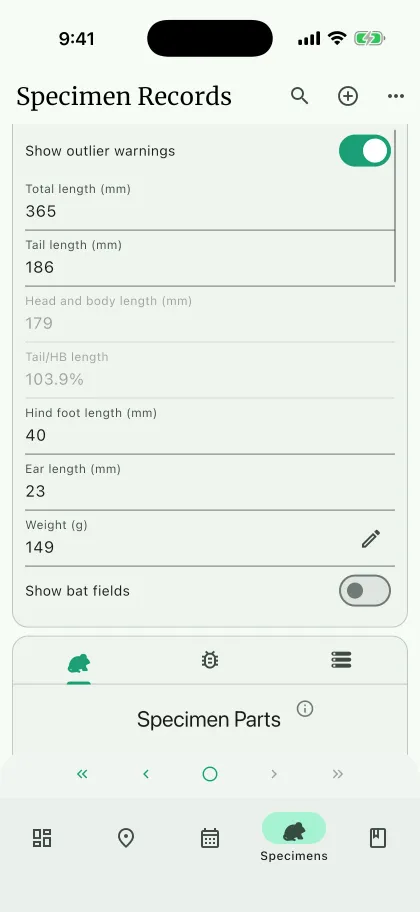
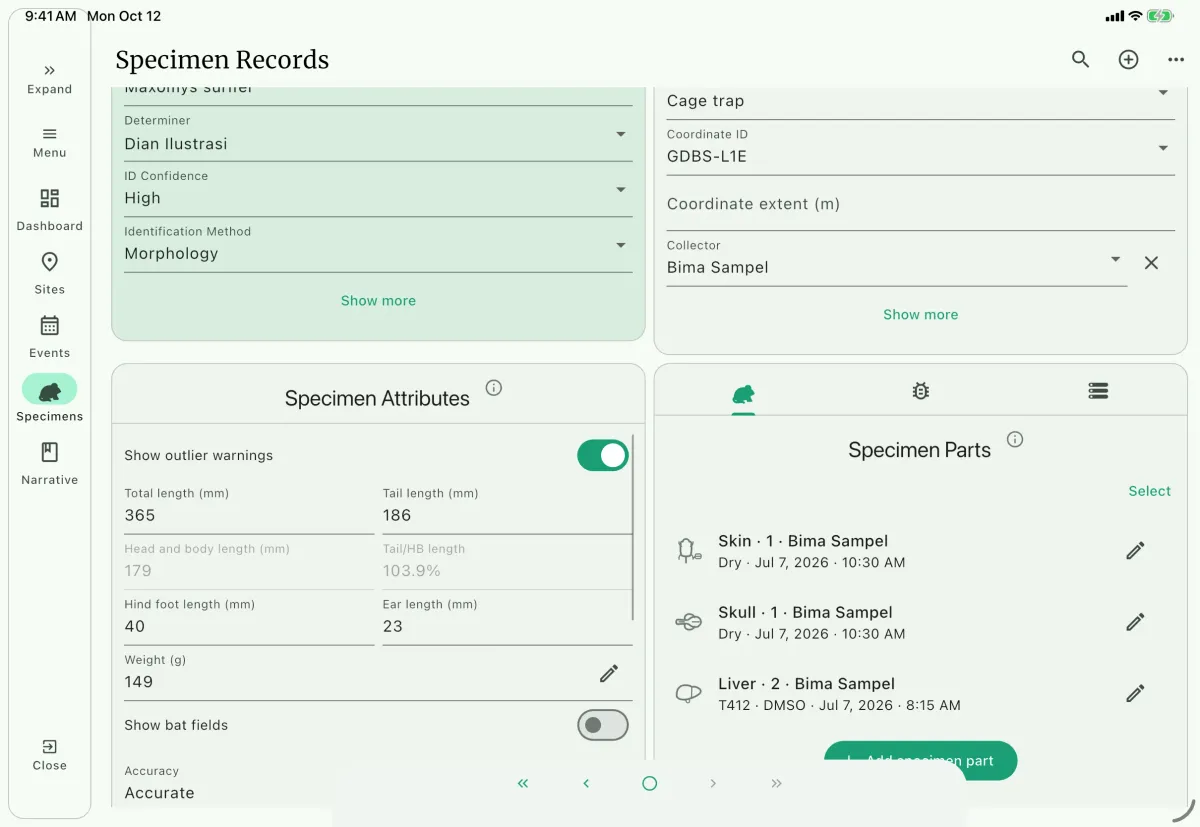
Seleccione la pestaña a continuación para ver las opciones de medición para cada grupo taxonómico. El peso de mamíferos, aves y herpetofauna admite g, kg y lbs, con g como valor predeterminado. Cambiar la unidad no convierte el número introducido.

El sexo es un vocabulario controlado restringido compartido por todos los grupos taxonómicos. Male, Female y Unknown siempre están disponibles. En Settings > Specimens puede añadir Gynandromorph, Hermaphrodite, Female? o Male?; el signo de interrogación indica incertidumbre del examinador.

Life stage también se comparte entre todos los grupos taxonómicos y sustituyó a los antiguos campos numéricos de edad. Es un vocabulario controlado editable; la lista se configura en Settings > Specimens > Life stages.

  • Longitud total (mm): la longitud total del espécimen, desde la punta de la nariz hasta la punta de la cola.
  • Longitud de la cola (mm): la longitud de la cola desde la base hasta la punta.
  • Longitud de cabeza y cuerpo (mm): calculada automáticamente como Longitud total (mm) - Longitud de la cola (mm).
  • Porcentaje de Longitud Cola/CC: calculado automáticamente como Longitud de la cola (mm) / Longitud de cabeza y cuerpo (mm).
  • Longitud de la pata trasera (mm): la longitud de la pata trasera desde la base hasta la punta de la uña.

Cada espécimen puede tener varias partes, como vouchers, tejidos, hisopos o parásitos. Una parte puede incluir Tissue ID, QR/barcode ID, Preparation type, Counts, Treatment, Additional treatment, Time taken, Preparator, Storage type, Storage location, Date taken, PMI, museos permanente y de préstamo, y Remarks. Los registros de parásitos también separan el método de almacenamiento de la ubicación física.

La pestaña de parásitos está disponible para mamíferos, aves y herpetofauna, pero no para catálogos de invertebrados.

Use Associated Data para enlaces o archivos digitales relacionados, como accesiones de GenBank, registros de MorphoSource o archivos de análisis. Los campos incluyen Data type, Name, Description, Date, URI o un archivo.

Para Link, introduzca el recurso en URI. En escritorio, File ofrece Copy to project o Link original. La segunda opción depende de que la ruta original siga accesible. Compruebe la disponibilidad después de transferencias e investigue avisos de archivos ausentes. Use Media para imágenes, audio o vídeo, en vez del selector de archivos no multimedia.

Use Media para imágenes y otros archivos multimedia asociados al espécimen.

En el menú de tres puntos del espécimen puede usar:

  • Create specimen: agregar un registro de espécimen nuevo.
  • Duplicate part: crear un espécimen nuevo copiando la información de partes.
  • Sort records: elegir el campo y el sentido de ordenación de la lista. Cada visor de registros conserva su propio orden.
  • Export specimen: guardar un JSON o un archivo que incluya multimedia.
  • Import specimen: elegir un espécimen nuevo o existente y relacionar sus eventos, sitios y taxones con registros del proyecto actual.
  • Delete record: eliminar el espécimen, mediciones, partes, datos y vínculos multimedia. El número de campo no se reutiliza automáticamente.
  • Delete all records: eliminar todos los especímenes, mediciones, partes, datos y multimedia del proyecto.

Revise las relaciones y los identificadores generados después de importar.