
Pantalla grande
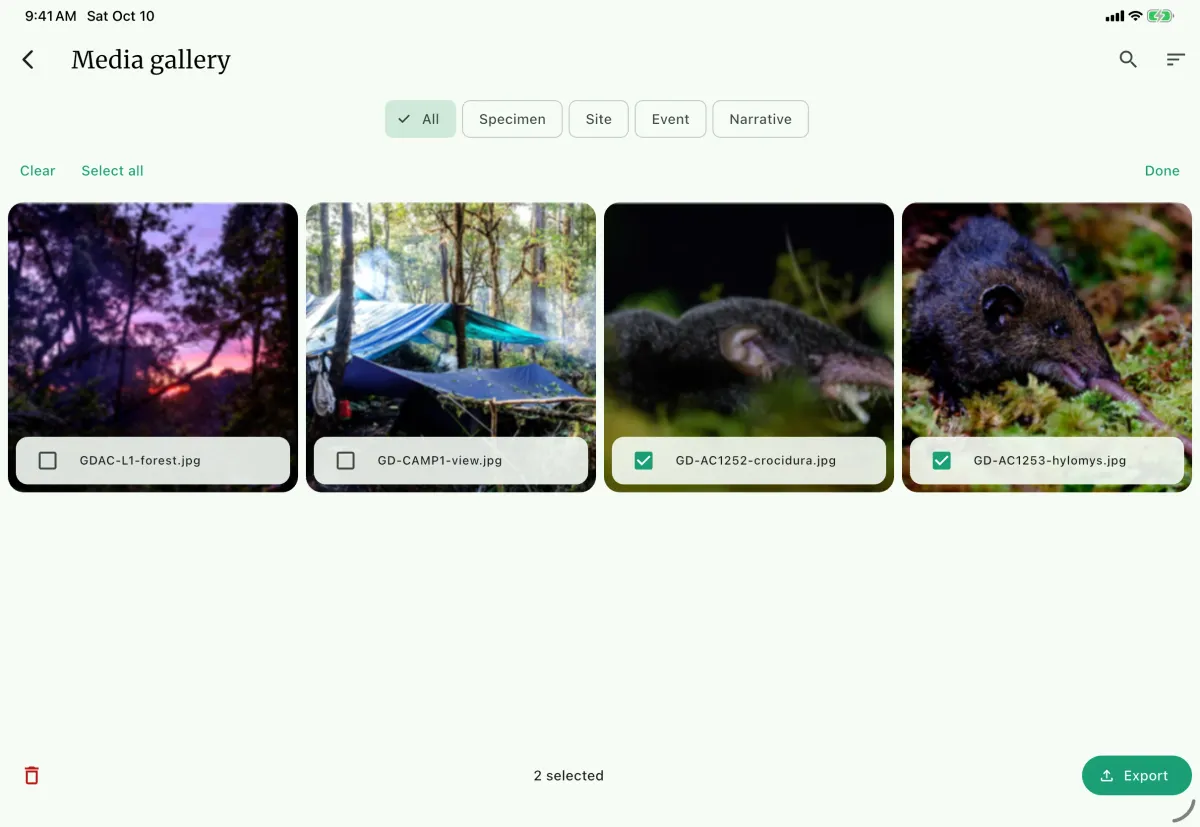
Pantalla pequeña
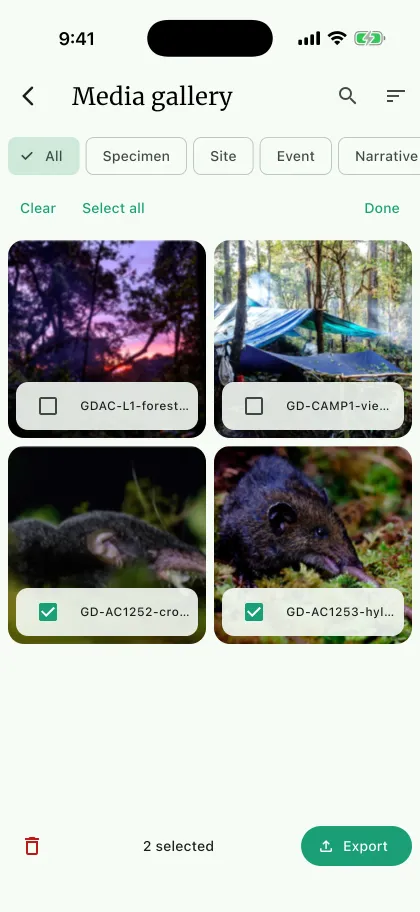
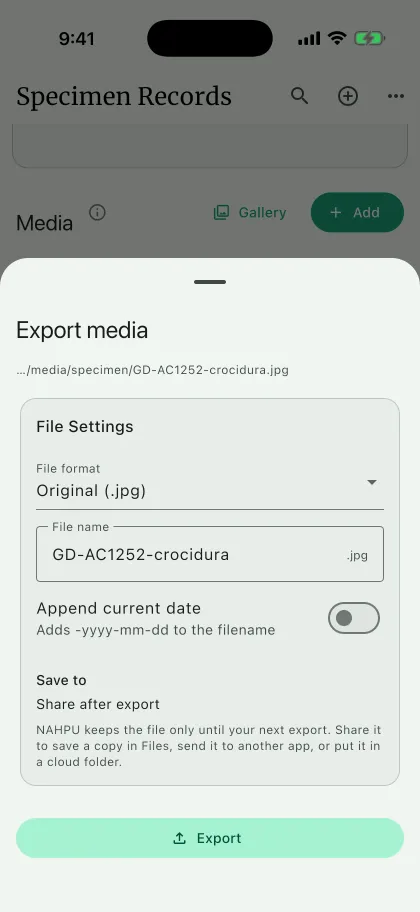
Use la exportación de medios cuando necesite las fotografías en sí y no los registros que las describen. Es la manera más rápida de sacar un conjunto de imágenes de campo de un proyecto para un informe de financiamiento, un informe de permiso, una presentación o un colega que no usa NAHPU.
Hay dos maneras de exportar. Exporte un archivo cuando quiera control total sobre su tamaño y calidad, o exporte una selección como un solo paquete cuando necesite muchos archivos a la vez. El audio y el video se incluyen en una selección, pero las opciones de imagen descritas abajo solo se aplican a imágenes.
Exportar un solo archivo
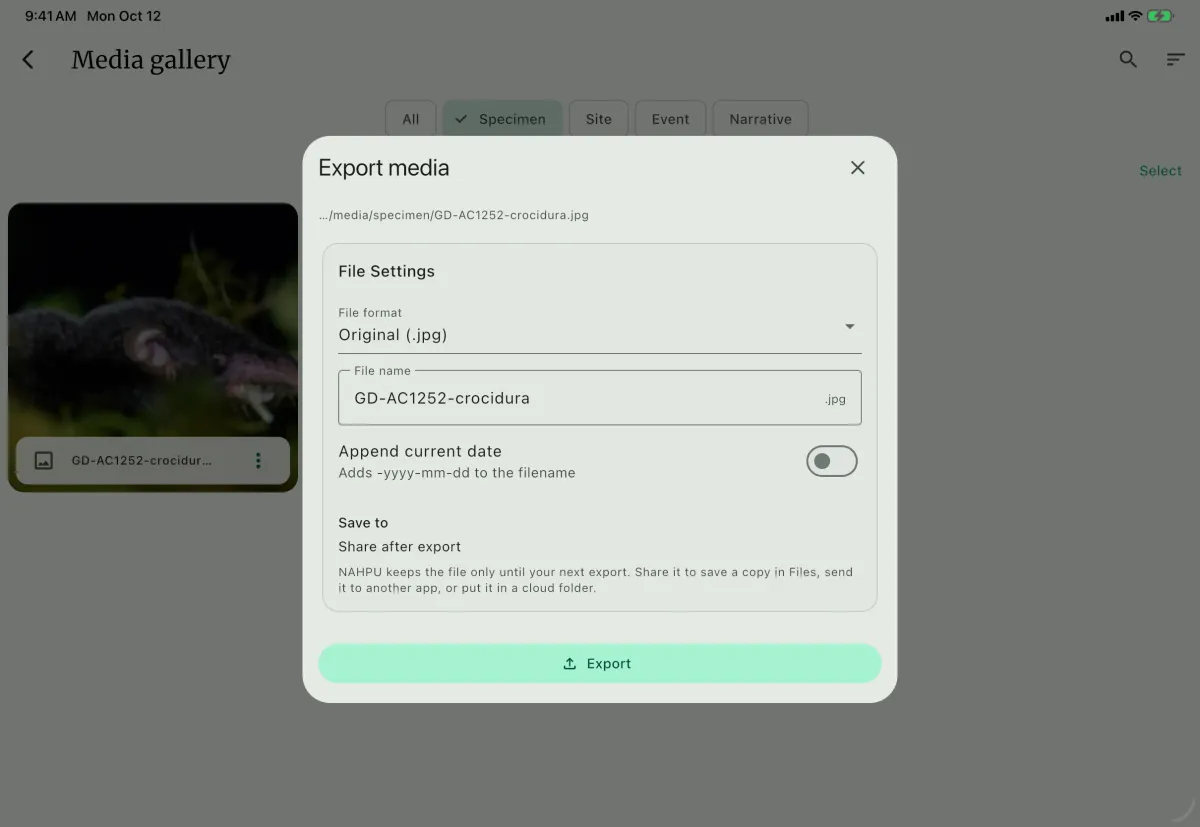
Sección titulada «Exportar un solo archivo»Abra el elemento de medios y elija Export G.
Revise el nombre del archivo E. NAHPU propone el nombre actual del archivo, y puede activar
Append dateF para agregar la fecha de hoy.Elija el formato.
Originalsiempre funciona D.JPEG,PNGyWebPse ofrecen cuando NAHPU puede leer la imagen, lo que cubre orígenes.jpg,.jpeg,.pngy.webp.Active
Resize imagesi el archivo es más grande de lo que necesita. La proporción queda bloqueada, así que escribir un ancho actualiza el alto, y ninguno de los dos valores puede superar las dimensiones originales que se muestran encima del control.Ajuste
JPEG qualityal exportar a JPEG. El valor predeterminado de 85 por ciento equilibra bien tamaño y detalle. Bájelo para correo electrónico o para subidas por una conexión lenta.Seleccione la carpeta de destino y luego
Export. Cuando el archivo queda escrito, el botón pasa aShare.
Exportar una selección como paquete
Sección titulada «Exportar una selección como paquete»Abra la galería de medios A desde el panel de medios de cualquier registro, o use el panel de medios del registro mismo. Active la selección B, elija los archivos y seleccione Export. Esto abre la pantalla Export selected media C.
El resumen enumera cuántos archivos se seleccionaron, cuántos se encontraron en disco, cuántos son imágenes, audio, video u otros, y el tamaño total de origen. Los archivos que no se encuentran se informan como advertencias en lugar de descartarse en silencio.
El panel de configuración tiene:
- Archive format. Elija ZIP o TAR.GZ según las herramientas del destinatario. Compare los tamaños reales cuando sean relevantes; el ahorro por compresión depende de los archivos.
- Image format.
Originalcopia los archivos sin cambios.JPEG,PNGoWebPconvierte todas las imágenes legibles de la selección. - Limit image dimensions. Disponible cuando hay conversión. Introduzca un ancho o alto máximo en píxeles y NAHPU limita el lado más largo. Las imágenes que ya son más pequeñas que el límite no se amplían.
- JPEG quality. Se aplica cuando el formato de imagen es JPEG.
- File name, Append date y la carpeta de destino.
Dentro del paquete, los archivos se agrupan en las carpetas specimen, site, event, narrative y other, para que sepa de dónde vino cada archivo. El audio y el video se copian sin cambios, sea cual sea el formato de imagen.
Elegir la configuración
Sección titulada «Elegir la configuración»Elija dimensiones y calidad JPEG según el uso e inspeccione las imágenes exportadas al tamaño de visualización o impresión necesario. Mantenga Original para archivar o procesar posteriormente. Redimensionar y convertir con pérdida puede eliminar detalles útiles; conserve los originales.
Páginas relacionadas
Sección titulada «Páginas relacionadas»- Adjunte datos y medios para agregar medios a un registro
- Transferir un proyecto cuando los medios deben viajar con los registros
- Empaquetar registros para paquetes que incluyen medios junto a tablas basadas en estándares