
Pantalla grande
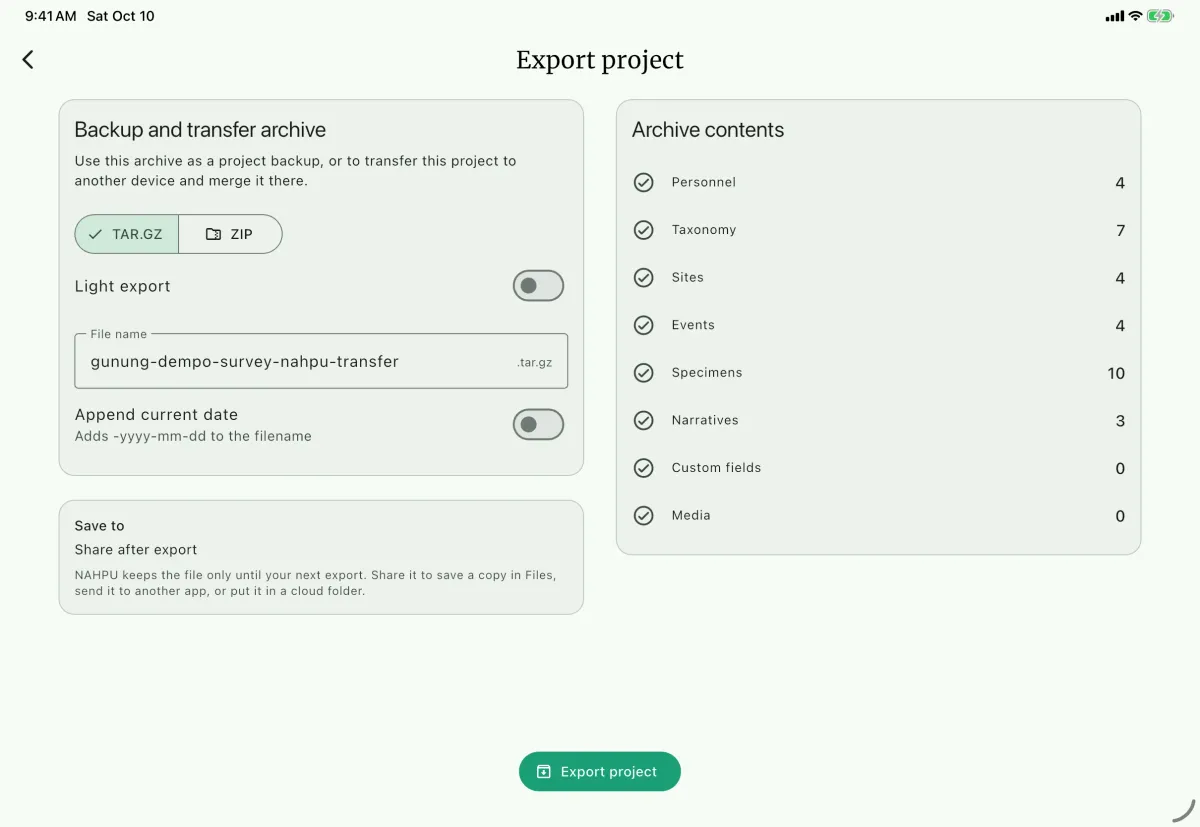
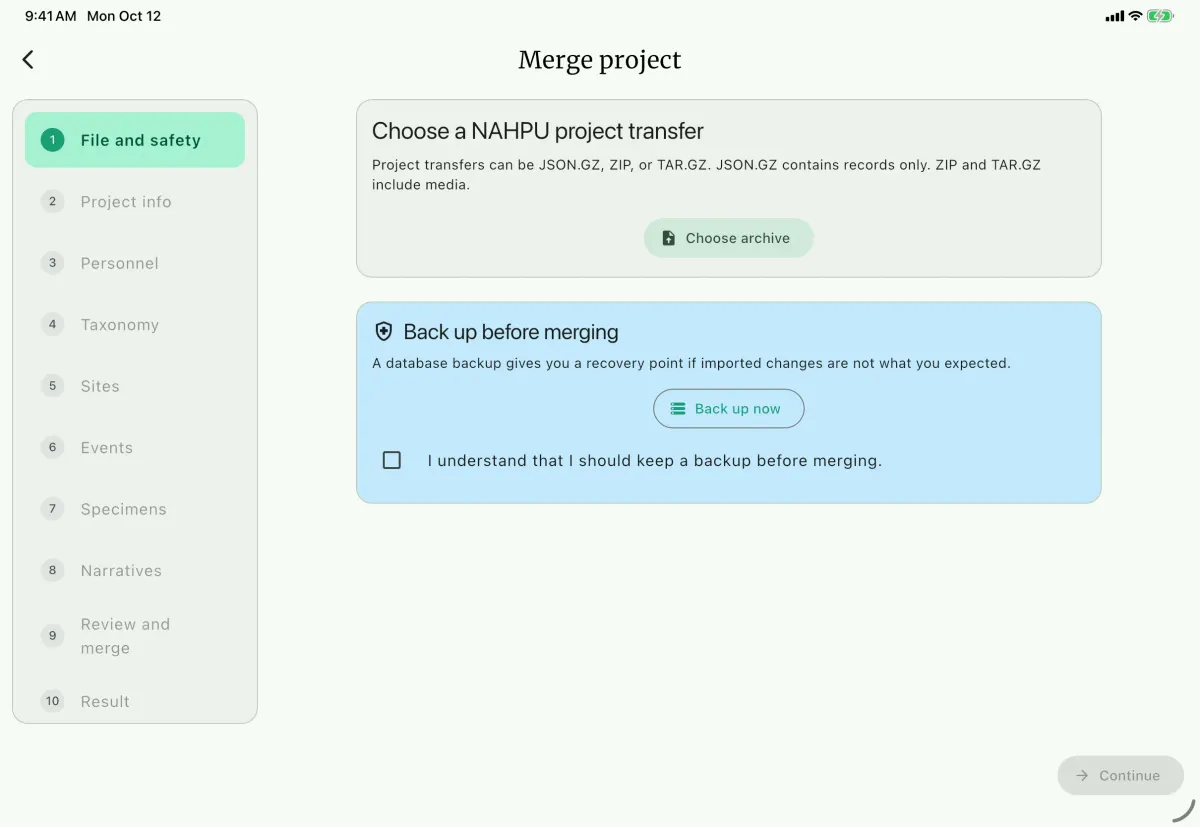
Pantalla pequeña
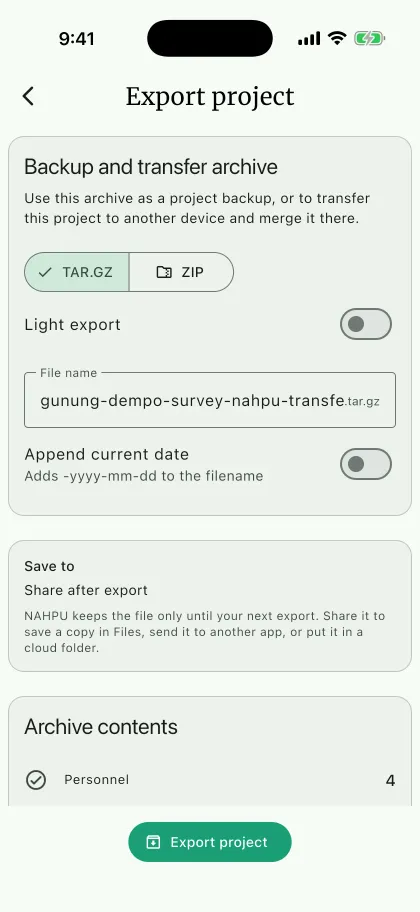
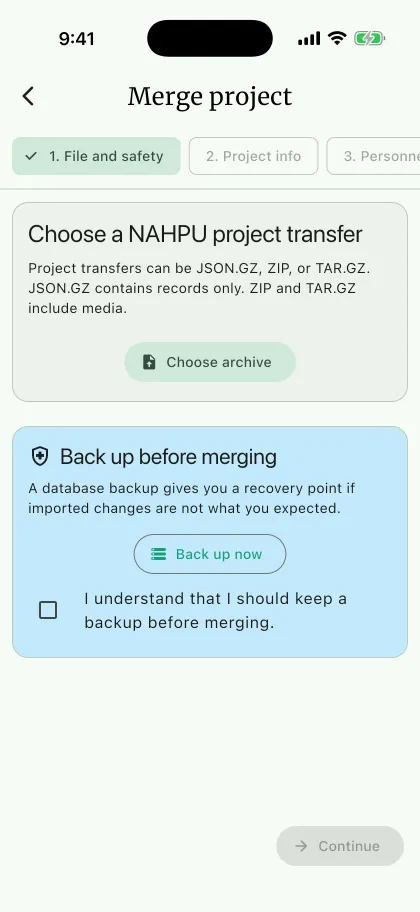
Use Export project para crear una transferencia. En el destino, Import project en la pantalla inicial crea un proyecto local; Merge project combina datos con un proyecto existente. Importar JSON de información o QR del proyecto crea solo la identidad, sin registros ni archivos multimedia.
Las exportaciones ZIP y TAR.GZ incluyen los archivos multimedia disponibles. JSON.GZ ligero incluye solo registros. Revise avisos de archivos ausentes y conserve el origen hasta verificar registros y adjuntos en el destino.
Un NAHPU Data Package compatible también puede importarse o combinarse porque incluye los datos del proyecto. Los paquetes Darwin Core y las exportaciones tabulares no restauran un proyecto NAHPU. Sustituir el banco es una operación de recuperación separada, al nivel de la instalación.
Exportar un proyecto
Sección titulada «Exportar un proyecto »- Abra el proyecto en el dispositivo de origen.
- Abra el menú del panel y seleccione
Export project. - Revise los conteos de personal C, taxonomía, sitios, eventos, especímenes, narrativas y medios. Revise las advertencias por medios faltantes.
- Para una transferencia o copia de seguridad completa, deje
Light exportB desactivado y seleccioneZIPoTAR.GZA. Para una carga con internet limitada, activeLight exportpara usarJSON.GZsin medios. - Seleccione
Export projecty luego D guarde o comparta el archivo de forma segura.
Solo se exporta la taxonomía referenciada por especímenes del proyecto activo. Las fotos del personal del proyecto, los medios del proyecto y los medios de taxonomía vinculados se incluyen cuando sus archivos de origen están disponibles. Los archivos faltantes se informan como advertencias y sus enlaces rotos se omiten.
Fusionar con el proyecto correspondiente
Sección titulada «Fusionar con el proyecto correspondiente »- Abra la copia del proyecto que recibirá los datos.
- Abra el menú del panel y seleccione
Merge project. - Elija una exportación de proyecto
JSON.GZE, ZIP o TAR.GZ, o un NAHPU Data Package. - Confirme el recordatorio de copia de seguridad G.
- Revise la información del proyecto, el personal, la taxonomía, los sitios, los eventos, los especímenes y las narrativas, una sección a la vez.
- Resuelva cada coincidencia o conflicto.
- Revise el resumen final y seleccione
Merge project.
NAHPU verifica la exportación y sus relaciones antes de mostrar la revisión. No se escribe ningún registro mientras usted avanza por el asistente. En el paso final, los cambios en la base de datos se confirman en conjunto. Si la fusión falla, los cambios se revierten y los archivos de medios recién copiados se eliminan.
Resolver conflictos
Sección titulada «Resolver conflictos»Al encontrar un conflicto, NAHPU conserva inicialmente el registro actual. Usted puede elegir:
- Keep current - conservar el registro actual y asignarle las dependencias importadas.
- Use imported - reemplazar el registro coincidente y sus datos propios importados.
- Import as new - crear un registro separado y reasignar sus dependencias. Se genera un UUID nuevo cuando hace falta, y los ID de sitio duplicados reciben un sufijo de importación único.
- Skip - no importar el registro. Los registros dependientes que no puedan reasignarse también se omiten.
La información del proyecto se revisa campo por campo. Los UUID de personal y de espécimen se usan como identidad; la taxonomía se compara por género y epíteto específico normalizados. Los sitios usan un ID de sitio no vacío. Los eventos coinciden por sitio resuelto, fecha inicial y sufijo del ID; la hora inicial no forma parte de esa coincidencia. Las narrativas coinciden por sitio resuelto, fecha, hora y autor.
El personal y la taxonomía se comparten entre proyectos en la base de datos. El asistente advierte cuando reemplazar uno de ellos podría afectar a otro proyecto. Un UUID de espécimen que ya usa otro proyecto no puede reemplazarse; impórtelo con un UUID nuevo u omítalo.
Forzar la fusión de un UUID de proyecto distinto
Sección titulada «Forzar la fusión de un UUID de proyecto distinto»El flujo normal exige que el UUID del proyecto exportado coincida con el UUID del proyecto activo. Una discrepancia se bloquea porque suele significar que el proyecto abierto es el equivocado.
Si los proyectos realmente representan el mismo trabajo de campo, active Force merge y escriba el nombre del proyecto activo para confirmar. NAHPU asigna entonces el UUID del proyecto activo a los registros importados con alcance de proyecto. Forzar la fusión no sobrescribe conflictos automáticamente; siguen aplicándose todas las opciones normales de conflicto.
Importar en otra instalación
Sección titulada «Importar en otra instalación »Cree un proyecto local desde una transferencia NAHPU o recupere un proyecto en un dispositivo de reemplazo.
- Conserve el archivo de origen y haga una copia de los datos existentes en la instalación receptora.
- En la pantalla inicial, seleccione
Import projectyChoose archive. Elija un proyecto JSON.GZ, ZIP, TAR.GZ o un NAHPU Data Package compatible. - Revise la identidad y
Destination project name. Si el UUID ya existe, useOpen Merge project; otro proyecto con el mismo nombre requiere un nombre de destino distinto. - Confirme el recordatorio de copia de seguridad, revise personal, taxonomía y especímenes y resuelva todos los elementos
Needs attention. - Revise recuentos y avisos de archivos ausentes y seleccione
Import projecten la revisión final. - Abra el proyecto importado y compruebe sitios, eventos, identificadores de especímenes, narrativas y varios adjuntos. JSON.GZ no contiene archivos multimedia; conserve el origen hasta completar la verificación.