
Pantalla grande
Pantalla pequeña
Los proyectos organizan los datos de NAHPU. Un proyecto puede contener personal, taxones, sitios, eventos de recolección, registros de especímenes, narrativas y archivos multimedia vinculados.
Crear un proyecto
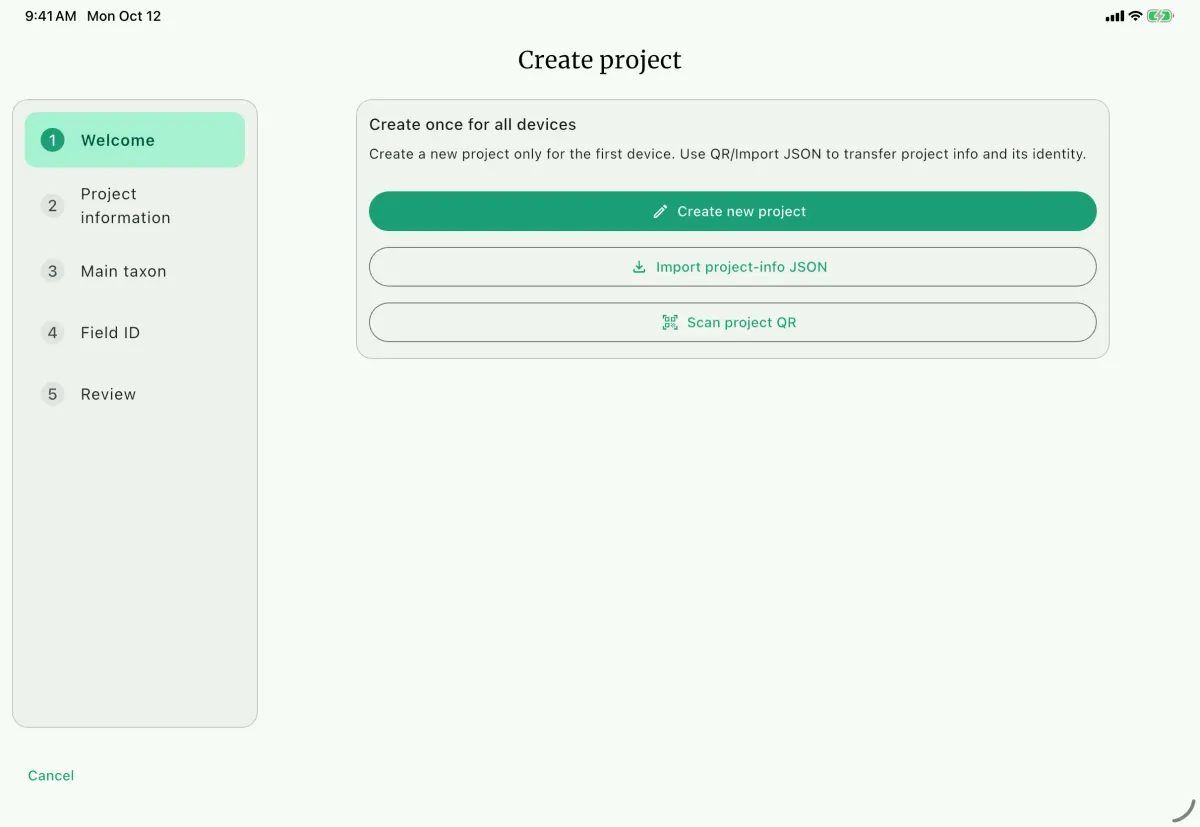
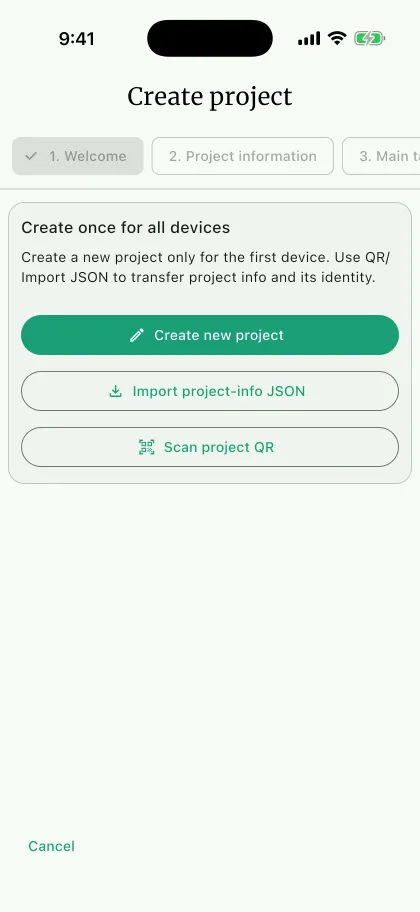
Sección titulada «Crear un proyecto»En la pantalla de inicio, seleccione Create project y decida si va a crear una identidad nueva o reutilizar la información de otro dispositivo.
- En
Welcome, seleccioneCreate new projectE. Para reutilizar una identidad, useImport project-info JSONF oScan project QRG en un móvil. - En
Project information, introduzca un nombre único de 3 a 25 caracteres. Puede añadir descripción, investigador principal, acceso institucional, ubicación, zona horaria IANA y fechas. - En
Main taxon, elija el taxón que controlará los formularios nuevos en este dispositivo. Puede omitirlo y cambiarlo después enSettings>Format. - En
Field ID, elijaPersonneloProject. El modo personal requiere un Cataloger apto; el modo de proyecto combina prefijo, número actual y sufijo sin añadir separadores. Puede configurarlo después enSettings>Specimens. - En
Review, revise la identidad, la configuración del dispositivo y la disponibilidad de taxones. SeleccioneCreate project.
NAHPU genera un UUID para los proyectos nuevos. Importar la información o escanear el QR conserva el UUID de origen, pero solo copia metadatos: no incluye registros, personal, taxones, multimedia ni opciones del dispositivo.
Zona horaria del proyecto
Sección titulada «Zona horaria del proyecto»El campo Time zone registra la ubicación de zona horaria IANA donde se realiza el proyecto, como Asia/Jakarta o America/New_York. Seleccione la ubicación del trabajo de campo, no la zona horaria del dispositivo usado para introducir los datos.
NAHPU guarda la zona horaria como metadato del proyecto. Se muestra en Project Overview, se incluye al compartir la información o transferir el proyecto y está disponible como project::timeZone en plantillas y exportaciones. Esto proporciona contexto para interpretar fechas y horas en otros dispositivos.
La zona horaria no cambia el reloj del dispositivo ni convierte automáticamente las horas existentes de narrativas, eventos o especímenes. Esas horas siguen siendo los valores del reloj local introducidos en cada registro. Use la zona horaria del proyecto al registrar el trabajo de campo y mantenga la misma configuración en todos los dispositivos.
Ver fechas y horas en otro dispositivo
Sección titulada «Ver fechas y horas en otro dispositivo»NAHPU guarda las fechas y horas como valores simples, no como instantes conscientes de la zona horaria. Al abrir el mismo proyecto en otro dispositivo, NAHPU no cambia la hora registrada según la zona horaria de ese dispositivo. El dispositivo puede mostrar el mismo valor con un formato distinto según su configuración regional—por ejemplo, cambiar el orden de la fecha, el nombre del mes o el formato de 12/24 horas—pero el valor introducido permanece igual.
Por ejemplo, si la zona horaria del proyecto es Asia/Jakarta y un evento se registra como 12 de mayo, 08:30, otro dispositivo puede mostrar la fecha y la hora con un formato diferente, pero no convertirá el valor a otra hora. Esto es importante porque la conversión de zona horaria es irrelevante para la recolección de especímenes y significaría algo distinto para las actividades de los organismos. Asia/Jakarta identifica el contexto en el que debe entenderse 08:30.
Por qué es importante
Sección titulada «Por qué es importante»Mantener correcta la zona horaria del proyecto ayuda a comparar eventos introducidos en distintos dispositivos, conserva el contexto temporal al compartir o transferir datos y facilita la interpretación reproducible de las exportaciones. Una base de datos de terceros que almacene el contexto temporal en UTC puede usar la zona horaria para interpretar los datos correctamente. Si el equipo trabaja entre zonas horarias o introduce datos históricos de otro lugar, explique la excepción en la descripción del proyecto u otro contexto apropiado del registro, como una narrativa. Cuando proceda, recomendamos crear un proyecto distinto para una localidad en otra zona horaria.
Administrar proyectos desde la pantalla de inicio
Sección titulada «Administrar proyectos desde la pantalla de inicio»Cada proyecto tiene un menú de acciones:
- Edit info - Actualiza el formulario del proyecto.
- Show QR - Muestra la información del proyecto para escanearla en un dispositivo móvil.
- Export info - Exporta la información del proyecto como JSON. No incluye sus registros ni archivos multimedia.
- Details - Muestra la información del proyecto sin editarla.
Panel del proyecto
Sección titulada «Panel del proyecto»El panel contiene cuatro secciones:
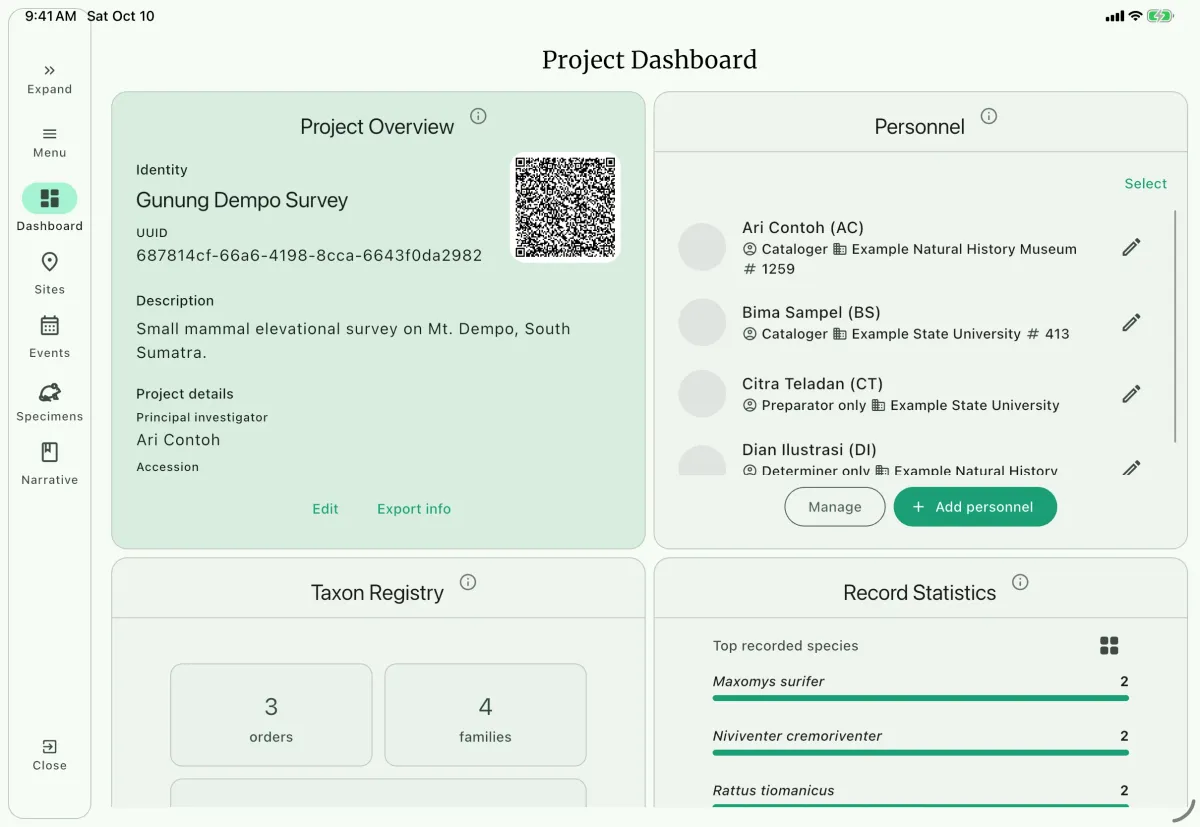
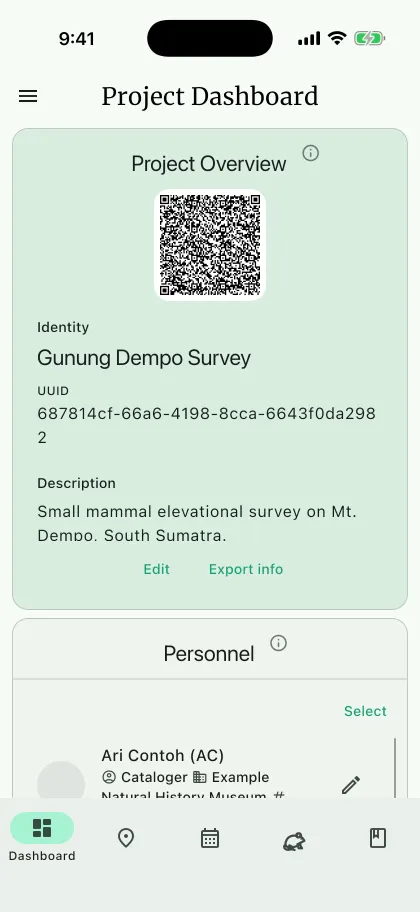
- Project Overview A - Muestra el nombre, UUID, descripción, investigador principal, acceso, ubicación, zona horaria, fechas, creación y último acceso.
- Personnel D - Lista el personal asignado y permite usar
Add personnelpara seleccionar una persona existente o crear una nueva. - Taxon Registry - Lista los taxones registrados y permite añadirlos o importarlos.
- Record Statistics - Resume los registros del proyecto y ofrece estadísticas detalladas.
El menú del proyecto también contiene acciones para transferir, exportar, respaldar, configurar y eliminar el proyecto.
Actualizar la información del proyecto
Sección titulada «Actualizar la información del proyecto»Desde el panel, seleccione Edit B en Project Overview. Desde la pantalla de inicio, abra el menú de acciones y seleccione Edit info. El formulario agrupa los detalles, lugar y tiempo, y fechas. Cambie el taxón principal o los ID en Configuración.
Compartir información del proyecto
Sección titulada «Compartir información del proyecto »Para copiar la información sin transferir registros:
- En el dispositivo de origen, seleccione
Export infoC oShow QR. - En el dispositivo receptor, seleccione
Create projecty useImport project-info JSONoScan project QRen un móvil.
Estos métodos conservan el UUID y crean un proyecto con la misma información. Para transferir registros, multimedia y otros datos, use Transferir un proyecto.
Transferir datos del proyecto
Sección titulada «Transferir datos del proyecto»Use Export project para crear una transferencia. En el destino, Import project en la pantalla inicial crea un proyecto local; Merge project combina datos con un proyecto existente. Importar JSON de información o QR del proyecto crea solo la identidad, sin registros ni archivos multimedia.
Las exportaciones ZIP y TAR.GZ incluyen los archivos multimedia disponibles. JSON.GZ ligero incluye solo registros. Revise avisos de archivos ausentes y conserve el origen hasta verificar registros y adjuntos en el destino.
Un NAHPU Data Package compatible también puede importarse o combinarse porque incluye los datos del proyecto. Los paquetes Darwin Core y las exportaciones tabulares no restauran un proyecto NAHPU. Sustituir el banco es una operación de recuperación separada, al nivel de la instalación.
Eliminar un proyecto
Sección titulada «Eliminar un proyecto»Abra el menú del proyecto y seleccione Delete project. NAHPU solicita los primeros cinco caracteres del UUID porque la eliminación no se puede deshacer.
La eliminación borra registros de especímenes y mediciones, eventos y métodos de colecta, personal de eventos, narrativas, sitios y coordenadas, vínculos de personal, multimedia y el registro del proyecto. También elimina los archivos guardados. Los archivos compartidos con un registro taxonómico se desvinculan en lugar de borrarse. Si falla la limpieza de archivos, NAHPU muestra una advertencia después de borrar los registros de la base de datos.
Exporte una transferencia del proyecto o una copia de seguridad antes de eliminarlo si puede necesitar los datos más adelante.
Terminología
Sección titulada «Terminología»Investigador principal
Sección titulada «Investigador principal»Es la persona responsable del proyecto.