
Pantalla grande
Pantalla pequeña
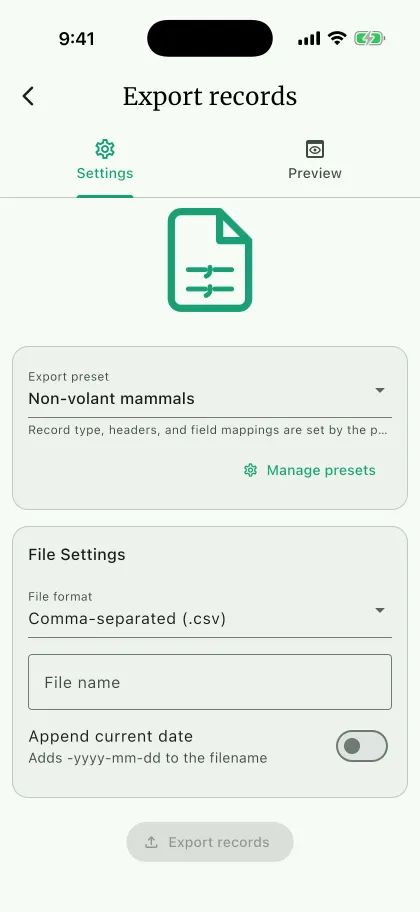
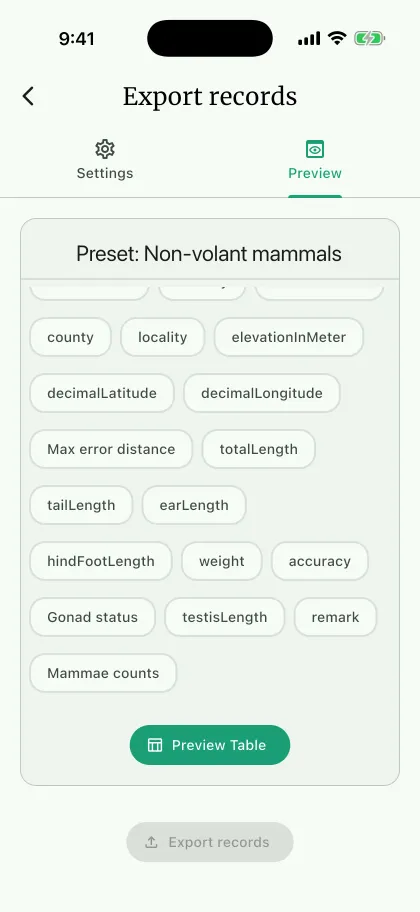
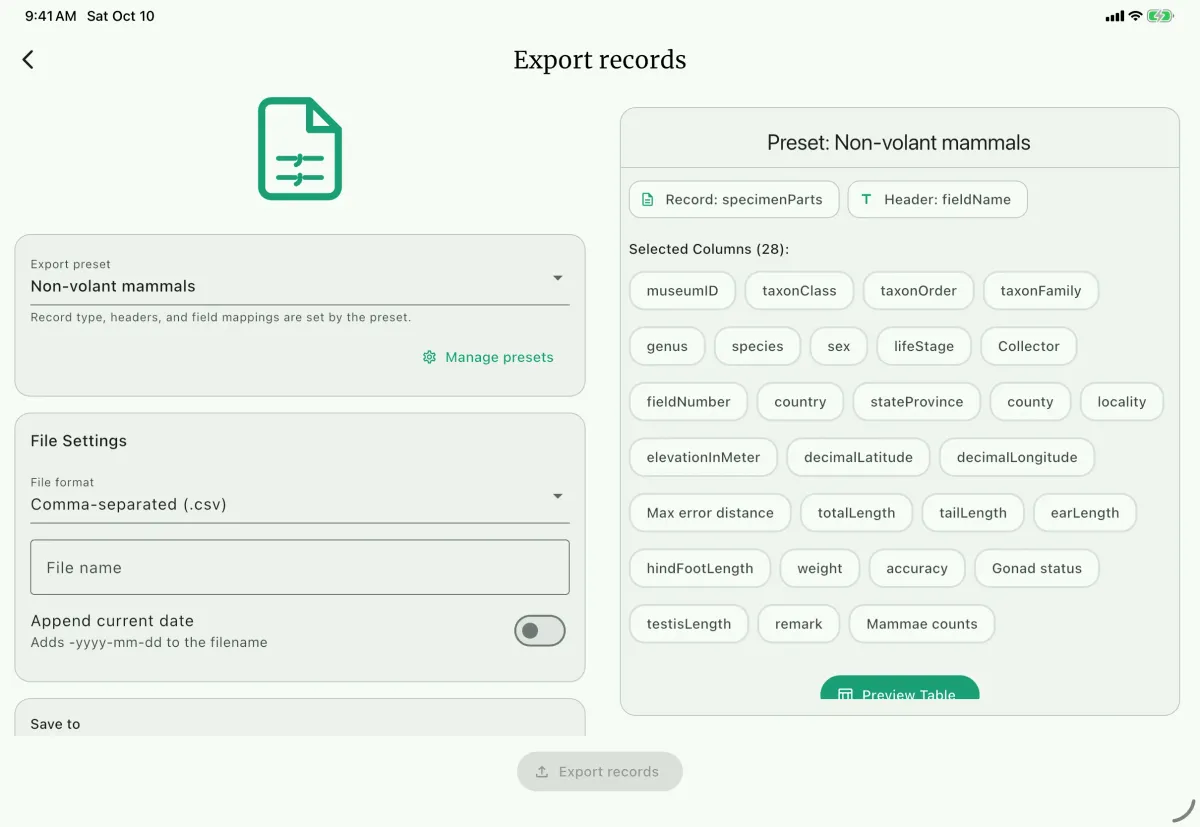
Use Export records para escribir los datos del proyecto activo en CSV, TSV, Excel o JSON mediante un ajuste preestablecido de exportación guardado.
Forma rápida de exportar registros
Sección titulada «Forma rápida de exportar registros»- Abra el menú del proyecto y seleccione
Export records. - Elija un
Export presetA. Si no hay ninguno, abraManage Presetspara crearlo; useManage presetsB para revisar uno existente. - Compruebe tipo de registro, ámbito taxonómico, encabezados y mapeos. Use
Preview TableD para inspeccionar filas reales. En un teléfono, cambie aPreviewF para acceder a estos controles. - Elija formato y nombre del archivo C y configure
Append dateG si corresponde. Los encabezados Darwin Core no están disponibles con JSON. - Seleccione el destino y elija
Export recordsE. - Abra el archivo y compruebe filas, encabezados, unidades y valores repetidos. Use
Shareen el resultado para transferirlo oExport anotherpara otra salida.
Detalles
Sección titulada «Detalles »El ajuste define tipo de registro, filtros y columnas. Estas opciones se editan en el ajuste, no en la pantalla de exportación. Los tipos incluyen narrativas, sitios, eventos, registros de especímenes y partes. El ámbito taxonómico puede limitar los especímenes incluidos.
En Settings > Tabular Data, las opciones persisten al cambiarlas. Para renombrar, escriba el nombre y seleccione Update. La Description opcional, de hasta 80 caracteres, se guarda de la misma forma y aparece bajo el nombre del preajuste en la lista. Use Duplicate para copiar el preajuste con un nombre nuevo. Use Edit Fields para revisar campos de origen, encabezados y tratamiento de valores repetidos. Previsualice un registro con varias entradas para comprobar si las columnas o valores concatenados sirven al programa receptor. Use Add custom field para escribir campos y texto literal, o solo texto, en una columna; consulte Expresiones de exportación.
Generated header format ofrece table::fieldName, fieldName, Darwin Core (dwc:/dcterms:) y NAHPU namespace (nahpu:table.field). Elija la convención requerida por el destinatario y compruebe los encabezados. El mapeo Darwin Core conserva campos sin equivalencia con encabezados NAHPU; no convierte cada observación en un término estándar.
Los campos adicionales de observación son distintos de seleccionar un conjunto personalizado de columnas. Los campos ambientales personalizados usan claves estables como customEnvironment::<definition UUID>. Las exportaciones de eventos y especímenes pueden incluir datos ambientales almacenados aunque sus campos estén ocultos en el formulario. La visibilidad no es un filtro de exportación.
Los mapeos Darwin Core usan el determinador del espécimen para atribuir la identificación, preservan coordenadas originales y suman la extensión positiva del espécimen a la incertidumbre positiva de la coordenada. Compruebe el resultado con el método de georreferenciación del proyecto. Revise las unidades sin suponer que se convirtieron los valores.
CSV y TSV sirven para intercambio tabular; Excel, para revisión en hojas de cálculo; JSON, para programas que acepten su estructura. Abra el resultado en la herramienta prevista y compruebe IDs con ceros iniciales y fechas para detectar interpretaciones no deseadas.
Transferencia y recuperación
Sección titulada «Transferencia y recuperación»Estas exportaciones no pueden reimportarse como proyectos NAHPU. Use transferencias de proyecto o un NAHPU Data Package nativo para reimportación compatible y respaldo de la base de datos para recuperar toda la instalación. Use Import project en la pantalla inicial para otra instalación y Merge project en un proyecto existente para combinar contribuciones.
Consulte creación de ajustes para una configuración repetible del equipo.