Pular para o conteúdo

Registros de Espécimes

Um registro de espécime reúne identificação, preparação, dados de captura e as partes físicas do espécime. O espécime se vincula a um evento de coleta; o evento fornece localidade, método, coletor e coordenada.

As listas padrão do NAHPU para Partes do espécime e Tratamentos são limitadas e não incluem todas as opções possíveis. Se este for o seu primeiro projeto NAHPU, recomendamos configurar as entradas primeiro. Você pode fazer isso acessando as configurações:

  1. Navegue até o painel (dashboard).

  2. Toque/clique no menu hambúrguer no canto superior esquerdo.

  3. Selecione Configurações.

  4. Selecione Espécimes.

  5. Configure o interruptor Use project ID. Ele fica desativado por padrão e usa as iniciais e o número de campo de um catalogador. Pelo menos um Catalogador deve ter o registro de número de campo pessoal ativado e um número atual.

    Ative Use project ID para definir prefixo, próximo número de catálogo e sufixo. O NAHPU concatena esses valores diretamente. Ative o incremento automático para atribuir e avançar o número do projeto.

    Essa escolha é apenas o padrão. No editor de ID de cada espécime, selecione Personnel ou Project. Um projeto pode usar os dois tipos, mas um espécime não pode ter ambos.

  6. Adicione ID de Tecido (opcional).

    Alguns museus têm números de tecido separados para o mesmo espécime. Você pode configurar o prefixo e o número aqui. Ele será incrementado automaticamente cada vez que você adicionar um novo número de tecido.

  7. Adicione Specimen types.

    Adicione todas as possibilidades. Você pode ter mais do que o que irá coletar.

  8. Adicione Tratamentos

    Faça isso de maneira semelhante a Specimen types.

  1. Navegue até a página de espécimes usando a barra de navegação inferior.

  2. Clique no botão + para adicionar um novo registro de espécime.

    Você também pode usar o menu de três pontos e escolher uma ação de duplicação.

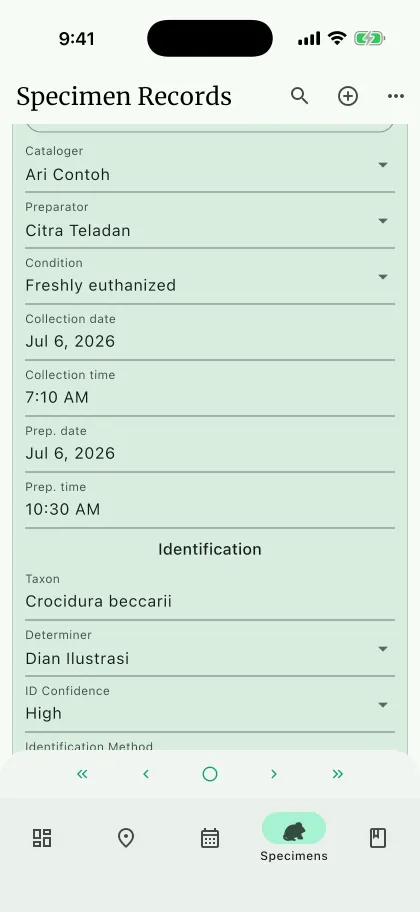
  3. Selecione o Catalogador.

    Esta é a pessoa responsável por catalogar este espécime no campo.

  4. Selecione o Preparador.

    O aplicativo insere automaticamente o mesmo pessoal que o catalogador. Se uma pessoa diferente preparar o espécime, você deve atualizar o campo com o nome da pessoa.

  5. Selecione a Espécie.

    Comece a digitar e o campo mostrará a espécie mais próxima correspondente ao nome. Toque/clique no nome da espécie. O aplicativo também preencherá automaticamente o painel Taxonomia com base na espécie selecionada.

  6. Selecione a Confiança na ID.

    Isso informa aos usuários que leem os dados o quão confiante você está sobre a identificação da espécie. Também ajuda os curadores de museus/gerentes de coleção a priorizar quais espécimes precisam de um olhar cuidadoso para verificar a identificação.

  7. Selecione a Condição do espécime.

  8. Adicione a Data de coleta, Hora de coleta, Data de prep. e Hora de prep. quando disponíveis.

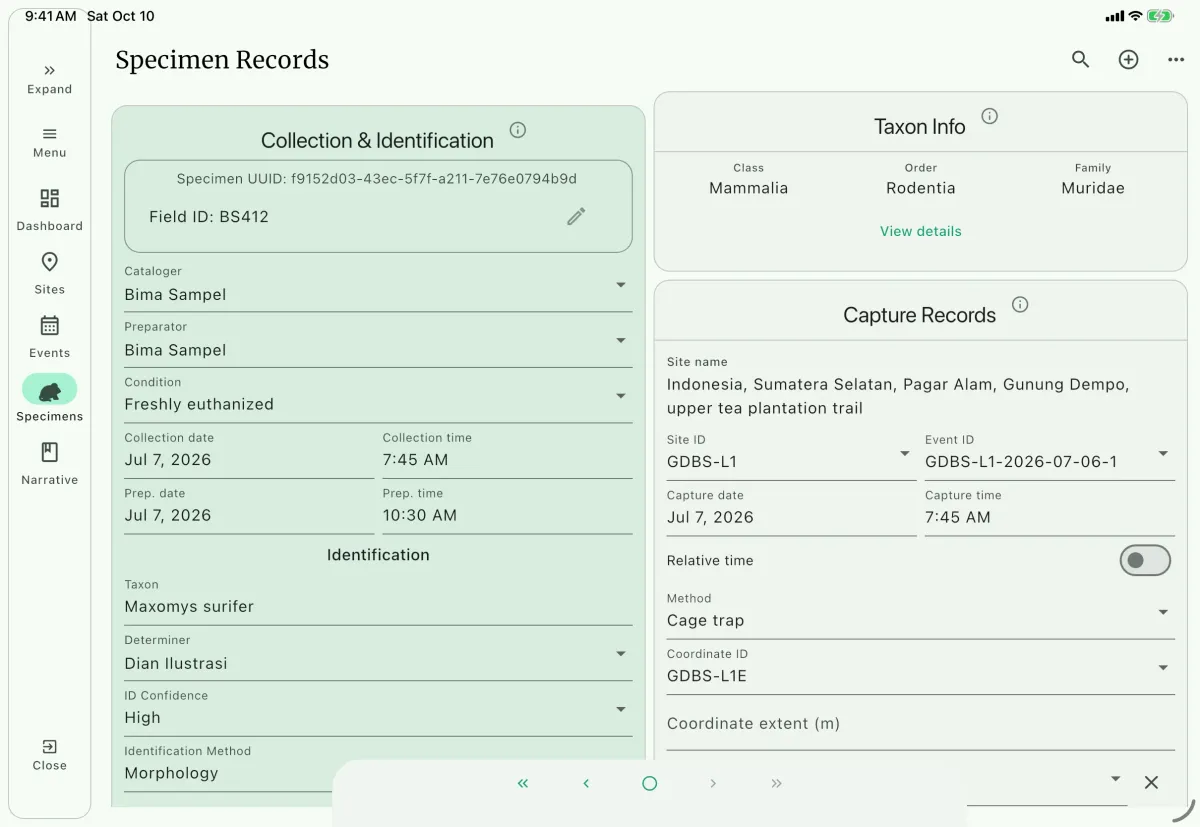
O cartão Collection & Identification inclui Museum ID, o número de campo, Cataloger, Preparator, Determiner, Taxon, ID Confidence, Identification Method, Condition e as datas e horários de coleta e preparação.

O editor responsivo de ID permite escolher Personnel ou Project para cada espécime. A troca remove o identificador anterior, e números já consumidos não são reutilizados.

O cartão Taxon Info é preenchido a partir da espécie selecionada. Ele mostra a classificação e permite consultar o registro taxonômico, incluindo autores, nome comum, categoria da Lista Vermelha, status CITES e observações quando existentes.

Os registros de captura vinculam o espécime ao evento:

  • Site ID e Event ID: localidade e evento de coleta.
  • Capture date e Capture time: data e horário da captura; Relative time pode usar Dawn, Morning, Afternoon, Dusk ou Night.
  • Method e Method ID: esforço e identificador do método do evento.
  • Coordinate ID: coordenada associada à localidade do evento.
  • Coordinate extent (m): extensão positiva opcional do registro de captura; aparece logo abaixo de Coordinate ID.
  • Collector: coletor da lista de pessoal do evento.

Nas exportações Darwin Core, a extensão é somada à incerteza da coordenada. Se não houver incerteza válida, a extensão é usada sozinha. Valores vazios, zero ou negativos são ignorados.

Ao mudar o evento, método, coletor e coordenada são limpos, enquanto a data e o horário da captura são preservados.

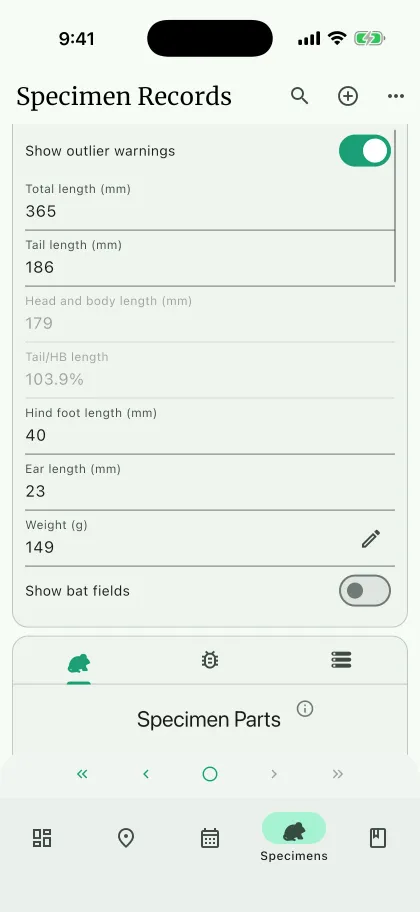
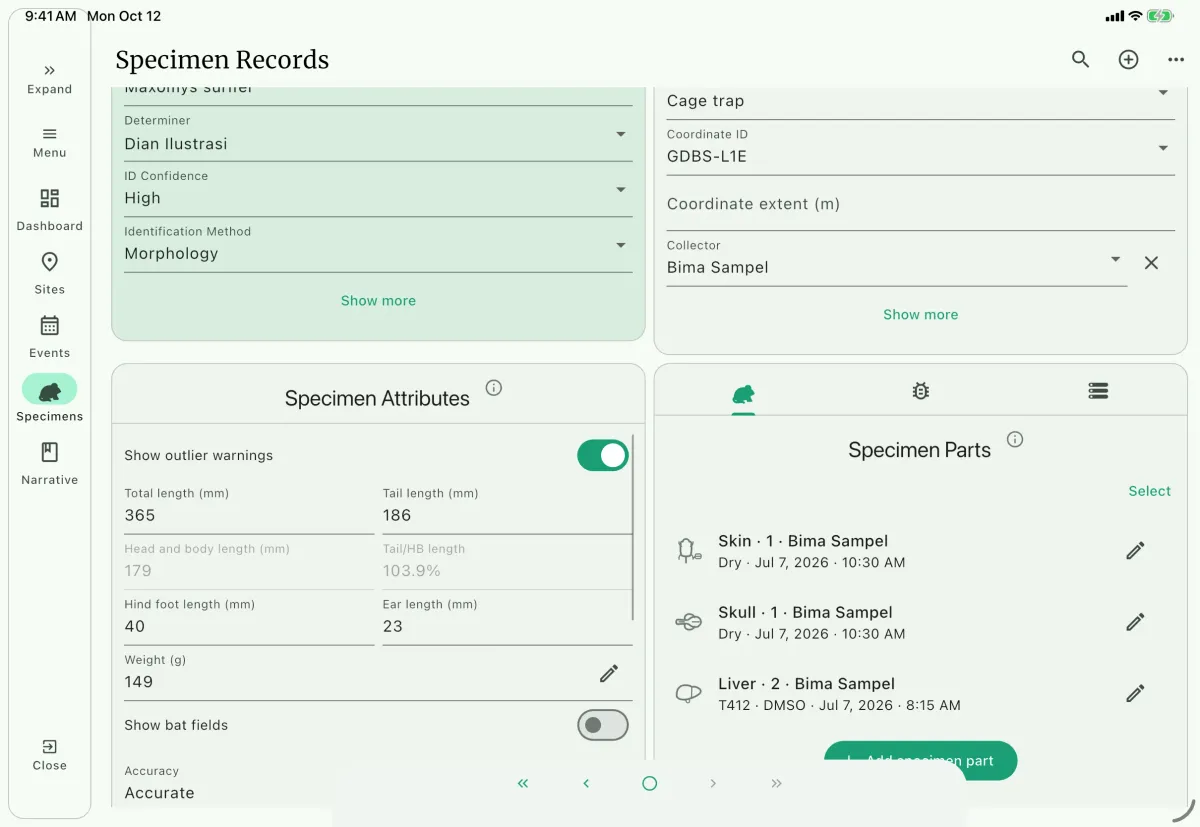
Selecione a guia abaixo para visualizar as opções de medição para cada grupo taxonômico. O peso de mamíferos, aves e herpetofauna aceita g, kg e lbs, com g como padrão. Mudar a unidade não converte o número informado.

Sexo é um vocabulário controlado restrito compartilhado por todos os grupos taxonômicos. Male, Female e Unknown ficam sempre disponíveis. Em Settings > Specimens, adicione Gynandromorph, Hermaphrodite, Female? ou Male?; o ponto de interrogação registra a incerteza do examinador.

Life stage também é compartilhado por todos os grupos taxonômicos e substituiu os antigos campos numéricos de idade. É um vocabulário controlado editável; a lista é configurada em Settings > Specimens > Life stages.

  • Comprimento total (mm): o comprimento total do espécime, incluindo da ponta do nariz até a ponta da cauda.
  • Comprimento da cauda (mm): o comprimento da cauda da base até a ponta.
  • Comprimento cabeça-corpo (mm): Calculado automaticamente a partir de Comprimento total (mm) - Comprimento da cauda (mm).
  • Porcentagem Cauda/CC: Calculado automaticamente a partir de Comprimento da cauda (mm) / Comprimento cabeça-corpo (mm).
  • Comprimento do pé posterior (mm): o comprimento do pé posterior da base até a ponta da garra.

Cada espécime pode ter várias partes, como vouchers, tecidos, swabs ou parasitas. Uma parte pode conter Tissue ID, QR/barcode ID, Preparation type, Counts, Treatment, Additional treatment, Time taken, Preparator, Storage type, Storage location, Date taken, PMI, museu permanente, museu de empréstimo e Remarks. Registros de parasitas também separam o método de armazenamento da localização física.

A guia de parasitas está disponível para mamíferos, aves e herpetofauna, mas não para catálogos de invertebrados.

Use Associated Data para links ou arquivos digitais relacionados, como acessões do GenBank, registros do MorphoSource ou arquivos de análise. Os campos incluem Data type, Name, Description, Date, URI ou um arquivo.

Para Link, informe o recurso em URI. No desktop, File oferece Copy to project ou Link original. A segunda opção depende de o caminho original continuar acessível. Confira a disponibilidade após transferências e investigue avisos de arquivos ausentes. Use Media para imagens, áudio ou vídeo, em vez do seletor de arquivos não multimídia.

Use Media para imagens e outros arquivos de mídia associados ao espécime.

No menu de três pontos do espécime, use:

  • Create specimen: adicionar um novo registro de espécime.
  • Duplicate part: criar um espécime novo copiando as informações da parte.
  • Sort records: escolher o campo e o sentido de ordenação da lista. Cada visualizador de registros mantém a sua própria ordenação.
  • Export specimen: salvar um JSON ou arquivo que inclua mídia.
  • Import specimen: escolher um espécime novo ou existente e relacionar seus eventos, localidades e táxons ao projeto atual.
  • Delete record: excluir o espécime, medições, partes, dados e vínculos de mídia. O número de campo não é reutilizado automaticamente.
  • Delete all records: excluir todos os espécimes, medições, partes, dados e mídias de espécimes do projeto.

Depois de importar, revise os relacionamentos e todos os identificadores gerados.