
Tela grande
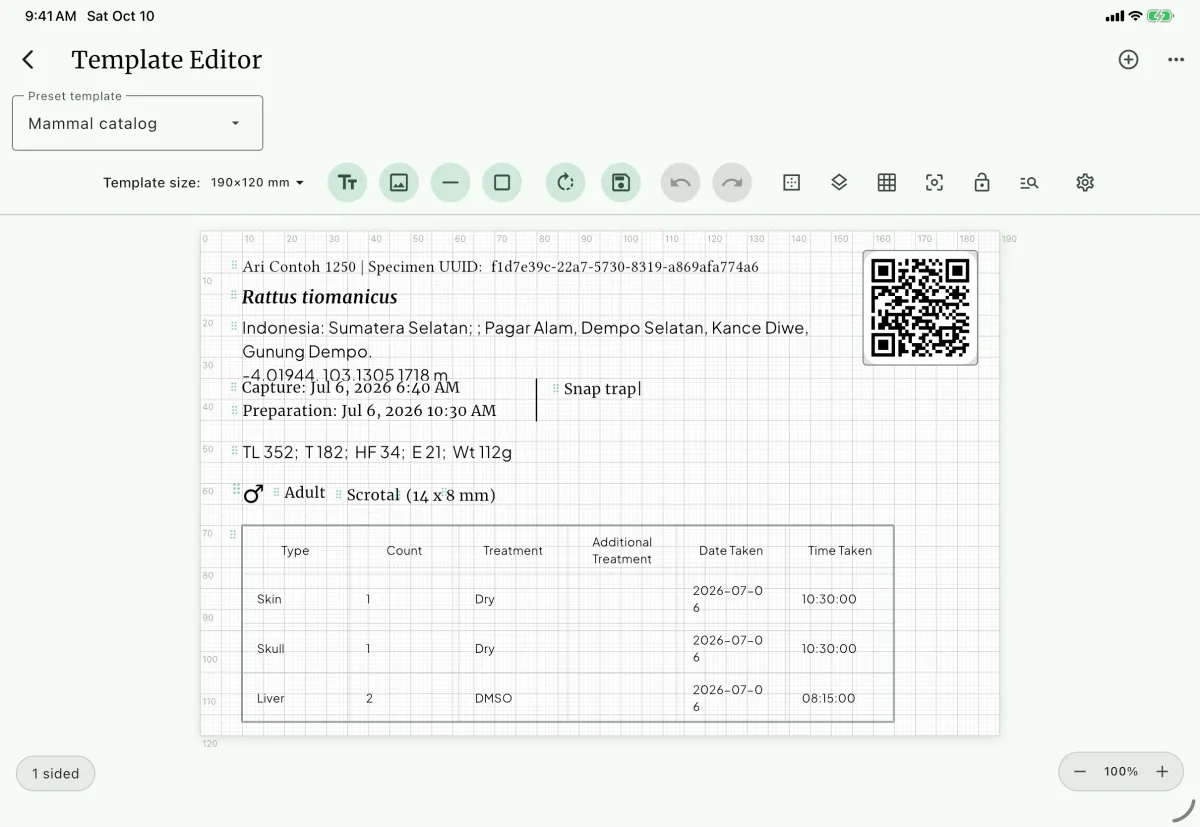
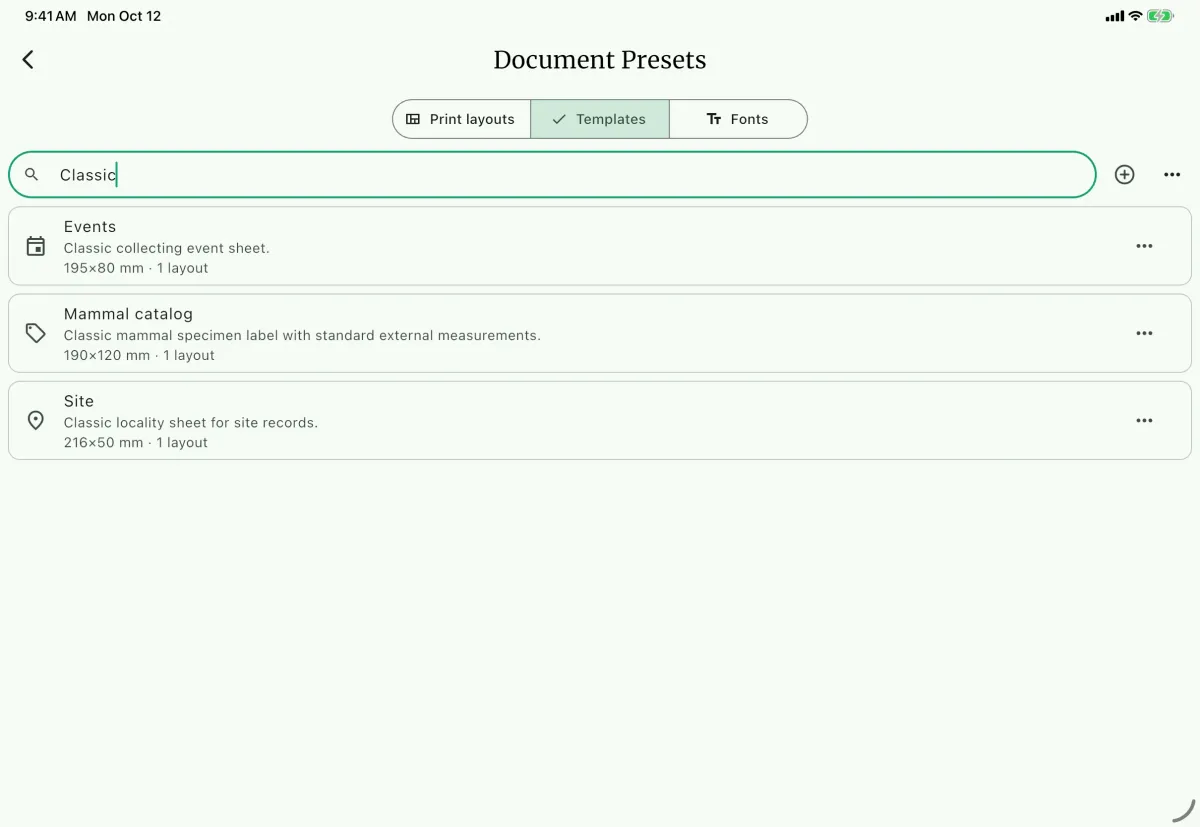
Tela pequena
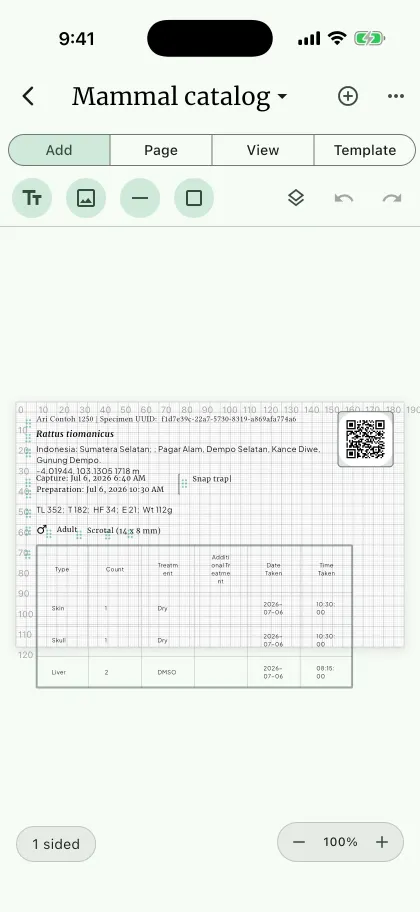
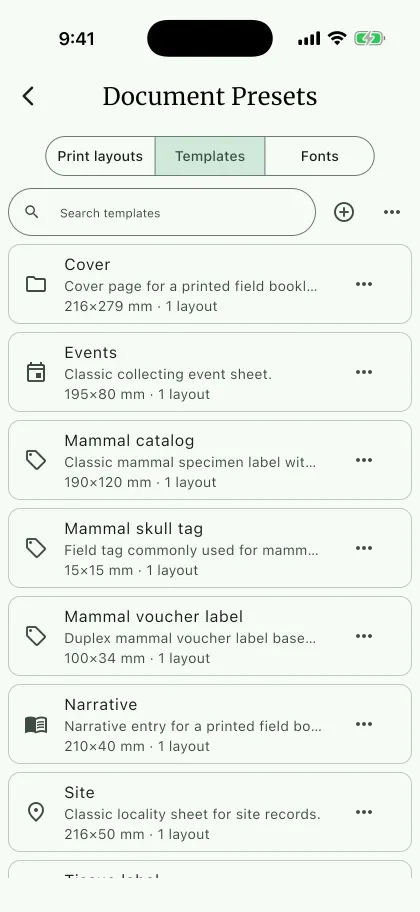
As expressões de exportação são os placeholders, os fallbacks e a sintaxe condicional que o NAHPU usa para transformar campos de registro em saída. As mesmas expressões controlam os elementos de texto dos modelos de documento e as predefinições de exportação tabular, de modo que um valor escrito como [taxonomy::genus] [taxonomy::specificEpithet] C é resolvido da mesma forma em uma etiqueta impressa e em uma coluna exportada. Para os fluxos de trabalho que as usam, consulte Exportar documentos e Exportar registros.
Expressões comuns
Seção intitulada “Expressões comuns ”Copie estas expressões para um elemento de texto de um modelo de documento ou para Advanced > Raw source expression de um mapeamento de exportação tabular. As chaves são de registros de espécimes; as seções abaixo explicam como cada parte funciona.
Nome da espécie
Seção intitulada “Nome da espécie ”[taxonomy::genus] [taxonomy::specificEpithet]Isto imprime Rattus rattus. Quando alguns espécimes foram identificados apenas até gênero, dê um fallback ao epíteto para que o nome fique Rattus sp.:
[taxonomy::genus] [taxonomy::specificEpithet??sp.]Para o nome completo, incluindo o epíteto subespecífico, use [specimen::scientificName]. Em uma predefinição tabular, use um mapeamento Custom field.
Localidade completa
Seção intitulada “Localidade completa ”Isto junta os campos de geografia em um único valor e ignora os que estão vazios, de modo que a falta de um condado não deixa vírgulas duplicadas.
[geography::country]|[geography::islandGroup]|[geography::stateProvince]|[geography::county]|[geography::municipality]|[geography::locality]O | marca onde cada parte termina; o separador de saída vem das configurações de lista:
- Modelo de documento: defina
Text typecomoList Valuese escolha o formato com vírgula. - Predefinição de exportação tabular: defina
Mapping typecomoList field,List outputcomoOne columneSeparatorcomoComma (A, B). Cole a expressão emRaw source expressione preenchaColumn name (optional); os formatos de cabeçalho Darwin Core e namespace do NAHPU exigem esse nome.
Um registro imprime Indonesia, West Java, Bogor, Cibodas; um sem condado imprime Indonesia, West Java, Cibodas. Remova, reordene ou acrescente partes conforme necessário.
Tamanho dos testículos
Seção intitulada “Tamanho dos testículos ”Isto imprime comprimento x largura apenas quando os testículos estão escrotais e as duas medidas foram registradas. Os demais registros não imprimem nada.
[[if][mammalAttribute::testisPosition=="0"&&mammalAttribute::testisLength!=""&&mammalAttribute::testisWidth!=""]=>"[mammalAttribute::testisLength] x [mammalAttribute::testisWidth]"]]Use-a em um elemento de texto de um modelo de documento ou em um mapeamento Custom field de uma predefinição tabular.
| Registro | Saída |
|---|---|
| Escrotal, 10 mm por 6,5 mm | 10 x 6.5 |
| Escrotal, largura não registrada | Nada |
| Abdominal | Nada |
| Fêmea | Nada |
As condições exigem a posição armazenada 0, que corresponde a Scrotal, e as duas medidas; só então o texto é escrito, com os campos preenchidos. Consulte Texto condicional.
Acrescente mm dentro das aspas para indicar a unidade, ou |"não escrotal" antes do ]] final para escrever algo nos demais registros.
Rótulos de campos codificados
Seção intitulada “Rótulos de campos codificados ”[mammalAttribute::testisPosition#label]Isto imprime Scrotal em vez do código armazenado 0, em qualquer tipo de texto, inclusive em mapeamentos Custom field. Consulte Decodificar um campo codificado.
Símbolos de placeholder
Seção intitulada “Símbolos de placeholder”Tudo o que um modelo pode escrever vem de uma destas formas. Todas são digitadas dentro de um elemento de texto e todas podem ser combinadas com texto comum.
| Símbolo | Significado | Exemplo |
|---|---|---|
[ ] | Um placeholder de campo. | [fieldNumber] |
:: | Separa a tabela do campo em uma chave completa. | [specimen::fieldNumber] |
?? | Fallback escrito quando o campo está vazio. | [specimen::preparator??N/A] |
#label | Imprime o rótulo de um campo codificado em vez do código armazenado. | [mammalAttribute::testisPosition#label] |
-img | Exibe um campo .sex como ícone em vez de texto. | [mammal.sex]-img |
[[ ]] | Uma expressão condicional. | [[specimen::condition][…]] |
[[if] … ]] | Texto condicional, escrito conforme as condições. | [[if][…]=>" mm"]] |
Chaves de campo
Seção intitulada “Chaves de campo”Um placeholder contém uma chave completa Table::Field ou um nome de campo curto:
Número de campo: [specimen::fieldNumber]Nome científico: [taxonomy::scientificName]Localidade: [site::specificLocality]Formas curtas como [fieldNumber] também funcionam, mas a chave completa é mais segura sempre que mais de uma tabela tem um campo com esse nome. Insira as chaves pelo seletor de campos em vez de digitá-las; o seletor oferece apenas campos que o tipo de registro do modelo pode realmente fornecer.
Fallback para valor nulo
Seção intitulada “Fallback para valor nulo”?? dá ao placeholder algo para imprimir quando o registro não tem valor. O controle No Content Placeholder o escreve para você e oferece cinco opções:
| Opção | Escrito como | Saída quando o campo está vazio |
|---|---|---|
Blank | [specimen::preparator] | Nada |
table::field | [specimen::preparator??specimen::preparator] | A própria chave do campo, como lembrete visível |
N/A | [specimen::preparator??N/A] | N/A |
None | [specimen::preparator??None] | None |
| Personalizado | [specimen::preparator??não registrado] | O que você digitar |
O texto após ?? é literal. Um placeholder terminado em -img nunca aceita fallback.
Placeholders de ícone de sexo e de imagem
Seção intitulada “Placeholders de ícone de sexo e de imagem”Dois placeholders se comportam de forma diferente dos demais porque exibem uma imagem em vez de um texto. Ambos devem ser a única coisa no seu elemento de texto:
[mammal.sex]-imgdesenha o sexo como um ícone redimensionável. A chave deve terminar em.sex; defina a caixa do ícone com os campos de largura e altura.[media::media], com o tipo de texto definido comoPicture, desenha as imagens anexadas ao registro em uma grade dimensionada conforme o número de imagens.
Campos personalizados
Seção intitulada “Campos personalizados ”Um campo personalizado é uma expressão que mistura campos com texto literal, ou que contém apenas texto literal. Em um modelo de documento, cada elemento de texto já é um campo personalizado: insira campos com Insert Field e digite texto ao redor deles. Em uma predefinição de exportação tabular, crie um com Add custom field em Edit Fields, ou escolha Custom field como Mapping type de um mapeamento existente.
O editor de campos personalizados escreve a expressão para você:
| Controle | O que faz |
|---|---|
Add field | Acrescenta um placeholder de campo escolhido no seletor de campos. |
Add text B | Acrescenta um segmento de texto ou separador. |
Add conditional text | Acrescenta um texto condicional montado com condições, o texto a escrever e, opcionalmente, um texto para os demais casos. |
Show label | Em um campo codificado, acrescenta #label para que a coluna mostre o rótulo em vez do código armazenado. |
Edit conditional text | Reabre um segmento de texto condicional. |
Move segment up / Move segment down | Reordena os segmentos. A saída é escrita da esquerda para a direita. |
Remove segment | Exclui um segmento. |
Expression: | Mostra a expressão que será salva. |
Column name | Dá nome à coluna de saída. |
Um campo personalizado não precisa incluir nenhum campo. Cada uma destas linhas é uma expressão completa e válida:
[personnel::initial]-[specimen::fieldNumber][taxonomy::genus] [taxonomy::specificEpithet]NAHPUO último exemplo escreve NAHPU em todas as linhas, o que serve para uma coluna constante, como um código de instituição esperado pelo banco de dados de destino.
Defina Column name para cada campo personalizado. Ele é obrigatório quando o Generated header format é Darwin Core ou o namespace do NAHPU. Com table::fieldName ou fieldName, um campo personalizado sem nome recebe o cabeçalho do primeiro campo da expressão, ou do próprio texto quando não há campo.
Campos personalizados de uma predefinição tabular usam o tipo Normal Text. A saída condicional, os tipos de texto formatados e as colunas indexadas de listas exigem um mapeamento com exatamente um campo; use Single field ou List field para esses casos.
Saída condicional
Seção intitulada “Saída condicional ”Uma expressão condicional decide, no momento da impressão, se um valor deve ser marcado ou substituído. Construa a expressão com Conditional output na barra de ferramentas de texto, que escreve a sintaxe abaixo no texto; a mesma caixa de diálogo reabre e edita uma expressão que já esteja lá.
As predefinições de exportação tabular oferecem os mesmos tipos de condicional em mapeamentos Single field; o alvo é o próprio campo do mapeamento.
O conjunto completo de símbolos
Seção intitulada “O conjunto completo de símbolos”| Símbolo | Nome | O que faz |
|---|---|---|
[[ … ]] | Delimitadores da expressão | Abrem e fecham uma expressão condicional. |
][ | Separador do alvo | Encerra o campo alvo e inicia a lista de condições. |
== | Igual | Coincide quando o valor é exatamente o valor de comparação. |
!= | Diferente | Coincide quando o valor difere do valor de comparação. |
~= | Contém | Coincide quando o valor de comparação aparece em qualquer parte do valor. |
!="" | Não está vazio | Coincide quando o campo contém qualquer valor. |
=="" | Está vazio | Coincide quando o campo está em branco ou ausente. |
&& | Todas | Todas as condições precisam coincidir. |
|| | Qualquer | Pelo menos uma condição precisa coincidir. |
" … " | Aspas de valor | Delimitam cada valor de comparação. Obrigatórias, e vazias para os dois operadores de vacuidade. |
\" \\ | Escapes | Uma aspa ou uma barra invertida dentro de um valor de comparação. |
]=> | Marcador de substituição | Encerra as condições e inicia o texto de substituição ou o texto condicional. |
if | Palavra-chave do texto condicional | Ocupa o lugar do alvo, de modo que a expressão escreve um texto em vez de alterar um campo. |
| | Separador do senão | Depois do texto, inicia o texto escrito quando as condições não coincidem. |
As três formas
Seção intitulada “As três formas”Coloque o valor alvo entre colchetes quando as condições coincidirem:
[[alvo][condições]]Substitua o valor alvo por texto literal quando as condições coincidirem:
[[alvo][condições]=>"substituição"]]Escreva um texto escolhido pelas condições, sem campo alvo:
[[if][condições]=>"texto"]][[if][condições]=>"texto"|"senão"]]Observe o fechamento: as formas com substituição e com texto também terminam em ]], e o marcador ]=> fica dentro da expressão.
Texto condicional (if e else)
Seção intitulada “Texto condicional (if e else) ”O texto condicional escreve um de dois textos conforme as condições, em vez de alterar o valor de um campo. Use-o para um texto que acompanha um campo, mas só deve aparecer com ele, como uma unidade:
[mammalAttribute::testisWidth][[if][mammalAttribute::testisWidth!=""]=>" mm"]]Uma largura de 6.5 imprime 6.5 mm; uma largura ausente não imprime nada, em vez de um mm solto. Acrescente um segundo texto após | para escrever algo quando as condições não coincidirem:
[[if][mammalAttribute::testisPosition=="0"]=>"escrotal"|"não escrotal"]]Um texto pode conter placeholders de campo, com fallbacks e #label, que são preenchidos quando esse texto é escrito:
[[if][mammalAttribute::testisLength!=""&&mammalAttribute::testisWidth!=""]=>"[mammalAttribute::testisPosition#label], [mammalAttribute::testisLength] x [mammalAttribute::testisWidth] mm"]]- As condições usam os mesmos operadores das demais condicionais e comparam códigos armazenados.
- Coloque cada texto entre aspas e escreva uma aspa dentro dele como
\". Um|dentro das aspas é texto comum. - Sem um segundo texto, nada é escrito quando as condições não coincidem.
- Outra expressão condicional dentro de um texto não é avaliada.
ifé escrito em minúsculas. O tipoConditional textda caixa de diálogo escreve essa forma para você.
Dois exemplos detalhados
Seção intitulada “Dois exemplos detalhados”Colocar entre colchetes um peso estimado. As medidas de mamíferos trazem um indicador de exatidão que nomeia os campos que não foram medidos com precisão. Coloque o peso entre colchetes quando ele for um deles:
[[mammalAttribute::weight][mammalAttribute::accuracy~="weight"]]Um espécime com o peso sinalizado imprime [82.5]; um medido com precisão imprime 82.5. Este é o caso especial de ~=: em mammalAttribute::accuracy, a comparação pergunta se a medida nomeada está sinalizada, não se o texto contém a palavra.
Marcar um nome cuja identificação é incerta. A confiança da identificação é armazenada como 0 para Low, 1 para Medium e 2 para High, então "não High" é !="2". Coloque o gênero e o epíteto em um mesmo elemento de texto e torne o epíteto condicional:
[taxonomy::genus] [[taxonomy::specificEpithet][specimen::iDConfidence!="2"]=>"?"]]Uma identificação de confiança alta imprime Rattus rattus; qualquer nível inferior imprime Rattus ?.
Duas coisas neste exemplo merecem ser entendidas antes de você contar com ele.
As condições comparam o valor armazenado, não o exibido. O Encoded Text transforma 2 em High no caminho até a página, mas uma condição vê 2, então specimen::iDConfidence!="High" coincidiria com todos os registros. Leia o código a partir do valor que o registro realmente contém.
Uma substituição troca o valor; ela não o complementa. É por isso que o exemplo imprime Rattus ? e não Rattus rattus?. Para manter um valor e acrescentar um sufixo condicionalmente, escreva o valor e depois um texto condicional.
Uma comparação não vazia como !="2" não coincide com confiança não registrada. Para incluir esse caso, use Is empty como condição OR adicional:
[[taxonomy::specificEpithet][specimen::iDConfidence=="0"||specimen::iDConfidence=="1"||specimen::iDConfidence==""]=>"?"]]Tipos de condicional na caixa de diálogo
Seção intitulada “Tipos de condicional na caixa de diálogo”Conditional type escolhe qual dos quatro arranjos a caixa de diálogo escreve:
| Tipo | Saída | As condições testam |
|---|---|---|
Conditional brackets | Envolve o valor alvo em [ ] | Qualquer outro campo |
Conditional field | Escreve o Replacement text | Qualquer outro campo |
Conditional value | Escreve o Replacement text | O valor do próprio campo alvo |
Conditional text | Escreve Text when matched ou Text otherwise (optional) | Qualquer campo; não há alvo |
Conditional text não tem Target field. A caixa de diálogo acrescenta a expressão ao final do texto do elemento.
Deixe o Replacement text vazio para ocultar o valor quando as condições coincidirem.
Conditional value é o tipo indicado para "quando este campo disser X, imprima Y". Ele define para você o campo de origem de todas as condições como o alvo, e é por isso que o seletor de campo de origem desaparece quando você o seleciona.
Match logic define o conector: Any condition (OR) escreve || e All conditions (AND) escreve &&.
Suprimir um valor que depende de outro campo
Seção intitulada “Suprimir um valor que depende de outro campo”Is not empty e Is empty são os operadores para "imprima isto apenas quando aquilo tiver sido registrado". Eles não aceitam valor de comparação, e a caixa de diálogo oculta o campo de valor quando você escolhe um deles.
Combine-os com um Replacement text vazio para ocultar um valor. Esta expressão imprime o comprimento dos testículos apenas quando a posição testicular foi registrada:
[[mammalAttribute::testisLength][mammalAttribute::testisPosition==""]=>""]]Uma condicional oculta apenas o seu alvo. O texto literal ao lado, como uma unidade ou o x entre duas medidas, continua sendo impresso. Dê a esse texto uma condição própria com um texto condicional:
[[mammalAttribute::testisLength][mammalAttribute::testisPosition==""]=>""]][[if][mammalAttribute::testisPosition!=""&&mammalAttribute::testisLength!=""]=>" mm"]]Tamanho dos testículos mostra um padrão completo.
Como as condições são avaliadas
Seção intitulada “Como as condições são avaliadas”As comparações removem espaços nas extremidades e diferenciam maiúsculas de minúsculas. Leem valores armazenados: compare "2", não "High", para confiança da identificação. Use Is empty (=="") ou Is not empty (!="") para testar se o campo de origem tem valor. Outras comparações não coincidem com uma origem vazia. Não misture && e || na mesma expressão.
Um alvo vazio usa No Content Placeholder, em vez de substituição condicional. ~="" é inválido. Uma expressão malformada pode ser impressa literalmente; visualize registros que atendam e que não atendam às condições. A substituição troca todo o valor; uma substituição vazia oculta um alvo preenchido quando suas condições coincidem.
Para mammalAttribute::accuracy, ~= testa se a medida indicada foi marcada como inexata, por exemplo mammalAttribute::accuracy~="totalLength". Nesse campo, não é uma busca comum por trecho de texto.
Tipos de texto e seus formatos
Seção intitulada “Tipos de texto e seus formatos ”As predefinições de exportação tabular usam os mesmos tipos de texto para o formato de um mapeamento Single field.
| Tipo de texto | Opções de formato |
|---|---|
Normal Text | Normal, Uppercase, Lowercase, Capitalize |
Picture | Dimensionado por largura e altura, não por um formato |
Markdown | Normal; renderiza texto rico, como uma narrativa |
Coordinates | Decimal, Cardinal Dec, DMS, DDM |
List Values | Barra vertical, vírgula, ponto e vírgula, barra, nova linha, marcadores, separador personalizado |
Nested List | Table ou Card list; uma tabela adiciona um controle Header Case |
Dates | YYYY-MM-DD, DD-MM-YYYY, MM-DD-YYYY, DD/MM/YYYY, MM/DD/YYYY, Month DD, YYYY, DD Month YYYY, DD Mon YYYY |
Date and Time | Dezessete combinações dos formatos de data acima com saída em 24 horas, 12 horas, ISO e apenas hora |
Time | 24h, 24h seconds, 12h, 12h padded |
Sex | Presentation e Missing, descritos abaixo |
Number | Original, ou 0, 1, 2 ou 3 casas decimais |
Encoded Text | Default mapping ou Custom mapping... |
Nested List serve para registros relacionados — partes de espécimes, pessoal, métodos de coleta — e é o tipo de texto que mais frequentemente precisa de dimensionamento dinâmico.
Encoded Text: o que é decodificado
Seção intitulada “Encoded Text: o que é decodificado”O Encoded Text transforma um código numérico armazenado no seu rótulo. O Default mapping usa a tabela abaixo, comparada com o final da chave do campo, de modo que tanto mammalAttribute::testisPosition quanto o curto testisPosition são decodificados.
| A chave do campo termina em | Código 0 | 1 | 2 | 3 | 4 | 5 | 6 |
|---|---|---|---|---|---|---|---|
::sex | Male | Female | Unknown | Gynandromorph | Hermaphrodite | Female? | Male? |
::iDConfidence | Low | Medium | High | ||||
mammalAttribute::age | Adult | Subadult | Juvenile | Unknown | |||
herpAttribute::age | Adult | Juvenile | Neonate | Metamorph | Unknown | ||
::testisPosition | Scrotal | Abdominal | |||||
::epididymisAppearance | Tubular | Partial | Not Tubular | ||||
::vaginaOpening | Imperforate | Perforate | |||||
::pubicSymphysis | Close | Small Open | Open | ||||
::reproductiveStage | Nulliparous | Primiparous | Multiparous | ||||
::mammaeCondition | Small | Large | Lactating | ||||
::echolocation | FM | CF | QCF | None | |||
::ovaryAppearance | Smooth | Ova minute | At least one ovum ≥ 1 mm dia. | ||||
::oviductAppearance | Straight | Convoluted | |||||
::fat | None | Trace | Light | Moderate | Heavy | Extremely Heavy | |
::bodyMolt | None | Trace | Light | Moderate | Heavy |
Estes campos são decodificados como Yes para 1 e No para 0:
::broodPatch, ::hasBursa, ::wingIsMolt, ::tailIsMolt, ::showBatFields, ::showEchoFields.
Qualquer outro caso é mantido como está. Um campo sem entrada na tabela acima, um valor que não seja um número inteiro e um código fora da sua lista são todos impressos sem alteração — o que é normalmente o que um número solto em uma etiqueta impressa significa. O Custom mapping... é a maneira de rotular um campo que o mapeamento padrão não cobre.
Dois desses casos têm alternativas mais convenientes. O tipo de texto Sex formata o sexo como símbolo ou letra e lida com a incerteza, e […sex]-img o desenha como ícone; use o Encoded Text em um campo de sexo apenas quando quiser a palavra simples.
Decodificar um campo codificado
Seção intitulada “Decodificar um campo codificado ”Um campo codificado armazena um número, como 0 ou 1, e a expressão não muda: escreva o placeholder do campo normalmente. O que transforma o código no seu rótulo é o tipo de texto, não o placeholder.
Em um modelo de documento. Coloque o placeholder em um elemento de texto e defina Text type como Encoded Text:
Testículos: [mammalAttribute::testisPosition]Com o Default mapping, um espécime que armazena 0 imprime Testículos: Scrotal. Cada placeholder do elemento é decodificado de acordo com o seu próprio campo, então um elemento pode conter vários campos codificados:
[mammalAttribute::age], [mammalAttribute::testisPosition]Em uma predefinição de exportação tabular. Use um mapeamento Single field para o campo codificado e defina Value format como Encoded text. Um mapeamento Custom field sempre usa Normal Text; por isso, acrescente #label a um campo codificado dentro dele ou selecione Show label no seu segmento:
[mammalAttribute::testisPosition#label], [mammalAttribute::mammaeCondition#label]O marcador #label. #label decodifica um único placeholder com o mapeamento padrão em qualquer tipo de texto, de modo que um elemento ou uma coluna pode misturar códigos e rótulos. Escreva-o depois da chave e antes de qualquer fallback, como em [mammalAttribute::sex#label??Unknown]. Um valor sem rótulo padrão é impresso sem alteração.
Rótulos personalizados. No editor de modelos, escolha Custom mapping... como formato e depois Map encoded values para digitar um rótulo para cada código. A caixa de diálogo começa com os rótulos padrão. Em uma predefinição tabular, escreva o mesmo mapeamento em Advanced > Raw format option:
custom_map:0=Scrotal,1=AbdominalEscreva cada par como código=rótulo, separados por vírgulas. Os rótulos não podem conter vírgula nem sinal de igual, e um código sem par é impresso sem alteração. Qualquer outro valor de Raw format option, como enum, usa o mapeamento padrão. Um mapeamento personalizado se aplica a todos os placeholders do elemento, então dê a um campo com mapeamento personalizado um elemento de texto próprio.
As condições continuam lendo códigos. Decodificar muda apenas o que é impresso. Uma condição sobre um campo codificado compara o código armazenado, então escreva mammalAttribute::testisPosition=="0", não =="Scrotal". Um campo vazio não é decodificado; ele usa o fallback do No Content Placeholder.
Formatação de sexo
Seção intitulada “Formatação de sexo”| Controle | Opções |
|---|---|
Format | Symbol (♂/♀), Letter (M/F), Text (Male/Female) |
Missing | Unknown, N/A, None |
Uma determinação incerta mantém o seu sufixo em todas as apresentações: Female?, F?, ♀?, e Male?, M?, ♂?.
Solução de problemas de sintaxe
Seção intitulada “Solução de problemas de sintaxe”| Sintoma | Verifique |
|---|---|
| Uma condicional aparece literalmente | Uma expressão malformada é ignorada. Verifique se falta um ]], se há um valor sem aspas ou && e || misturados. |
Um fallback imprime [table::field] | A opção de fallback table::field está selecionada; troque-a por Blank, N/A, None ou um texto personalizado. |
| Um ícone de sexo aparece como texto | O elemento deve conter apenas […sex]-img, e a chave deve terminar em .sex. |
| As imagens do registro não aparecem | O elemento deve conter apenas [media::media] e usar o tipo de texto Picture. |
| Uma coluna de campo personalizado tem um cabeçalho inesperado | Defina Column name. Sem ele, o cabeçalho vem do primeiro campo ou do texto literal. |
| Um campo codificado imprime um número | Use o tipo de texto Encoded Text, Encoded text em um mapeamento Single field ou acrescente #label ao placeholder. Verifique se o código está no mapeamento padrão. |
| O texto condicional não imprime nada | Sem um segundo texto após |, nada é escrito quando as condições não coincidem. As condições comparam códigos armazenados, e if deve estar em minúsculas. |
Opções do editor de modelos
Seção intitulada “Opções do editor de modelos ”As opções abaixo pertencem apenas ao editor de modelos de documento E. As predefinições de exportação tabular não as usam.
Os tamanhos no canvas estão em milímetros (mm). As espessuras de traço, os tamanhos de fonte e o preenchimento estão em pontos PDF (pt, onde 1 pt é 1/72 de polegada). As cores são armazenadas como valores 0xAARRGGBB, mas são sempre escolhidas pelo seletor de cores.
Barra de ferramentas
Seção intitulada “Barra de ferramentas”| Controle | O que faz |
|---|---|
Add text | Coloca um novo elemento de texto no canvas. |
Add image | Coloca uma imagem estática do dispositivo. |
Add line | Coloca uma linha reta. |
Add shape | Coloca um retângulo, elipse, círculo, triângulo ou polígono. |
Save template | Grava o modelo. Use Save as... para uma variação. |
Undo / Redo | Percorre o histórico de edição. |
Template border | Abre o painel de contorno da borda do modelo. |
Show grid / Hide grid | Alterna a grade de alinhamento. |
Enable snap / Disable snap | Alterna o encaixe na grade e em outros elementos. |
| Bloqueio do canvas | Congela o deslocamento para que um arraste nunca mova o canvas. |
Select specimen for text preview | Escolhe o registro cujos valores preenchem os placeholders enquanto você desenha. |
Template settings D | Nome, descrição, número de lados e tamanho do modelo. |
Preset template A | Carrega um ponto de partida já incluído. |
Zoom in / Zoom out | Ajusta apenas a visualização do canvas; nada muda na saída. |
1 sided / Front / Back | Alterna o modo de lados e o lado que está sendo editado. |
| Espelhar | Espelha um lado, para tags dobradas em uma borda. |
Opções do elemento de texto
Seção intitulada “Opções do elemento de texto”Conteúdo
Seção intitulada “Conteúdo”| Opção | Valores | Notas |
|---|---|---|
| Texto | Qualquer texto, placeholders, condicionais | O conteúdo do elemento. |
Text type | Veja a tabela abaixo | Escolhe como o valor é formatado. |
Format | Depende do tipo de texto | O formato específico dentro desse tipo. |
No Content Placeholder | Blank, table::field, N/A, None, personalizado | Escreve o fallback ??. |
Conditional output | Colchetes, campo, valor | Escreve uma expressão [[ … ]]. |
Find and replace | — | Edita o texto do elemento. |
| Regras de substituição | Padrão, substituição, tipo de correspondência, sensibilidade a maiúsculas | Reescrevem valores após a formatação. |
Map encoded values | Mapeamento padrão ou personalizado | Transforma códigos armazenados em rótulos para o Encoded Text. |
Tipografia e estilo
Seção intitulada “Tipografia e estilo”| Opção | Valores |
|---|---|
Font | Fontes incluídas e instaladas; uma fonte não instalada é marcada como (not installed) |
| Tamanho da fonte | Pontos, com botões para aumentar e diminuir |
Bold, Italic, Underline, Strikethrough | Ligado ou desligado |
| Alinhamento | Align left, Align center, Align right |
| Caixa | Normal, Uppercase, Lowercase, Capitalize |
| Cor do texto | Seletor de cores |
Caixa e posicionamento
Seção intitulada “Caixa e posicionamento”| Opção | Valores | Notas |
|---|---|---|
| Posição | X e Y em mm | Medidas a partir do canto superior esquerdo do modelo. |
| Largura máxima | mm | O texto quebra nesta largura. Sem definição, não há quebra de linha. |
| Altura | mm | Limita a altura da caixa de texto. |
| Preenchimento | pt | Espaço dentro da caixa, ao redor do texto. |
| Rotação | 0–359 graus | Graus inteiros. |
| Cor de fundo | Cor ou nenhuma | — |
| Cor, espessura e traço da borda | Cor, pt, solid / dashed / dotted / double | — |
| Raio dos cantos | pt | Arredonda a caixa. |
| Dimensionamento dinâmico | Ligado ou desligado | Permite que a caixa cresça com o texto. Combine com o Auto-fill page de um bloco de layout. |
| Empilhamento | Bring to front, Bring forward, Send backward, Send to back | — |
| Bloqueio | Ligado ou desligado | Um elemento bloqueado não pode ser arrastado nem redimensionado. |
| Visível | Ligado ou desligado | Um elemento oculto é mantido no modelo, mas não é impresso. |
Código QR
Seção intitulada “Código QR”Transforme um elemento de texto em um código QR para levar um identificador que um celular consiga ler.
| Opção | Valores |
|---|---|
| Código QR | Ligado ou desligado |
| Tamanho | mm |
| Cor de fundo | Seletor de cores |
| Forma | Square ou Circle |
A carga do QR mantém o valor formatado bruto, incluindo um .0 final que o texto impresso descartaria, de modo que um código lido corresponde exatamente ao valor armazenado.
| Opção | Valores |
|---|---|
| Largura, altura | mm |
Apenas um elemento com [media::media] ou [media] isolado resolve as imagens do registro. Misturar o placeholder com outro texto deliberadamente não funciona.
Opções de imagem, linha e forma
Seção intitulada “Opções de imagem, linha e forma”Imagens estáticas, linhas e formas são decoração. Elas não carregam dados de registro, portanto não têm tipo de texto, formato nem opções condicionais.
| Elemento | Opções |
|---|---|
| Imagem | Caminho da imagem, posição, largura, altura, rotação, empilhamento, bloqueio, visibilidade |
| Linha | Posição, comprimento, rotação, espessura (pt), cor, estilo de traço, empilhamento, bloqueio, visibilidade |
| Forma | Tipo de forma, posição, largura, altura, rotação, espessura do traço, cor do traço, estilo do traço, cor de preenchimento ou Clear fill, empilhamento, bloqueio, visibilidade |
Os tipos de forma são rect, ellipse, circle, triangle e polygon; um polígono também recebe um número de lados. Os estilos de traço para linhas e formas são solid, dashed, dotted e double.
Um elemento de imagem armazena um caminho, não a figura. Um modelo exportado para outro dispositivo nomeia a imagem e a pede novamente lá.
Opções do modelo
Seção intitulada “Opções do modelo”| Opção | Valores | Notas |
|---|---|---|
Template name | Texto | Precisa ser único. Renomear reaponta todos os layouts que usavam o nome antigo. |
Description | Texto, até 80 caracteres | Opcional. |
Record type | Specimen, Specimen Part, Site, Collecting Event, Narrative, None | Controla quais campos e registros estão disponíveis. |
| Número de lados | 1 sided ou 2 sided | Um modelo de um lado mantém o desenho do verso, mas não o imprime. |
| Largura, altura | mm | O tamanho de um bloco, não da folha. |
Template border | Estilo, espessura (pt), cor | Os estilos são solid, dashed, dotted e double line. |
As opções de impressão salvas com um modelo cobrem duplex, espelhamento de frente e verso, tamanho de página, linhas e colunas por página, preenchimento de página e preenchimento de documento. Um preset de layout de impressão substitui essas opções para a folha que produz; consulte Exportar documentos.