
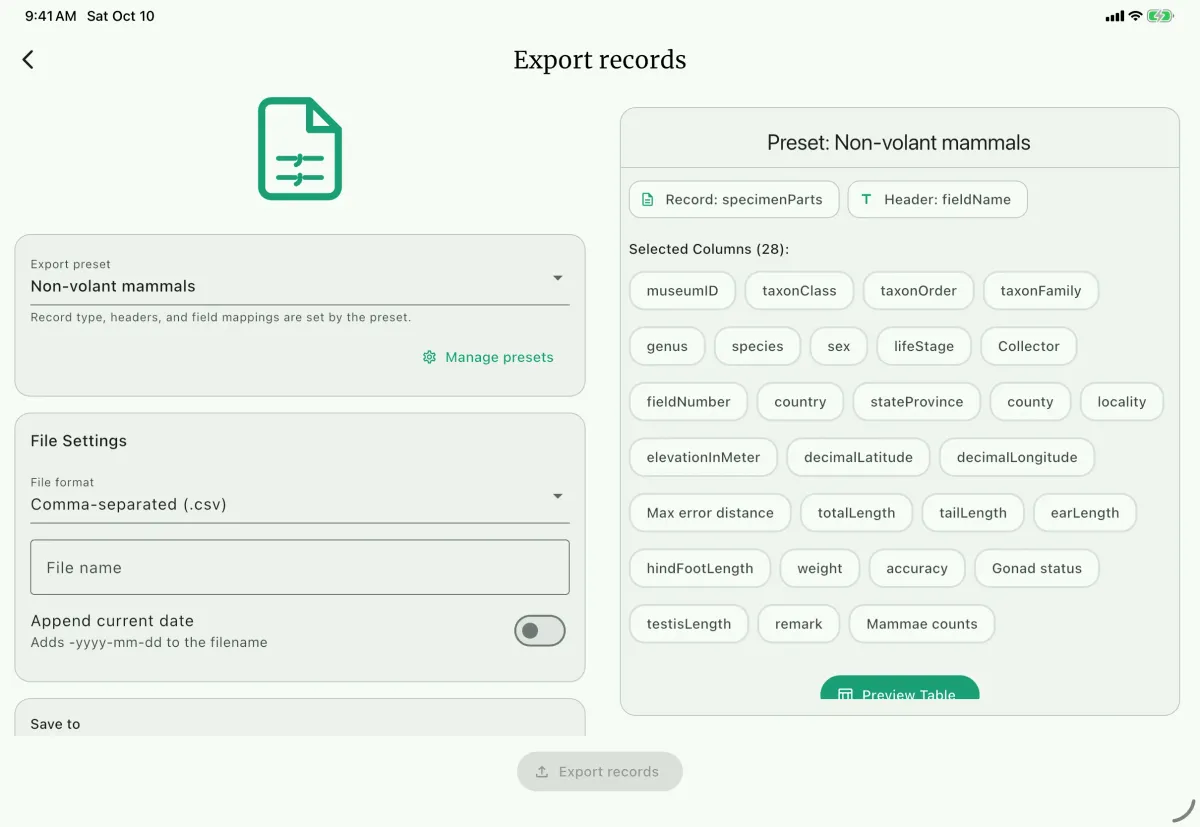
Tela grande
Tela pequena
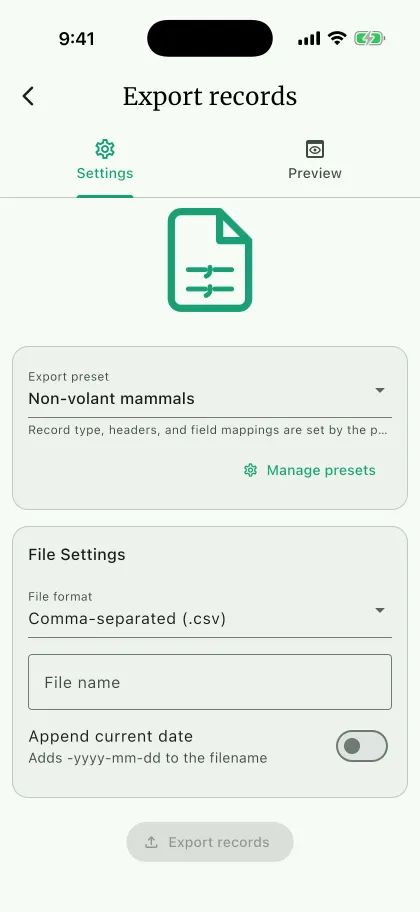
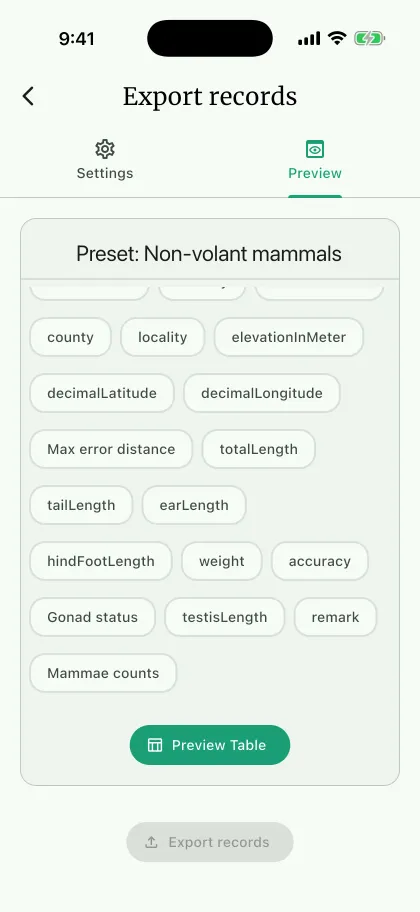
Use Export records para gravar dados do projeto ativo em CSV, TSV, Excel ou JSON usando uma predefinição de exportação salva.
Forma rápida de exportar registros
Seção intitulada “Forma rápida de exportar registros”- Abra o menu do projeto e selecione
Export records. - Escolha uma
Export presetA. Se não houver nenhuma, abraManage Presetspara criar uma; useManage presetsB para revisar uma existente. - Confira tipo de registro, escopo taxonômico, cabeçalhos e mapeamentos. Use
Preview TableD para inspecionar linhas reais. No celular, mude paraPreviewF para acessar esses controles. - Escolha formato e nome do arquivo C e configure
Append dateG se necessário. Cabeçalhos Darwin Core não estão disponíveis para JSON. - Selecione o destino e escolha
Export recordsE. - Abra o arquivo e confira linhas, cabeçalhos, unidades e valores repetidos. Use
Shareno resultado para transferir o arquivo ouExport anotherpara outra exportação.
Detalhes
Seção intitulada “Detalhes ”A predefinição determina tipo de registro, filtros e colunas. Essas opções são editadas na predefinição, não na tela de exportação. Os tipos incluem narrativas, locais, eventos, registros de espécimes e partes. O escopo taxonômico pode restringir os espécimes incluídos.
Em Settings > Tabular Data, as opções persistem conforme são alteradas. Para renomear, digite o nome e selecione Update. A Description opcional, com até 80 caracteres, é salva da mesma forma e aparece abaixo do nome da predefinição na lista. Use Duplicate para copiar a predefinição com um novo nome. Use Edit Fields para revisar campos de origem, cabeçalhos e tratamento de valores repetidos. Visualize um registro com várias entradas para avaliar se as colunas ou valores concatenados atendem ao programa de destino. Use Add custom field para escrever campos e texto literal, ou apenas texto, em uma coluna; consulte Expressões de exportação.
Generated header format oferece table::fieldName, fieldName, Darwin Core (dwc:/dcterms:) e NAHPU namespace (nahpu:table.field). Escolha a convenção exigida pelo destinatário e confira o resultado. O mapeamento Darwin Core mantém campos sem equivalência com cabeçalhos NAHPU; não transforma toda observação em um termo padrão.
Campos adicionais de observação são distintos da seleção de um conjunto personalizado de colunas. Campos ambientais personalizados usam chaves estáveis como customEnvironment::<definition UUID>. Exportações de eventos e espécimes podem incluir dados ambientais armazenados mesmo quando seus campos estão ocultos no formulário. Visibilidade não é filtro de exportação.
Os mapeamentos Darwin Core usam o determinador do espécime para atribuição da identificação, preservam coordenadas originais e somam extensão positiva do espécime à incerteza positiva da coordenada. Confira esse valor com o método de georreferenciamento do projeto. Verifique as unidades sem presumir conversão dos valores.
CSV e TSV atendem ao intercâmbio tabular; Excel, à revisão em planilha; JSON, a programas que aceitem sua estrutura. Abra o resultado na ferramenta de destino e confira IDs com zeros iniciais e datas para detectar interpretações indesejadas.
Transferência e recuperação
Seção intitulada “Transferência e recuperação”Estas exportações não podem ser reimportadas como projetos NAHPU. Use transferências de projeto ou um NAHPU Data Package nativo para reimportação compatível e backup do banco para recuperar toda a instalação. Use Import project na tela inicial para outra instalação e Merge project em um projeto existente para combinar contribuições.
Consulte criação de predefinições para uma configuração repetível da equipe.