
A curadoria de tecidos registra tubos em caixas de armazenamento. Para cada tubo que você escaneia ou posiciona, o NAHPU grava um código de museu em Museum permanent ou Museum loan e a próxima célula livre em Storage location, como Box 1: D1. Os tubos são partes do espécime e, se você incluí-los, parasitas.
Use-a quando os tubos forem para caixas de freezer do museu. Escaneie cada tubo ao colocá-lo na caixa, e os registros correspondem à caixa sem digitação.
Tela grande
Tela pequena
Layout da tela
Seção intitulada “Layout da tela”A tela tem quatro áreas:
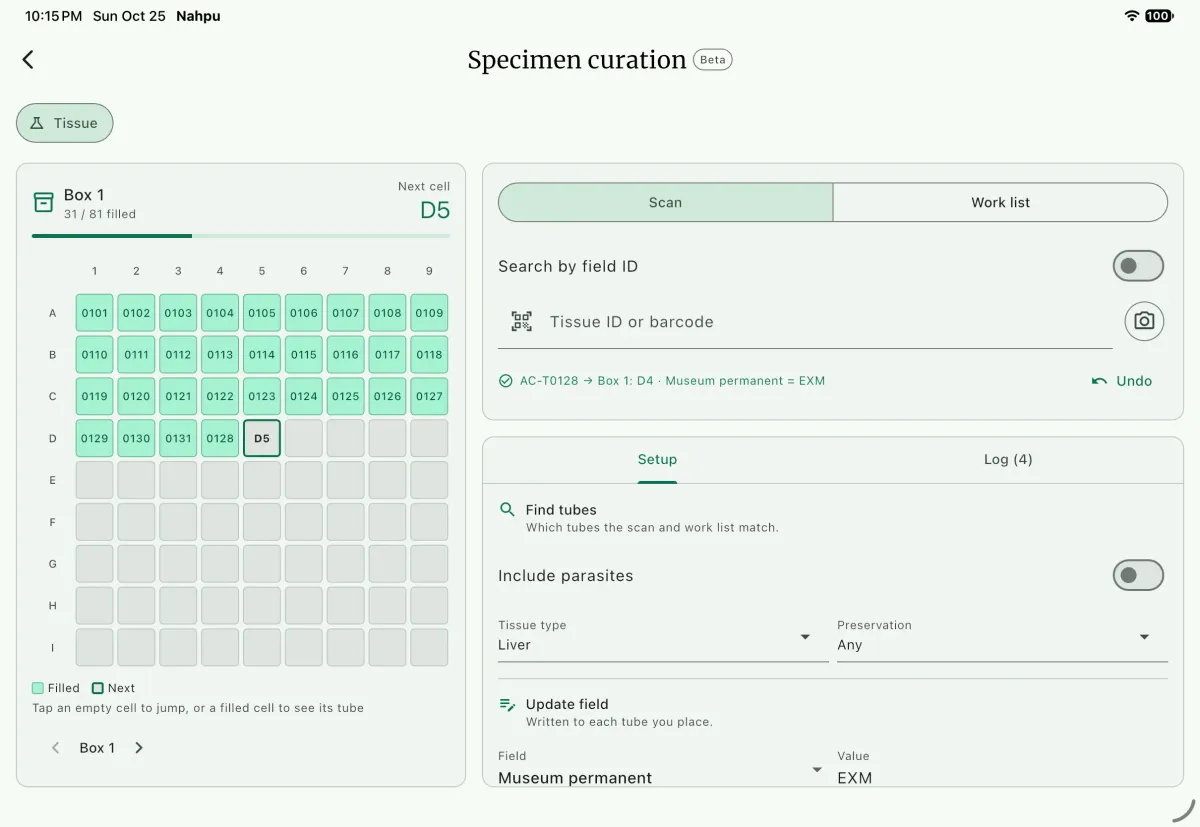
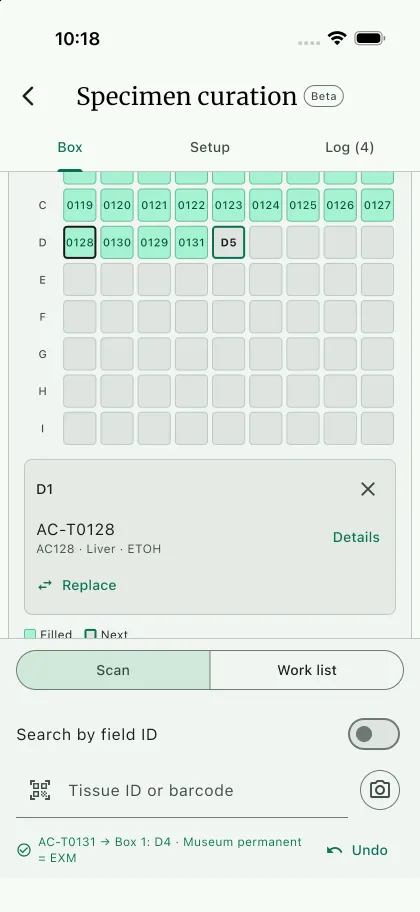
- Box: a grade da caixa sendo preenchida. As células preenchidas mostram os últimos caracteres do ID do tubo. Parasitas começam com
P. A célula destacada é a próxima a ser preenchida A. - Scan: o campo para escanear ou digitar códigos E, ou a lista de trabalho C.
- Setup G: quais tubos encontrar, o campo a gravar e as configurações da caixa.
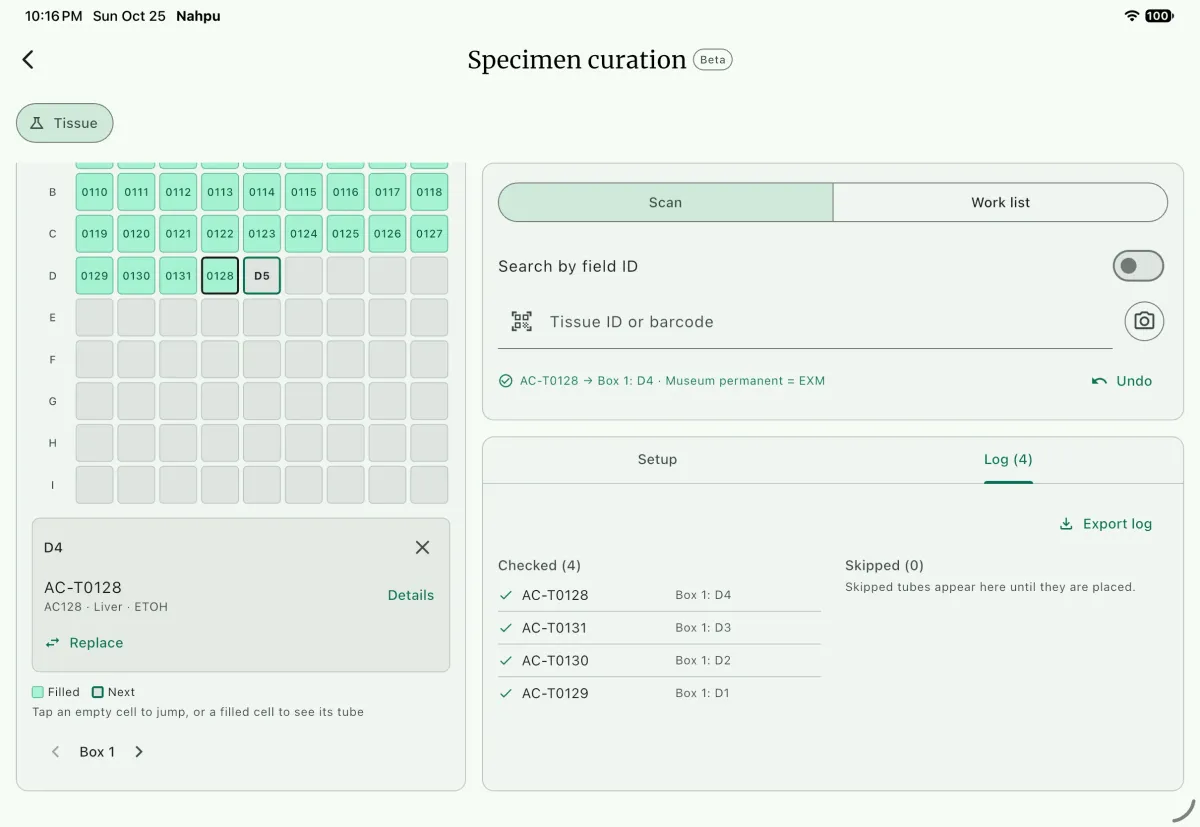
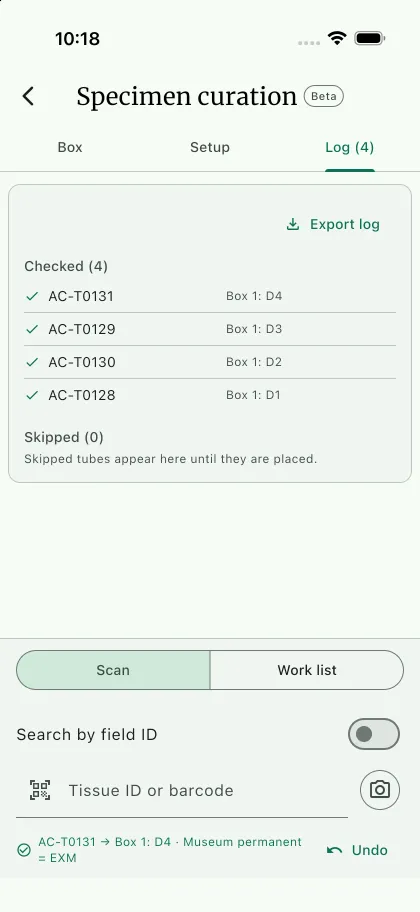
- Log J: os tubos registrados e pulados nesta sessão.
O seletor de modo acima da caixa define o que você vai curar.
No celular, Box, Setup e Log são abas, e o campo de leitura fica na parte inferior da tela. Em tablet ou computador, a caixa fica à esquerda, e o campo de leitura fica à direita, acima das abas Setup e Log. Em uma janela larga no computador, o registro ganha uma coluna própria.
Configurar a conferência
Seção intitulada “Configurar a conferência”Abra Setup antes da primeira leitura. O NAHPU guarda essas configurações no dispositivo, então a próxima sessão começa de onde você parou.
Find tubes
Seção intitulada “Find tubes”Estes filtros definem quais tubos a leitura e a lista de trabalho encontram.
Include parasites: também encontra parasitas, pelo ID do parasita ou pelo ID de campo do hospedeiro.Tissue type: os tipos de parte a encontrar, como Liver. Deixe emAnypara aceitar qualquer tipo. Parasitas não têm tipo de parte, então este filtro nunca os exclui.Preservation: os tratamentos a encontrar, como ETOH.Parasite category: aparece comInclude parasitesativado. Encontra categorias como Ectoparasite.
Update field
Seção intitulada “Update field”Field:Museum permanentouMuseum loan.Value: o código gravado em cada tubo, geralmente o código do museu. A leitura fica bloqueada até você informar um valor.
Box size: 81 (9×9) ou 100 (10×10) células.Fill order:Rows, left to right,Columns, top to bottomouSerpentine rows. Na ordem serpentina, cada linha segue na direção oposta à da linha anterior.Box labeleBox number: nomeiam a caixa no local de armazenamento, comoBox 1. Use o rótulo para um prefixo de freezer ou rack, comoF2 Box.
Quando uma caixa enche, o próximo tubo vai para a primeira célula da caixa seguinte. Selecione Next box ou Previous box abaixo da grade para trocar de caixa manualmente. O NAHPU lê o local de armazenamento de todos os tubos do projeto, então células preenchidas antes, por esta ferramenta ou digitadas no formulário da parte, aparecem como preenchidas.
Labels and overwrite
Seção intitulada “Labels and overwrite”Customize cell labels: muda como os locais são escritos. Escolha umaNumberingentreA1, A2, A3…,1, 2, 3…ou1-1, 1-2, 1-3…, umBox separator, umRow–column separatorePad numbers with zeros. Um exemplo abaixo dos campos mostra o resultado, comoBox 1 / A01. Desative para voltar ao padrãoBox 1: A1. O NAHPU guarda seu formato personalizado para a próxima vez.Overwrite existing values: permite que uma leitura substitua um local armazenado ou outro código de museu. Desativado, esses tubos são relatados como conflitos e ficam como estão.
Escanear tubos
Seção intitulada “Escanear tubos”Use Scan quando os tubos chegam a você sem ordem definida.
- Selecione
ScanB acima do campo de leitura. - Leia o código de barras do tubo com um leitor, ou digite o código e pressione Enter. No celular ou tablet,
Scan with cameralê códigos com a câmera do dispositivo. - Confira a mensagem abaixo do campo. Um tubo registrado mostra o novo local e o valor, como
AC-T0128 → Box 1: D1 · Museum permanent = EXM. - Coloque o tubo na célula indicada pela mensagem e escaneie o próximo.
Por padrão, um código corresponde ao ID de tecido ou ao código de barras de uma parte, ou ao ID de um parasita quando os parasitas estão incluídos. Uma correspondência por código de barras tem prioridade sobre o ID de tecido. Sugestões aparecem enquanto você digita. Pressionar Enter sempre usa o texto digitado, então o código de um leitor nunca é trocado por uma sugestão.
Ative Search by field ID D quando os tubos estiverem etiquetados com o ID de campo do espécime. Um ID de campo geralmente corresponde a vários tubos, como fígado e músculo. Adicione o tipo de parte ou o tratamento após o ID para escolher um, como AC128 liver etoh. Um número sozinho, como 128, corresponde a todos os espécimes com esse número. Quando um código ainda corresponde a mais de um tubo, o NAHPU pergunta qual você está segurando. Fechar essa lista sem escolher registra o código como pulado.
A mensagem abaixo do campo informa cada resultado:
| Resultado | Significado |
|---|---|
| Registrado | O tubo foi gravado na célula e a caixa avançou. |
| Não encontrado | Nenhum tubo corresponde ao código e aos filtros. Nenhuma célula foi usada. |
| Já registrado | O tubo foi registrado antes nesta sessão. |
| Conflito | O tubo já tem um local ou outro código de museu. Ative Overwrite existing values para substituí-los. |
| Pulado | A escolha entre tubos correspondentes foi descartada. |
Undo F desfaz o registro mais recente. O tubo recupera o valor e o local anteriores, e a célula fica livre de novo. Selecione Undo novamente para voltar mais um passo.
Seguir uma lista
Seção intitulada “Seguir uma lista”Use Work list quando preencher uma caixa na ordem dos IDs de campo, como todos os tubos de fígado de uma expedição.
- Selecione
Work listC acima do campo de leitura. - O NAHPU lista os tubos sem local de armazenamento que correspondem aos filtros de
Find tubes, na ordem dos IDs de campo. O tubo atual e a célula para onde ele vai aparecem primeiro. - Selecione
Placepara gravar o tubo na próxima célula, ouSkippara passar adiante. Tubos pulados continuam na lista e aparecem emSkippedno registro. - Use
Search work listpara ir a um tubo por ID, código de barras, tipo ou tratamento.
Trabalhar com a caixa
Seção intitulada “Trabalhar com a caixa”- Mudar a próxima célula: toque em uma célula vazia. O próximo tubo vai para ela, e o preenchimento continua na ordem definida a partir dela.
- Ver uma célula preenchida: toque em uma célula preenchida para ver seus tubos H.
Detailsmostra os IDs, a contagem e o local de armazenamento do tubo, eOpen recordabre o formulário do espécime. Uma célula compartilhada por vários tubos, geralmente por locais digitados à mão, mostra quantos tubos contém. - Substituir uma célula: em uma célula preenchida, selecione
ReplaceI e confirme. O próximo tubo escaneado ou posicionado vai para essa célula, e os tubos que estavam nela perdem o local e voltam para a lista de trabalho.Undoos coloca de volta.
Registro da sessão e exportação
Seção intitulada “Registro da sessão e exportação”O registro lista os tubos registrados nesta sessão, do mais recente para o mais antigo, em Checked, e os tubos pulados em Skipped. Um tubo pulado sai da lista quando é posicionado.
Selecione Export log K para salvar a sessão em CSV, TSV ou Excel. Cada linha começa com as colunas de curadoria: Status, Order, Field ID, Tube ID, Kind, Type, Treatment, Updated field, Value, Location, Box, Cell, Previous value, Previous location e Replaced.
Em Columns, selecione Add columns para adicionar campos da parte, do espécime e de registros vinculados depois delas, como o número de catálogo ou a espécie. Added column headers nomeia essas colunas por Field names ou por NAHPU keys, como specimenPart::remark. O NAHPU guarda as colunas adicionadas para a próxima exportação.
Guarde o registro exportado com o inventário da caixa. Ele documenta o que cada leitura alterou, incluindo os valores anteriores substituídos.