
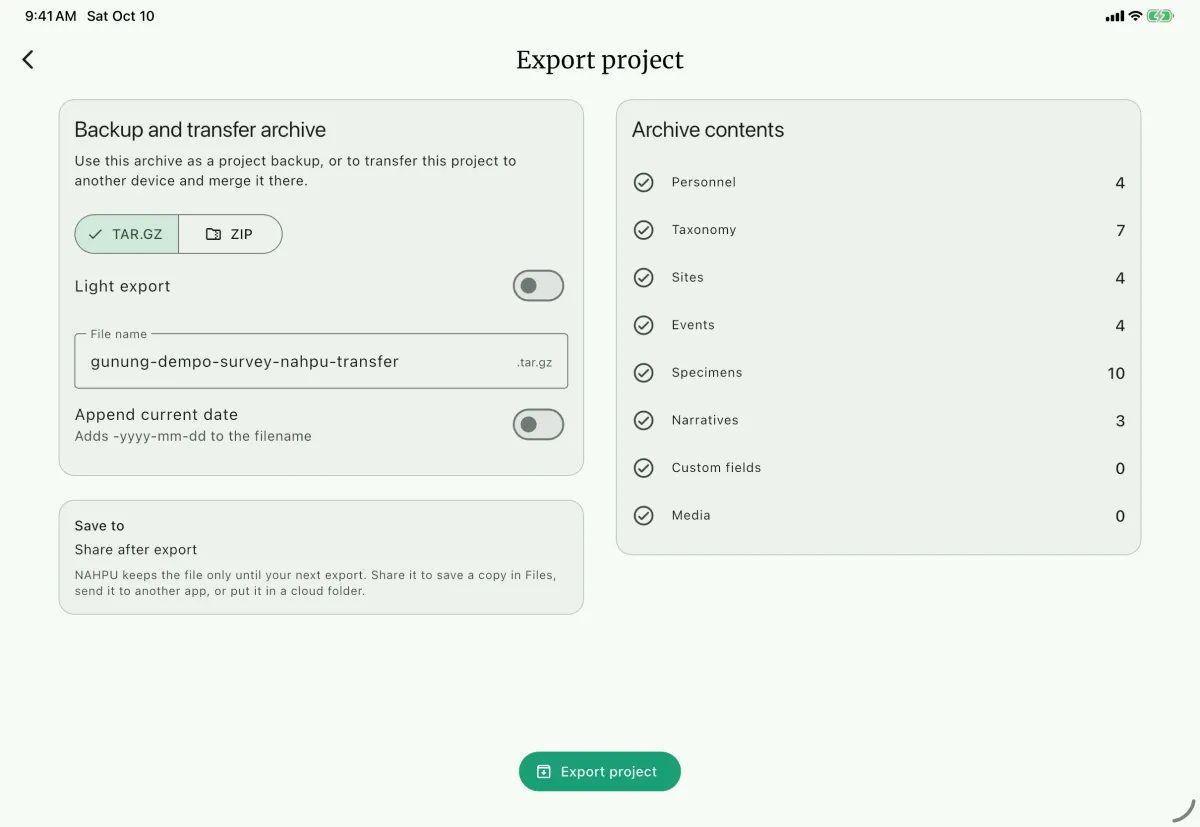
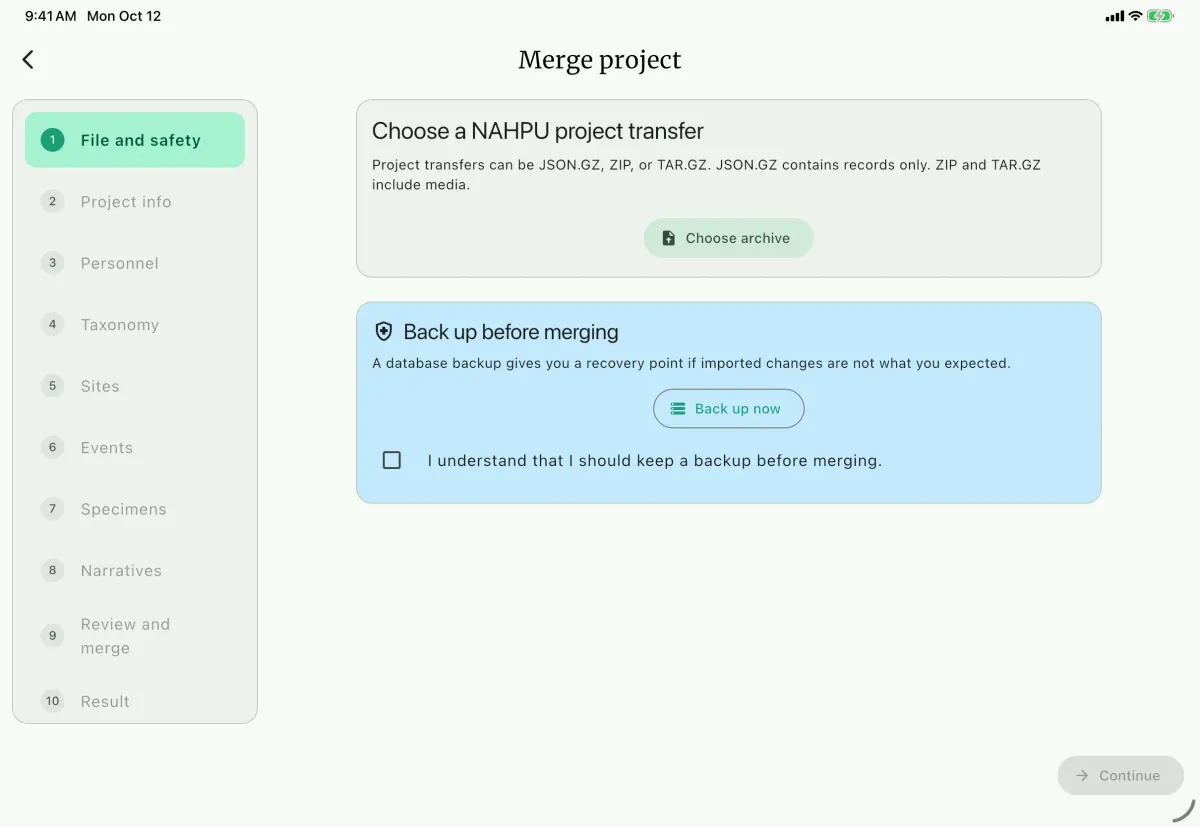
Tela grande
Tela pequena
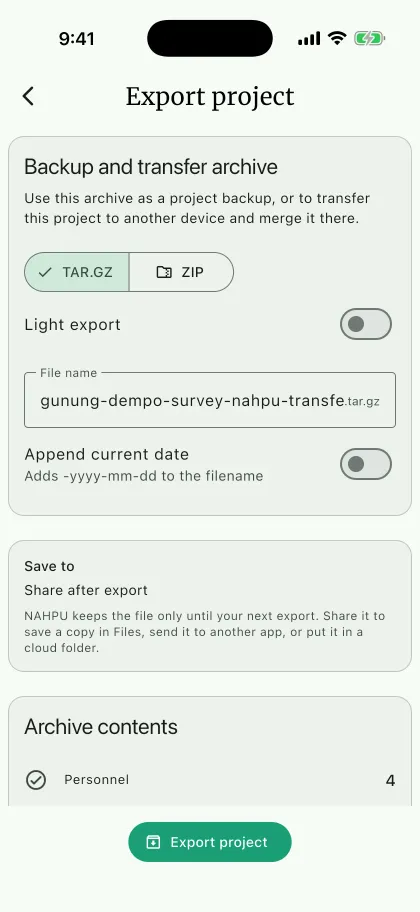
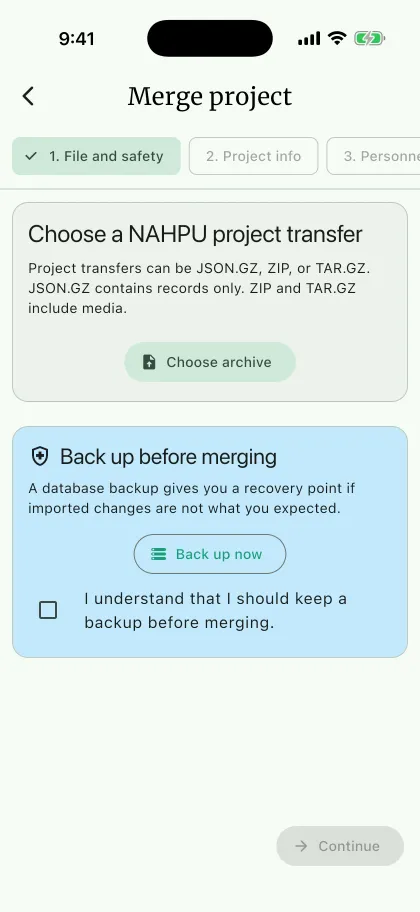
Uma transferência de projeto move um projeto do NAHPU — com seus registros e mídias — de uma instalação para outra. Exportar projeto cria o arquivo; o dispositivo receptor o lê de uma de duas formas:
| No dispositivo receptor | Use | Resultado |
|---|---|---|
| O projeto ainda não existe | Importar projeto na tela inicial | Um novo projeto local |
| O projeto já existe | Mesclar projeto dentro desse projeto | Registros importados combinados aos existentes |
Ambos aceitam uma exportação de projeto ou um NAHPU Data Package, que carrega o mesmo conteúdo de transferência. Tabelas de registros, pacotes Darwin Core e documentos não restauram um projeto. Importar um JSON ou código QR de informações do projeto cria apenas o nome e os metadados, sem registros nem mídia. Para substituir toda a instalação, veja Restaurar um banco de dados.
Exportar um projeto
Seção intitulada “Exportar um projeto ”- Abra o projeto no dispositivo de origem.
- Abra o menu do projeto e selecione
Exportar projeto. - Revise
Conteúdo do arquivoC: contagens de pessoal, taxonomia, locais, eventos, espécimes, narrativas e mídias, além deTamanho da mídia(quando a mídia é incluída) e eventuais avisos de arquivos ausentes. - Escolha o que incluir:
- Verifique o nome do arquivo (opcionalmente ative
Acrescentar data) e escolha a pasta de destino no desktop. - Selecione
Exportar projetoD. É possível cancelar durante a gravação. Ao concluir, compartilhe, abra a pasta ou salve uma cópia.
O que uma exportação de projeto contém
Seção intitulada “O que uma exportação de projeto contém”- Todos os registros do projeto, incluindo partes de espécimes, simbiontes, campos personalizados e atributos específicos de cada grupo taxonômico (em invertebrados: interações ecológicas, parâmetros ambientais, morfometria opcional, sexo e observações).
- Apenas os táxons referenciados pelos espécimes do projeto.
- Fotos de pessoal, mídias do projeto e mídias de táxons presentes no dispositivo. Arquivos ausentes aparecem como aviso e seus vínculos são omitidos.
Importar em outra instalação
Seção intitulada “Importar em outra instalação ”Use Importar projeto para configurar o projeto em um novo dispositivo ou recuperá-lo em um aparelho substituto.
- Guarde o arquivo original e faça backup dos dados existentes no dispositivo receptor.
- No menu da tela inicial, selecione
Importar projetoe depoisEscolher arquivo. Selecione um arquivoJSON.GZ,ZIPouTAR.GZde projeto, ou um NAHPU Data Package. - Verifique os detalhes e o
Nome do projeto de destino. Se o projeto já existir neste dispositivo, selecioneAbrir Mesclar projeto. Um projeto diferente com o mesmo nome precisa de outro nome de destino. - Confirme o lembrete de backup. Revise pessoal, taxonomia e espécimes e resolva todos os itens marcados com
Requer atenção. - Revise o resumo final e os avisos de arquivos ausentes, então selecione
Importar projeto. - Abra o projeto importado e confira locais, eventos, IDs de espécimes, narrativas e alguns anexos.
Um arquivo JSON.GZ não contém mídia. Mantenha o arquivo de origem até validar o projeto importado.
Mesclar no projeto correspondente
Seção intitulada “Mesclar no projeto correspondente ”Use Mesclar projeto para combinar a cópia de um colega com a sua.
- Abra sua cópia do projeto.
- Abra o menu do projeto e selecione
Mesclar projeto. - Selecione
Escolher arquivoE e escolha uma exportação de projeto (JSON.GZ,ZIPouTAR.GZ) ou um NAHPU Data Package. - Confirme o lembrete de backup G.
- Revise cada seção na ordem: informações do projeto, pessoal, taxonomia, locais, eventos, espécimes e narrativas.
- Escolha como tratar cada correspondência ou conflito.
- Verifique o resumo final e selecione
Mesclar projeto.
Nada é gravado enquanto você percorre o assistente. O NAHPU aplica todas as mudanças juntas no passo final; se a mesclagem falhar, o banco permanece inalterado e os arquivos de mídia recém-copiados são removidos.
Resolver conflitos
Seção intitulada “Resolver conflitos ”Quando um registro importado coincide com um já existente, o NAHPU mantém o seu salvo escolha em contrário:
| Escolha | O que acontece |
|---|---|
| Manter atual | Seu registro permanece. Registros importados que dependem dele vinculam-se ao seu. |
| Usar importado | O registro importado substitui o seu junto com os dados que possui. |
| Importar como novo | O registro é adicionado separadamente, com novo UUID se necessário e sufixo único para IDs de local duplicados. |
| Ignorar | O registro não é importado. Registros dependentes que não puderem ser revinculados também são ignorados. |
Como os registros são correspondidos
Seção intitulada “Como os registros são correspondidos”| Registro | Correspondido por |
|---|---|
| Informações do projeto | Comparadas campo a campo |
| Pessoal, espécimes | UUID |
| Taxonomia | Gênero e epíteto específico |
| Locais | ID do local (quando não vazio) |
| Eventos | Local, data de início e sufixo do ID (hora de início ignorada) |
| Narrativas | Local, data, hora e autor |
Pessoal e táxons são compartilhados por todos os projetos no dispositivo, por isso o assistente avisa quando uma substituição pode afetar outro projeto. Um UUID de espécime pertencente a outro projeto não pode ser substituído; importe como novo ou ignore.
Forçar a mesclagem de um UUID de projeto diferente
Seção intitulada “Forçar a mesclagem de um UUID de projeto diferente ”A mesclagem normalmente exige que o UUID do arquivo coincida com o do projeto aberto; divergências são bloqueadas para evitar mesclar no projeto errado.
Se ambos os arquivos forem de fato do mesmo projeto de campo, ative Forçar mesclagem no projeto ativo e digite o nome do projeto aberto para confirmar. O NAHPU reatribui o UUID do projeto aberto aos registros importados. Conflitos nunca são sobrescritos automaticamente: todas as opções de conflito acima continuam válidas.