
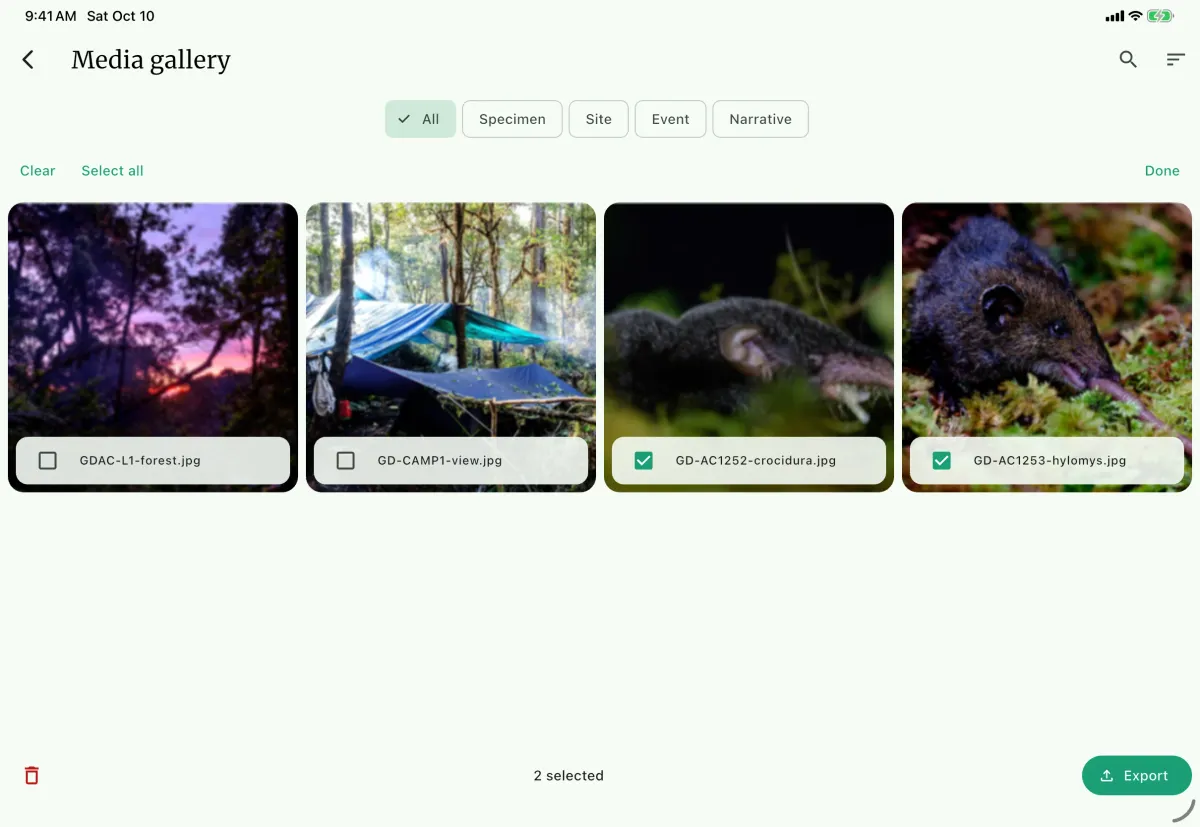
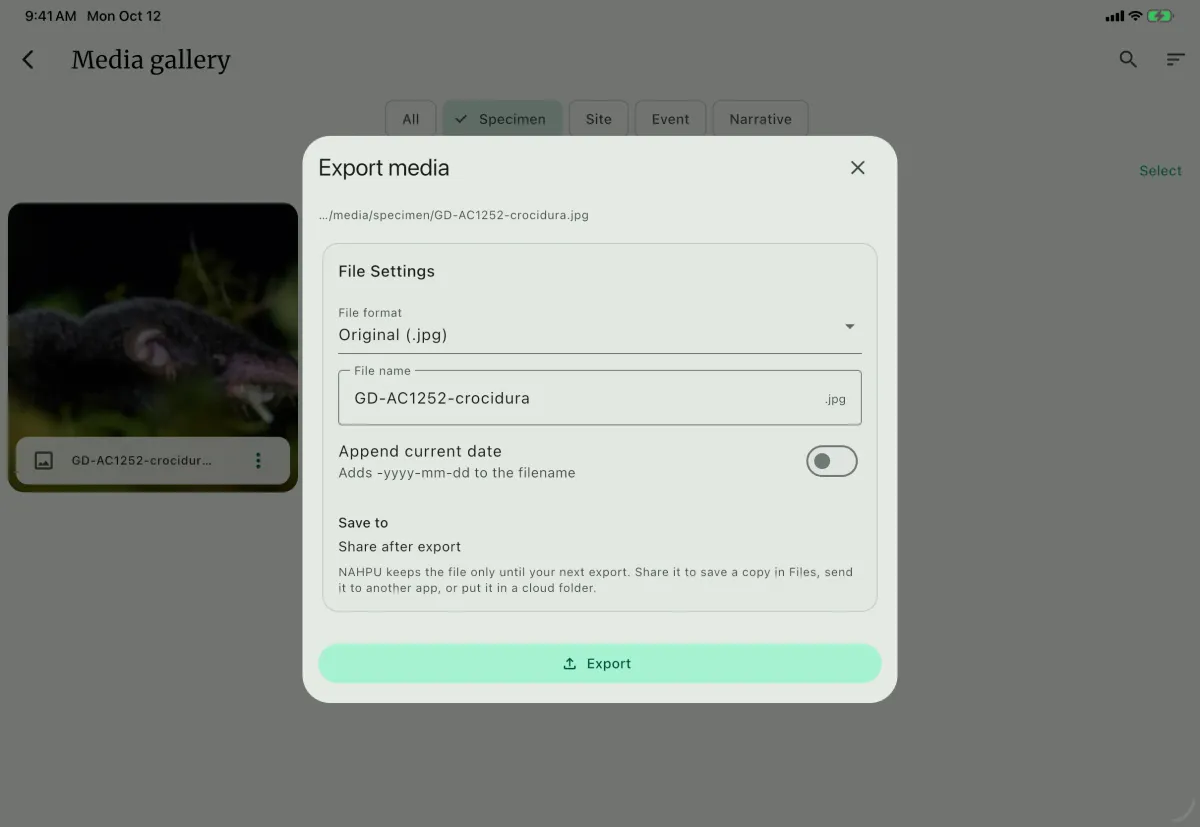
Tela grande
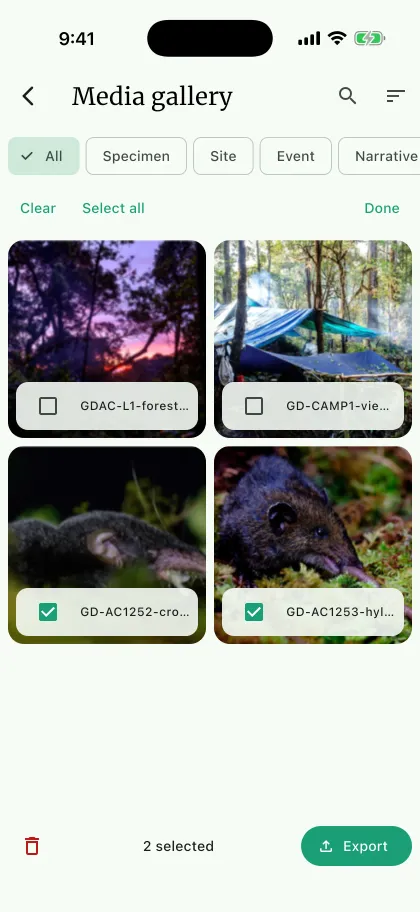
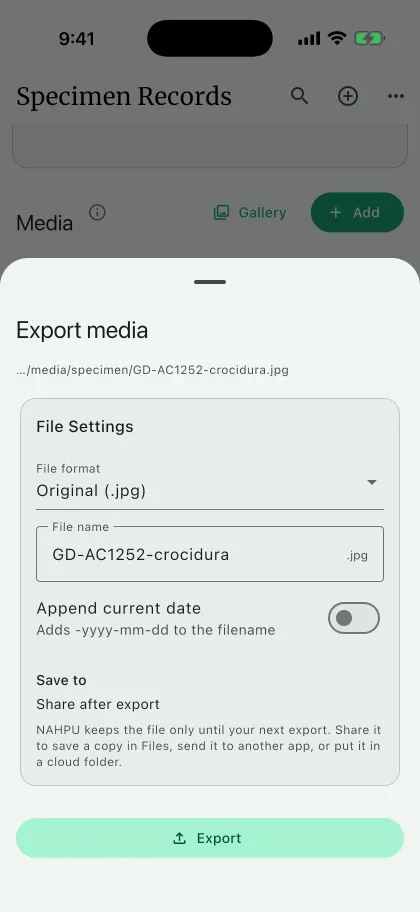
Tela pequena
Use a exportação de mídias quando precisar dos arquivos de imagem, áudio ou vídeo em si — para um relatório de financiamento, relatório de licença, apresentação ou colega que não usa o NAHPU.
Você pode exportar um único arquivo com controle total de dimensões e qualidade, ou exportar vários arquivos selecionados em um único arquivo compactado. Áudio e vídeo podem entrar na seleção, mas conversão e redimensionamento aplicam-se apenas a imagens.
Exportar um único arquivo
Seção intitulada “Exportar um único arquivo”Abra qualquer item de mídia e selecione Exportar G para abrir Exportar mídias (planilha inferior no celular e diálogo em telas maiores).
- Confira o nome do arquivo E. O NAHPU sugere o nome atual; ative
Acrescentar dataF para anexar a data de hoje. - Escolha o formato do arquivo D.
Originalestá sempre disponível;JPEG,PNGeWebPaparecem quando o NAHPU consegue decodificar a imagem (fontes.jpg,.jpeg,.pnge.webp). - Ao exportar para
JPEG,PNGouWebP, ativeRedimensionar imagemse quiser um arquivo menor. A proporção permanece travada ao alterar largura ou altura, e nenhuma dimensão pode exceder o tamanho original exibido acima do controle. - Para
JPEG, ajusteQualidade JPEG(o padrão85%equilibra detalhe e tamanho; valores menores são melhores para e-mail ou envios lentos). - Escolha a pasta de destino no desktop e selecione
Exportar. Após gravar, você pode compartilhar, abrir a pasta ou salvar uma cópia.
Exportar uma seleção como arquivo compactado
Seção intitulada “Exportar uma seleção como arquivo compactado”Abra Galeria de mídias A pelo menu da tela inicial (para navegar pelas mídias de todos os projetos) ou pelo painel de mídia de qualquer registro, ou selecione arquivos diretamente no painel do registro. Ative a seleção B, marque os arquivos desejados e selecione Exportar para abrir Exportar mídias selecionadas C.
Conteúdo do arquivo resume quantos arquivos foram selecionados, quantos existem no disco, contagens por tipo (imagens, áudio, vídeo, outros), o Tamanho de origem total e avisos de arquivos ausentes ou não conversíveis.
Configure o arquivo compactado:
| Opção | O que faz |
|---|---|
| Formato do arquivo | Escolha TAR.GZ (padrão) ou ZIP conforme as ferramentas do destinatário. |
Formato de imagem | Original copia sem alterar; JPEG, PNG ou WebP converte todas as imagens legíveis. |
Limitar as dimensões da imagem | Exibido ao converter: limita o lado maior a um máximo em pixels sem ampliar imagens menores. |
Qualidade JPEG | Exibido ao converter para JPEG (padrão 85%). |
Nome do arquivo e Acrescentar data | Define o nome do arquivo compactado (e opcionalmente acrescenta a data atual). |
Dentro do arquivo, as mídias ficam organizadas nas pastas specimen, site, event, narrative e other. Áudio e vídeo são sempre copiados sem alteração.
Escolher configurações
Seção intitulada “Escolher configurações”| Uso | Formato | Tamanho | Qualidade JPEG |
|---|---|---|---|
| Arquivamento ou edição posterior | Original | Sem alteração | — |
| Relatório impresso ou pôster | JPEG ou PNG | Grande o bastante para a impressão | 85–95% |
| Slides ou página web | JPEG ou WebP | ~2000 px no lado maior | 80–85% |
| E-mail ou envio lento | JPEG | ~1200 px no lado maior | 70–80% |
Inspecione uma imagem exportada no tamanho final previsto antes de compartilhar um lote. Redimensionamento e compressão JPEG descartam detalhes de forma permanente, então mantenha sempre os originais.
Páginas relacionadas
Seção intitulada “Páginas relacionadas”- Anexar dados e mídia para adicionar mídia a registros
- Transferir um Projeto quando a mídia precisa acompanhar os registros do projeto
- Empacotar registros para pacotes baseados em padrões que incluem mídia junto às tabelas de dados