
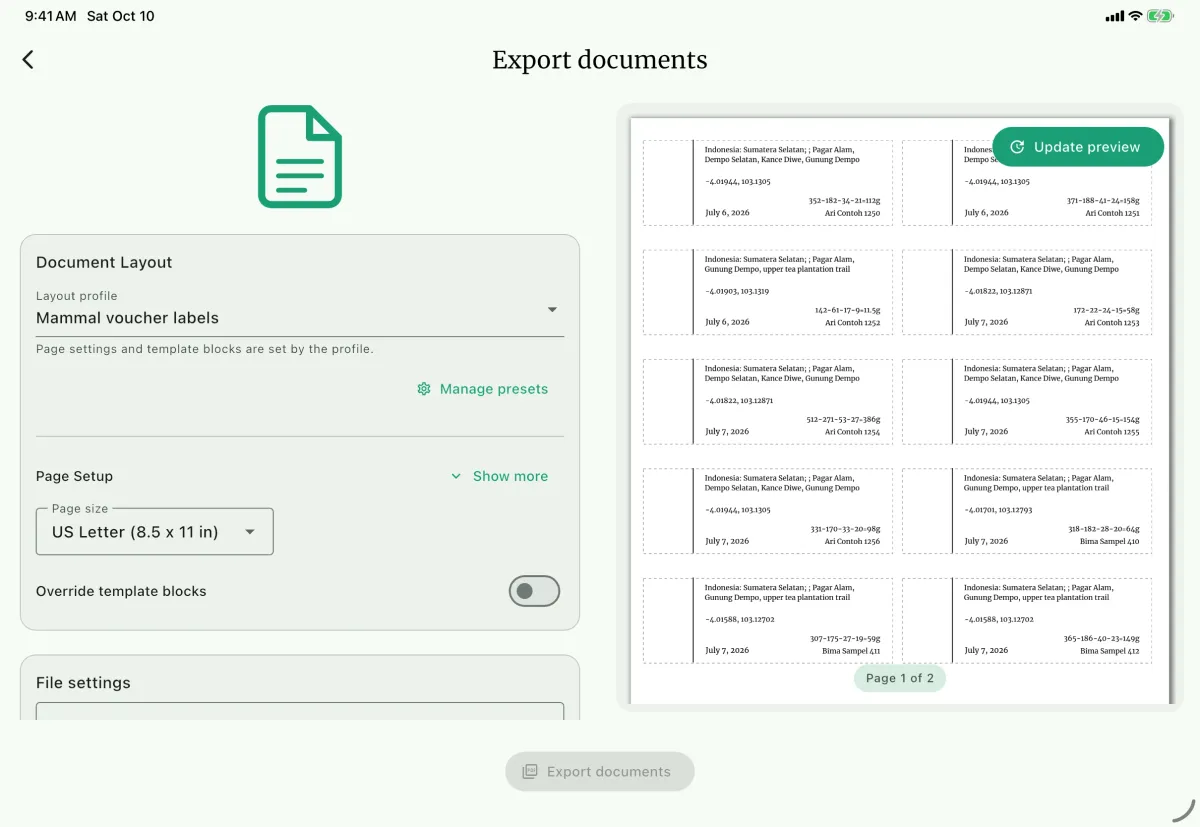
Tela grande
Tela pequena
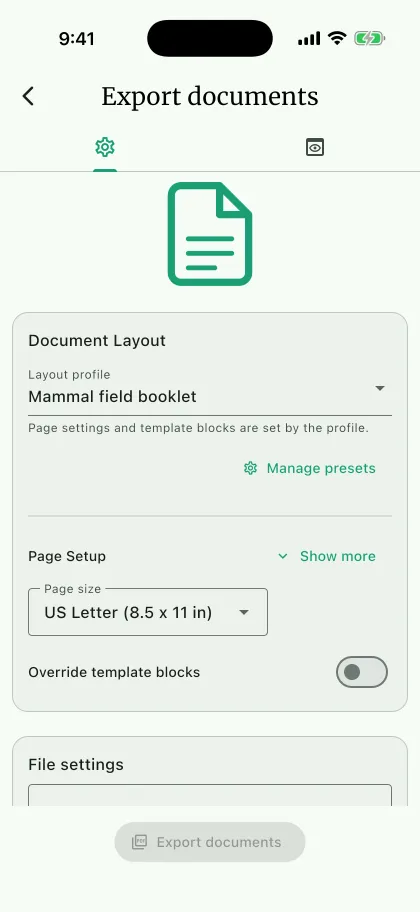
Use Export documents para criar PDFs imprimíveis a partir dos registros do NAHPU. Esse fluxo serve para etiquetas, rótulos, folhas, relatórios e outros documentos formatados. Para dados tabulares, use Export records; presets de exportação de registros não controlam documentos PDF.
Como as partes se combinam
Seção intitulada “Como as partes se combinam”Dados do registro + modelo = um bloco preenchidoBlocos preenchidos + layout de impressão = páginasPáginas + pré-visualização/exportação = PDF- Um modelo define o conteúdo e a aparência de um bloco.
- Um layout de impressão define papel, margens, grade, ordem e paginação.
- Os registros fornecem os valores inseridos nos campos do modelo.
Exportação rápida
Seção intitulada “Exportação rápida”- Navegue até
Dashboard. - Abra o menu do projeto e selecione
Export documents. - Selecione um
Layout profileA. - Revise a configuração da página, os blocos e a seleção de registros.
- Selecione
PreviewC e gere uma prévia. - Informe
File namee escolha o diretório de salvamento quando solicitado. - Selecione
Export documentsD. - No celular, use
Sharedepois da exportação para enviar o PDF.
Criar um modelo
Seção intitulada “Criar um modelo ”Abra Settings > Documents E, mude para Templates e selecione Create new template.
- Informe um
Template nameúnico e, se quiser, umaDescriptioncurta de até 80 caracteres. - Escolha o
Record typecorreto:Specimen,Specimen Part,Site,Collecting Event,NarrativeouNone. - Escolha
1 sidedou2 sided. Um modelo frente e verso tem desenhos separados para Front e Back; o verso é preservado no modo de um lado, mas não é impresso até o modo frente e verso ser ativado. - Defina largura e altura para o tamanho de uma etiqueta, rótulo ou bloco, não para o tamanho da folha.
- Adicione textos, imagens, linhas e formas. Selecione um elemento para ajustar posição, tamanho, estilo, visibilidade, bloqueio e ordem de sobreposição.
- Salve com
Save template; useSave as...para criar uma variação.
Abra o botão de configurações do editor de modelos para alterar o nome, a descrição ou o número de lados de um modelo salvo. Renomear reaponta todos os layouts de impressão que usavam o nome anterior, então eles continuam funcionando.
O tipo de registro controla os campos e registros disponíveis. Em modelos de espécimes, escolha o filtro de táxon antes de selecionar campos específicos.
Adicionar campos
Seção intitulada “Adicionar campos”Insira campos pelo seletor do editor de texto. Em modelos reutilizáveis, prefira o formato completo Table::Field:
Número de campo: [specimen::fieldNumber]Nome científico: [taxonomy::scientificName]Localidade: [site::specificLocality]Formas curtas como [fieldNumber] funcionam, mas o nome completo é mais seguro quando tabelas diferentes possuem campos com o mesmo nome. Campos podem ser combinados com texto comum:
[taxonomy::genus] [taxonomy::specificEpithet] - [specimen::fieldNumber]Escolha o tipo de texto adequado: Normal Text, Dates, Date and Time, Coordinates, Number, Sex, List Values, Nested List, Markdown ou Encoded Text.
A formatação de sexo aceita texto, letras e símbolos para todos os termos. Valores incertos mantêm o sufixo (Female?, F?, ♀?; Male?, M?, ♂?). Condições existentes com os códigos legados 0, 1 e 2 continuam válidas.
Todos os tipos de texto e as suas opções de formato estão listados em Expressões de exportação.
Lidar com campos vazios
Seção intitulada “Lidar com campos vazios”Defina No Content Placeholder em um elemento de texto para decidir o que um campo vazio imprime. O controle escreve um fallback ?? dentro do placeholder:
[specimen::preparator??N/A]As cinco opções são Blank, a própria chave do campo, N/A, None e um texto personalizado. Escolha o fallback antes de desenhar o layout em torno do valor, porque um resultado vazio e um resultado N/A ocupam espaços diferentes.
Saída condicional
Seção intitulada “Saída condicional”Uma expressão condicional decide, no momento da impressão, se um valor deve ser marcado ou substituído. Construa a expressão com Conditional output na barra de ferramentas de texto em vez de digitá-la à mão; a caixa de diálogo escreve a sintaxe e reabre em uma expressão existente para editá-la.
Há duas formas. Coloque o valor entre colchetes quando as condições coincidirem, aqui para marcar um peso que o indicador de exatidão de mamíferos aponta como estimado:
[[mammalAttribute::weight][mammalAttribute::accuracy~="weight"]]Ou substitua o valor por texto literal quando elas coincidirem, aqui para marcar uma identificação de espécie que não tem confiança alta:
[taxonomy::genus] [[taxonomy::specificEpithet][specimen::iDConfidence!="2"]=>"?"]]Uma terceira forma, o texto condicional, não tem campo alvo. Ela escreve um texto quando as condições coincidem e, opcionalmente, outro texto após | quando não coincidem. Aqui a unidade aparece apenas quando a largura foi registrada:
[mammalAttribute::testisWidth][[if][mammalAttribute::testisWidth!=""]=>" mm"]]A primeira imprime [82.5] para um peso estimado e 82.5 nos demais casos. A segunda imprime Rattus rattus para uma identificação de confiança alta e Rattus ? para qualquer nível inferior. A terceira imprime 6.5 mm, ou nada quando falta a largura.
Os símbolos são:
| Símbolo | Significado |
|---|---|
[[ … ]] | Abre e fecha a expressão |
][ | Encerra o campo alvo e inicia as condições |
if | Ocupa o lugar do alvo no texto condicional |
== != ~= | Igual, diferente, contém |
&& || | Todas as condições, qualquer condição |
" … " | Delimitam cada valor de comparação e cada texto |
]=> | Encerra as condições e inicia o texto de substituição ou condicional |
| | Separa o texto escrito quando as condições não coincidem |
O texto condicional pode incluir campos, e [mammalAttribute::testisPosition#label] imprime o rótulo de um campo codificado; consulte Expressões de exportação.
As comparações removem espaços nas extremidades e diferenciam maiúsculas de minúsculas. Leem valores armazenados: compare "2", não "High", para confiança da identificação. Use Is empty (=="") ou Is not empty (!="") para testar se o campo de origem tem valor. Outras comparações não coincidem com uma origem vazia. Não misture && e || na mesma expressão.
Uma substituição troca o valor inteiro em vez de acrescentar algo a ele, e é por isso que o exemplo acima imprime Rattus ? e não Rattus rattus?.
Teste na prévia tanto o caso que coincide quanto o que não coincide. Uma expressão malformada é ignorada sem aviso, então ela é impressa literalmente.
O conjunto completo de símbolos, os três tipos de condicional da caixa de diálogo e todas as regras de avaliação estão em Expressões de exportação.
As regras de substituição são a outra maneira de reescrever um valor. Elas são aplicadas após a formatação, correspondem por valor exato ou por substring e podem diferenciar maiúsculas de minúsculas ou não. Use-as para uma substituição repetida em muitos valores, e uma condicional para uma decisão que depende de outro campo.
Preparar para dados reais
Seção intitulada “Preparar para dados reais”Faça a prévia com o maior texto esperado, listas repetidas grandes, valores ausentes, identificadores longos e ambos os lados de modelos frente e verso. Para narrativas e listas aninhadas, habilite texto dinâmico e Auto-fill page, reserve largura para quebra de linha e gere a prévia novamente após editar.
Imagens usam um caminho local gerenciado pelo dispositivo. Um JSON de modelo descreve a definição, não uma cópia de cada arquivo de imagem externo; verifique as imagens depois de importar em outro dispositivo.
Criar um preset de layout de impressão
Seção intitulada “Criar um preset de layout de impressão ”Em Settings > Documents, mude para Print layouts. Crie um layout ou use Save as... antes de experimentar com um layout já aprovado. Abaixo do nome, adicione uma descrição opcional de até 80 caracteres; Update salva o nome e a descrição juntos, e a descrição aparece na lista de presets.
Configuração da página
Seção intitulada “Configuração da página”Escolha Page size B, Orientation, dimensões personalizadas quando necessário e o espaçamento da página. As configurações de página descrevem a folha; o modelo descreve um bloco.
Blocos de modelo
Seção intitulada “Blocos de modelo”Adicione um ou mais Template blocks. Para cada bloco, escolha:
Template— a definição de bloco reutilizável;Copies— quantas cópias fazer para cada registro;RowseCols— a grade fixa de uma folha;Auto-fill page— medir a altura renderizada de cada bloco em vez de impor uma altura de linha fixa;- espaçamento do modelo — o espaço ao redor de cada bloco;
Order byeDirection— ordenação determinística dos registros;Page break after— forçar uma quebra depois do bloco.
Se um bloco do layout exibir This template no longer exists, selecione um modelo substituto disponível antes de gerar a prévia ou exportar. O NAHPU não substitui um modelo silenciosamente.
Vários blocos
Seção intitulada “Vários blocos”Quando um layout tem vários blocos, Multiple blocks mode controla a ordem deles:
Continuous (Block-by-block)imprime todos os registros do bloco 1 e depois todos os registros do bloco 2.Alternate (Record-by-record)imprime o bloco 1 e o bloco 2 do registro 1 e, em seguida, o bloco 1 e o bloco 2 do registro 2.
Use o primeiro modo para seções separadas de um conjunto e o segundo para saídas pareadas que devem permanecer juntas.
Receitas práticas
Seção intitulada “Receitas práticas”| Objetivo | Configuração recomendada |
|---|---|
| Documento de página inteira | Um bloco, uma linha e uma coluna |
| Grade de etiquetas fixas | Linhas e colunas exatas, Auto-fill page desligado |
| Folha narrativa variável | Texto dinâmico e Auto-fill page ligados |
| Várias cópias | Aumente Copies |
| Etiqueta frente e verso | Modelo 2 sided e teste o espelhamento |
| Pacote misto | Vários blocos e Continuous (Block-by-block) |
| Saída de registros pareados | Vários blocos e Alternate (Record-by-record) |
Pré-visualizar, exportar e compartilhar
Seção intitulada “Pré-visualizar, exportar e compartilhar”A prévia usa o mesmo caminho de seleção, substituição, medição e paginação do PDF. Verifique registros longos, listas repetidas, primeira e última página, alinhamento da grade e ambos os lados. Gere uma nova prévia quando ela estiver desatualizada.
Alterações feitas no layout selecionado pela tela de exportação são salvas no próprio layout. Use Save as... antes de testar uma nova disposição. Informe File name, selecione o diretório e use Export documents. O PDF é um artefato de apresentação, não uma exportação estruturada nem um backup restaurável.
Abra Settings > Documents e mude para Fonts para ver todas as fontes disponíveis para os modelos. A lista tem duas partes: as fontes incluídas no NAHPU, sempre disponíveis, e as que você instalou. O painel direito pré-visualiza a fonte selecionada no tamanho que você escolher, em normal, negrito e itálico.
Selecione Install font para adicionar um arquivo .ttf, .otf ou .ttc deste dispositivo. Find fonts abre uma biblioteca de fontes no navegador; baixe o arquivo lá primeiro e depois instale-o aqui. Você é responsável pela licença de qualquer fonte que instalar.
Uma fonte instalada existe apenas naquela instalação. Ela não faz parte de uma transferência de configurações de usuário, então a instalação que receber um modelo que a use não recebe a fonte. Instale a mesma fonte em cada dispositivo que imprimir o modelo, ou aceite a substituição que o NAHPU oferece na importação. Uma fonte usada por um modelo salvo não pode ser excluída enquanto algum modelo a referenciar.
Importar e compartilhar
Seção intitulada “Importar e compartilhar”Modelos são exportados em Settings > Documents > Templates, e layouts em Print layouts. Ambos oferecem dois escopos: Export this ... em uma linha ou no menu de opções grava um único item, e Export all ... grava todos. Ambos escrevem o mesmo formato de arquivo, então qualquer um é importado pela mesma ação Import. A caixa de diálogo de exportação define o nome e a pasta do arquivo, e Share o envia depois de gravado. Exportar um layout inclui os modelos usados pelos seus blocos; desative Include linked templates para exportar só os layouts. Ao importar esse arquivo, os modelos também são adicionados, e um modelo só é renomeado quando já existe outro diferente com o mesmo nome.
A importação de modelo pergunta se deve substituir ou usar outro nome, e acrescenta um sufixo numerado quando vários chegam de uma vez; a importação de layout cria um nome disponível.
Quando um modelo importado usa uma fonte que esta instalação não tem, o NAHPU lista as fontes ausentes e pede uma substituição, com uma prévia de cada escolha antes de aplicá-la. Nada é armazenado até que as substituições sejam escolhidas, então um modelo transferido nunca carrega uma fonte que não possa ser renderizada.
As imagens usadas por um modelo são referenciadas por nome e não ficam armazenadas no arquivo exportado. Um modelo que use um logotipo avisa você na exportação, e a imagem precisa ser adicionada novamente na instalação receptora.
Layouts referenciam modelos por nome, portanto transfira ambos juntos. Para uma cópia completa com dados e arquivos gerenciados, use Backup database.
Imprimindo etiquetas de espécimes
Seção intitulada “Imprimindo etiquetas de espécimes ”Etiquetas impressas são o motivo mais comum para usar a exportação de documentos. Gerá-las a partir dos dados do NAHPU, em vez de escrevê-las à mão, tem várias vantagens.
- Economiza tempo no campo. Em vez de escrever etiquetas completas, o que pode levar facilmente 10 minutos ou mais por etiqueta, uma alternativa mais rápida é usar etiquetas pequenas com identificadores como o número de tecido (por exemplo, "B-729113") e o número de campo (por exemplo, "JPO 7299"). Depois, já no museu, você pode imprimir as etiquetas finais e completas dos espécimes.
- Etiquetas mais limpas e padronizadas. Algumas pessoas têm o dom da letra legível; outras, nem tanto. Imprimir as etiquetas garante que todos os dados sejam fáceis de ler.
- Evita erros em tarefas repetitivas e tediosas. Escrever o nome detalhado de uma localidade com coordenadas e altitude dezenas de vezes no campo é cansativo, e o erro humano é comum. Com o NAHPU, essa informação precisa ser digitada apenas uma vez e pode então ser associada a cada espécime por um menu suspenso de locais. Se necessário, os detalhes da localidade também podem ser atualizados com facilidade dentro do aplicativo.
- Permite uma fase de limpeza dos dados. Antes da impressão, é fácil usar uma planilha final para corrigir coordenadas estranhas, altitudes, erros de terminologia, ortografia e assim por diante.
Fluxo de impressão de etiquetas
Seção intitulada “Fluxo de impressão de etiquetas”O NAHPU pode imprimir etiquetas diretamente de um modelo e de uma predefinição de layout. Quando você precisar de uma composição tipográfica que os layouts internos não cobrem, uma ferramenta externa de etiquetas continua sendo uma opção:
- Exporte os dados de espécimes do NAHPU como um arquivo
.csv. - Faça a limpeza final dos dados: revisão ortográfica, correção de erros diversos e organização, combinação ou divisão de colunas conforme necessário.
- Envie a planilha para o Entomolabels. Com o software Entomolabels (infelizmente disponível apenas para computadores Windows) e modelos de etiqueta personalizados, você pode formatar os dados na etiqueta do espécime.
- Exporte os PDFs finais para a frente e o verso das etiquetas e combine-os, alternando as páginas de frente e verso.
- Use uma impressora com duplex automático para imprimir as etiquetas finais.
Equipamento de impressão
Seção intitulada “Equipamento de impressão”- Impressora. Para imprimir etiquetas, a equipe do NAHPU usou a Epson WorkForce Pro WF-3820 com tinta pigmentada de secagem instantânea DURABrite® Ultra. Com essa impressora, essa tinta e o papel indicado abaixo, imprimimos recentemente (primavera de 2024) mais de 1000 etiquetas de espécimes de aves para o Louisiana State University Museum of Natural Science.
- Papel. Usamos papel 100% algodão, livre de ácido com gramatura de 250 g/m². Como é um papel relativamente espesso e rígido, achamos muito útil flexionar um pouco as folhas antes de imprimir. Caso contrário, a impressora pode ter dificuldade para virar a página internamente.
Arquive o material impresso
Seção intitulada “Arquive o material impresso”Guarde o PDF digital junto com o arquivo do projeto e preserve as predefinições de layout e de modelo caso o documento precise ser gerado novamente. Revise a impressão antes de produzir um lote completo e imprima em papel adequado e durável. Mantenha a cópia impressa junto aos registros de coleção correspondentes.
Não trate documentos impressos como substitutos do banco de dados, da exportação do projeto ou da exportação estruturada de registros. Consulte Arquivando um projeto.
Solução de problemas
Seção intitulada “Solução de problemas”| Sintoma | Verifique |
|---|---|
| Placeholder aparece literalmente | Tipo de registro e chave completa Table::Field. |
| Uma condicional aparece literalmente | A expressão está malformada. Verifique se falta um ]], se há um valor sem aspas ou && e || misturados. |
| Uma condição nunca coincide | As comparações diferenciam maiúsculas de minúsculas, leem o valor armazenado em vez do rótulo exibido, e um valor vazio do registro nunca coincide. |
| Prévia vazia | Tipo do bloco e registros selecionados. |
| Modelo ausente | Reatribua o bloco ou restaure/import o modelo. |
| Texto sobreposto ou cortado | Texto dinâmico, Auto-fill page, largura e altura do bloco. |
| Espaço vazio inesperado | Linhas fixas, tamanho do modelo e espaçamentos. |
| Ordem incorreta | Order by e Direction do bloco. |
| Repetição inesperada | Copies e a seleção de registros. |
| Blocos na sequência errada | Multiple blocks mode. |
| Verso ausente ou girado | 2 sided, conteúdo Back e espelhamento. |
| Prévia desatualizada | Gere a prévia novamente. |
| Importação altera muitos presets | A transferência de uma seção substitui toda aquela seção. |
Todas as opções do editor de modelos estão listadas em Expressões de exportação. Para detalhes de armazenamento e renderização, consulte Templates and presets (em inglês) e Export workflows (em inglês).