
Tela grande
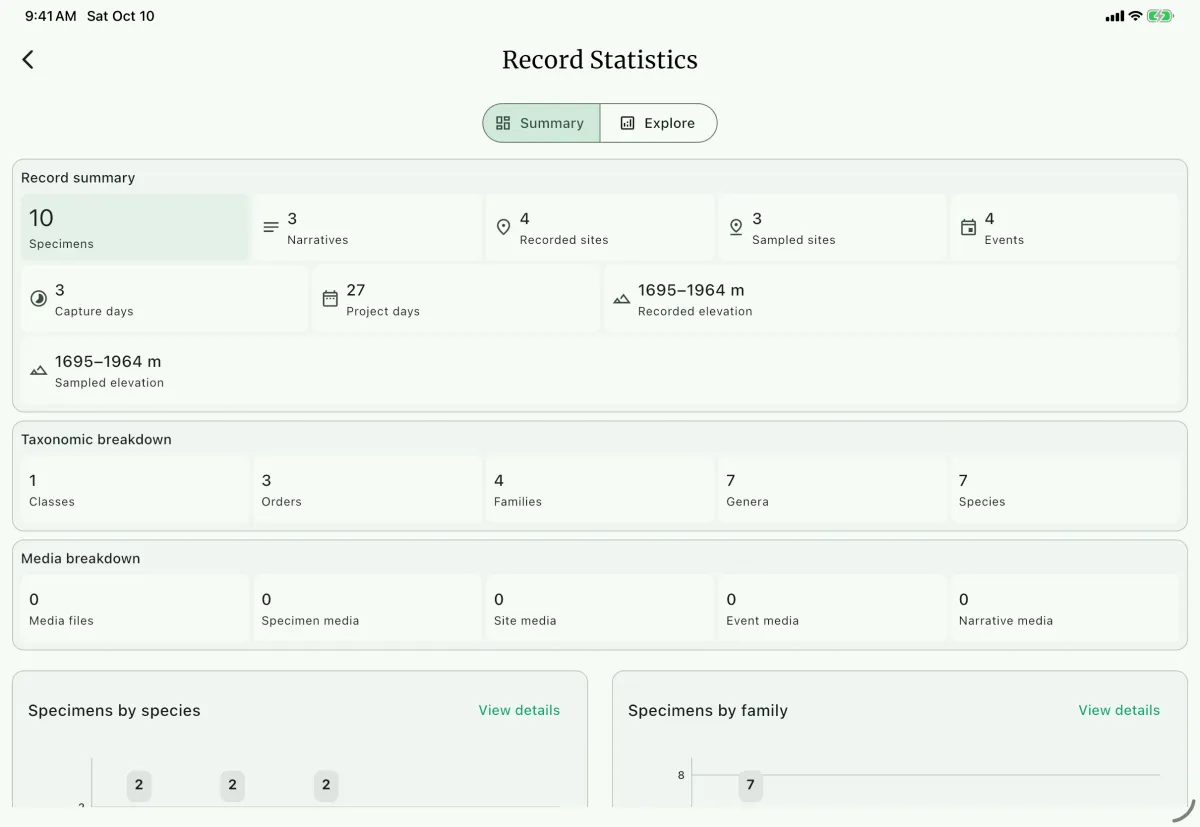
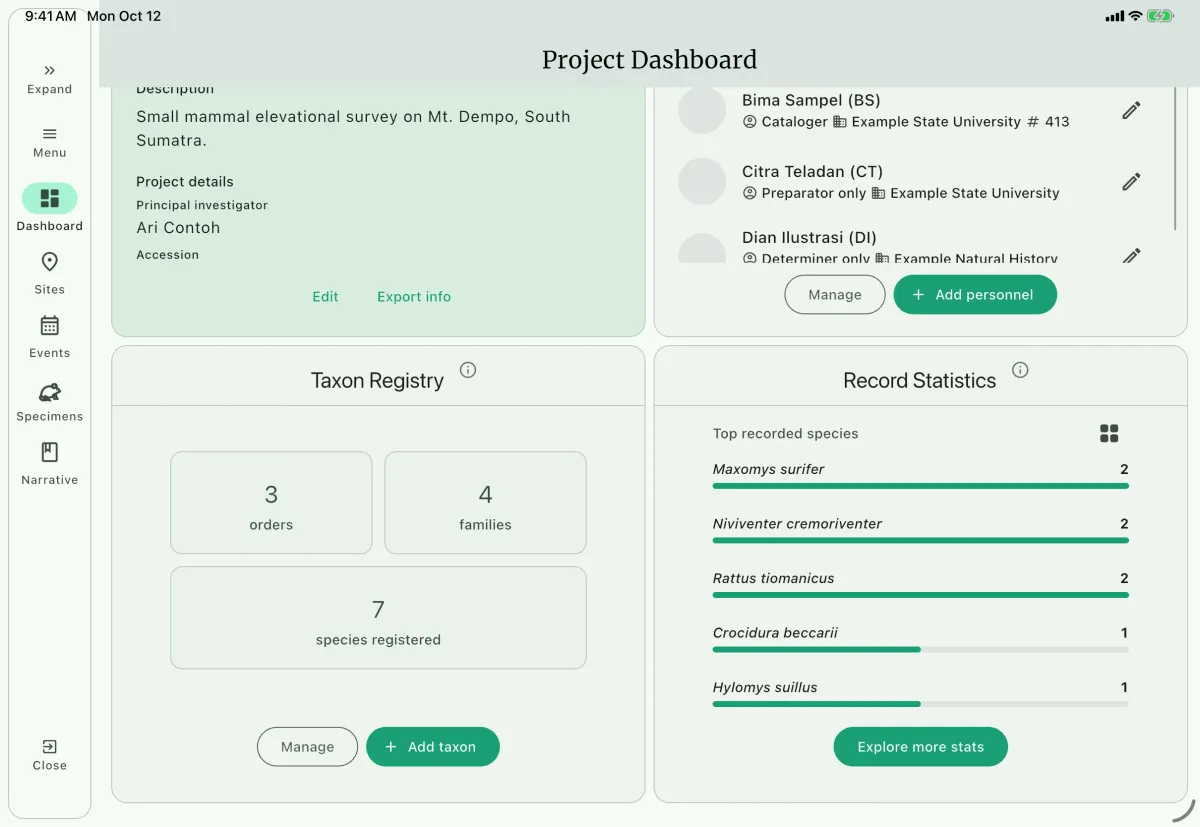
Tela pequena
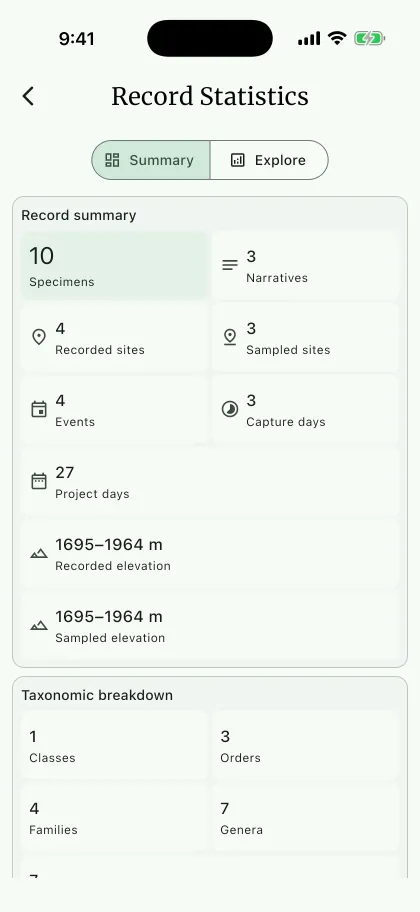
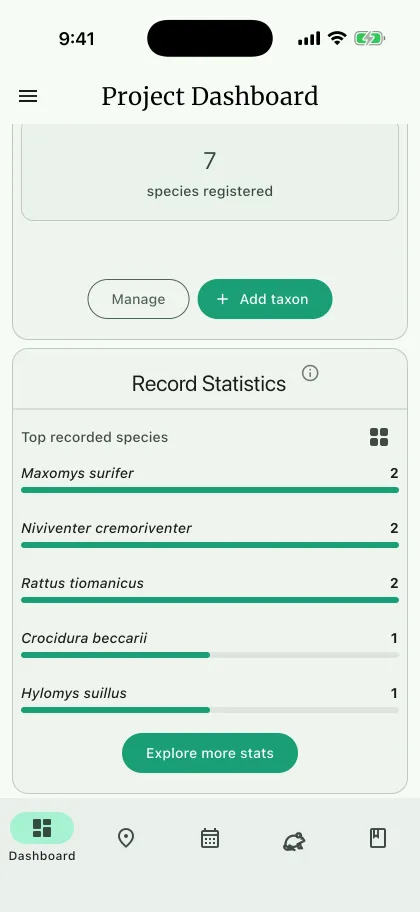
Use a exportação de estatísticas quando precisar de uma tabela resumida em vez dos registros completos. As tabelas trazem contagens e percentuais por categoria, que é o que a maioria dos relatórios de financiamento, relatórios de licença e atualizações de progresso pede. Toda tabela exibida na tela de estatísticas pode ser gravada em CSV, TSV, Excel ou JSON.
As estatísticas são calculadas apenas para o projeto ativo.
Abrindo a tela de estatísticas
Seção intitulada “Abrindo a tela de estatísticas”Abra o painel de estatísticas de registros E no dashboard do projeto e selecione Explore more stats F. Use os botões no topo da tela para alternar entre duas visualizações:
- Summary A mostra os totais do projeto, divididos em um grupo
Record summaryC e um grupoTaxonomic breakdownD que conta as classes, ordens, famílias, gêneros e espécies distintos, seguidos das cinco maiores contagens por categoria. SelecioneView detailsem um gráfico para abri-lo emExplore. - Explore B oferece duas opções.
Countsmonta uma tabela ou gráfico a partir da medida, do agrupamento, do detalhamento e do filtro que você escolher.Spatialconta registros por coordenada de local, em um mapa ou em uma tabela.
As exportações ficam disponíveis na visualização de tabela. Mude o painel de Chart ou Map para Table e use o botão Export table acima da tabela.
Contagens
Seção intitulada “Contagens”Escolha primeiro a medida em Measure, porque ela define quais agrupamentos ficam disponíveis.
| Medida | Agrupar por |
|---|---|
| Specimens | Species, Taxon rank, Site, Date, Method, Sex, Life stage |
| Species | Taxon rank, Site, Date, Method, Sex, Life stage |
| Part quantity | Part type, Treatment |
Life stage só aparece quando o projeto registra esse dado. Três controles adicionais aparecem quando se aplicam:
- Taxon rank escolhe o nível pelo qual contar:
Class,Order,FamilyouGenus. Espécie tem o próprio agrupamento, porque é o único que oferece o detalhamento e o filtro de local logo abaixo. O título do gráfico, o cabeçalho da tabela e o nome do arquivo indicam o nível escolhido, e não o agrupamento, de modo que contar por família aparece comoSpecimens by family. - Breakdown divide as contagens de espécimes por espécie em
SexouLife stage. O detalhamento vira uma coluna extra na tabela exportada. - Filtros restringem a tabela a um local ao contar espécimes por espécie, ou a uma espécie ao contar quantidade de partes. O filtro selecionado entra no nome de arquivo sugerido.
A tabela exportada repete o que a tabela na tela mostra, uma linha por categoria:
| Rank | Species | Specimens | Percent (%) || ---- | ---------------- | --------- | ----------- || 1 | Bunomys coelestis| 24 | 40.00 || 2 | Bunomys penitus | 18 | 30.00 |O cabeçalho da segunda coluna segue o agrupamento selecionado, e o da coluna de contagem segue a medida. Com um detalhamento ativo, a coluna da série fica entre as duas, e categorias sem valor registrado são exportadas como Not recorded.
Espacial
Seção intitulada “Espacial”Em Explore, selecione Spatial. O painel espacial conta Specimens, Species ou Family por coordenada de local. Coordinates by species pede que você escolha uma espécie primeiro e depois conta essa espécie em cada coordenada.
A tabela espacial exporta uma linha por coordenada com nome, localidade, latitude, longitude, elevação, contagem e percentual. As contagens descrevem os registros selecionados; não medem esforço de amostragem. Revise localizações ausentes e o táxon selecionado antes de usar a tabela em relatório ou SIG.
Gravando o arquivo
Seção intitulada “Gravando o arquivo”A caixa de exportação é a mesma nos dois painéis. No celular ela abre como uma folha inferior e, em telas maiores, como uma caixa de diálogo.
Confira o nome do arquivo. O NAHPU propõe um nome formado pelo nome do projeto, pela medida e pelo agrupamento, pelo filtro ativo e pela data de hoje.
Ative
Append datese quiser acrescentar a data atual ao nome. Isso ajuda quando você exporta a mesma tabela várias vezes ao longo de uma temporada de campo.Escolha o formato.
CSVeTSVsão os mais seguros para análise,Excelgrava uma planilha.xlsxeJSONmantém os nomes de cabeçalho como chaves.Selecione a pasta de destino. No computador o arquivo é gravado onde você escolher; no celular o NAHPU usa a pasta de exportação do aplicativo.
Selecione
Export. Quando o arquivo é gravado, o botão passa aShare, para enviar a tabela direto a outro aplicativo.
Páginas relacionadas
Seção intitulada “Páginas relacionadas”- Estatísticas de registros no dashboard
- Exportar registros para os dados de espécimes, locais e eventos que estão por trás das contagens
- Empacotar registros para pacotes baseados em padrões