
Tela grande
Tela pequena
Os projetos organizam os dados do NAHPU. Um projeto pode conter pessoal, taxons, locais, eventos de coleta, registros de espécimes, narrativas e mídias vinculadas.
Criar um projeto
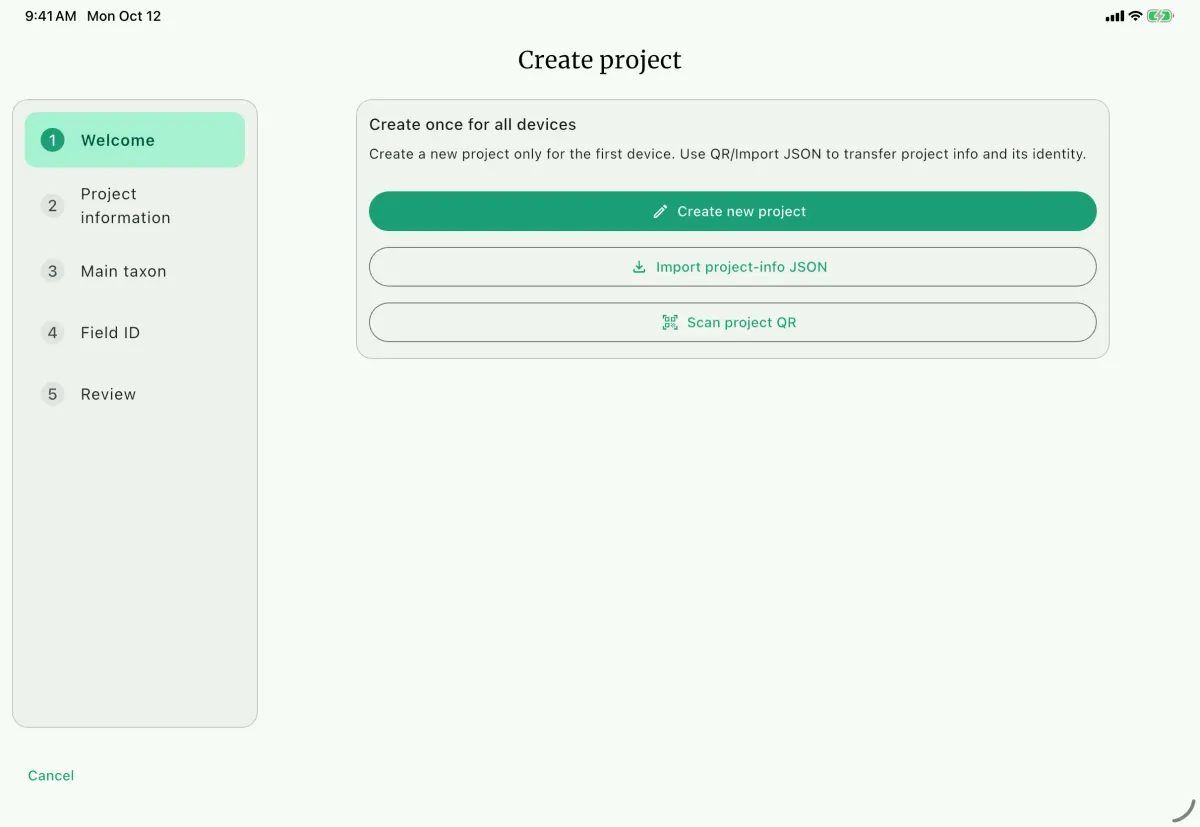
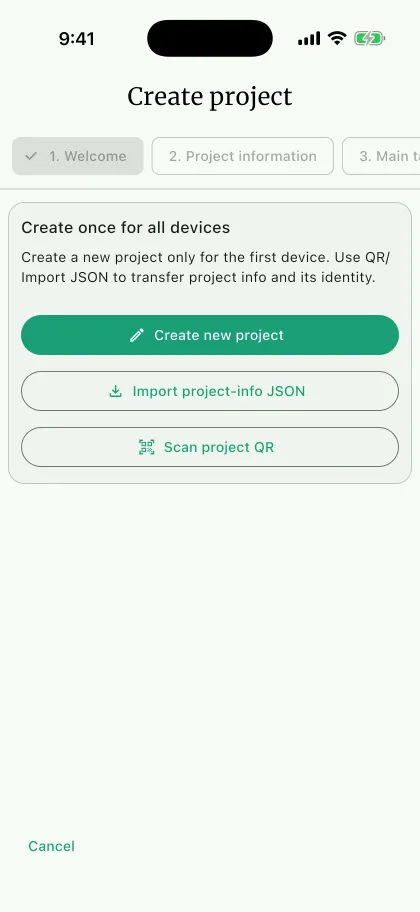
Seção intitulada “Criar um projeto”Na tela inicial, selecione Create project e decida se vai criar uma nova identidade ou reutilizar informações de outro dispositivo.
- Em
Welcome, selecioneCreate new projectE. Para reutilizar uma identidade, useImport project-info JSONF ouScan project QRG no celular. - Em
Project information, informe um nome único com 3 a 25 caracteres. Descrição, pesquisador principal, acesso institucional, local, fuso horário IANA e datas são opcionais. - Em
Main taxon, escolha o táxon dos novos formulários neste dispositivo. Esta etapa pode ser ignorada e alterada emSettings>Format. - Em
Field ID, escolhaPersonnelouProject. O modo pessoal exige um Cataloger qualificado. O modo do projeto combina prefixo, número atual e sufixo sem inserir separadores. Também pode ser configurado emSettings>Specimens. - Em
Review, confira a identidade, a configuração do dispositivo e a prontidão da taxonomia. SelecioneCreate project.
O NAHPU gera um UUID para projetos novos. Importar informações ou ler o QR preserva o UUID de origem, mas copia apenas metadados—não inclui registros, pessoal, táxons, mídias ou configurações do dispositivo.
Fuso horário do projeto
Seção intitulada “Fuso horário do projeto”O campo Time zone registra o local do fuso horário IANA onde o projeto é realizado, como Asia/Jakarta ou America/New_York. Selecione o local do trabalho de campo, e não o fuso horário do dispositivo usado para inserir os dados.
O NAHPU armazena o fuso horário como metadado do projeto. Ele aparece em Project Overview, é incluído ao compartilhar as informações ou transferir o projeto e fica disponível como project::timeZone em modelos de documentos e exportações. Isso fornece contexto para interpretar datas e horas em outros dispositivos.
O fuso horário não altera o relógio do dispositivo nem converte automaticamente horários existentes de narrativas, eventos ou espécimes. Esses horários continuam sendo os valores do relógio local informados nos registros. Use o fuso horário do projeto ao registrar o trabalho de campo e mantenha a mesma configuração em todos os dispositivos.
Visualizar datas e horas em outro dispositivo
Seção intitulada “Visualizar datas e horas em outro dispositivo”O NAHPU armazena datas e horas como valores simples, não como instantes associados a um fuso horário. Ao abrir o mesmo projeto em outro dispositivo, o NAHPU não altera a hora registrada com base no fuso horário desse dispositivo. O dispositivo pode formatar o mesmo valor de acordo com a sua localidade—por exemplo, mudar a ordem da data, o nome do mês ou o formato de 12/24 horas—mas o valor informado permanece igual.
Por exemplo, se o fuso horário do projeto for Asia/Jakarta e um evento de campo for registrado como 12 de maio, 08:30, outro dispositivo pode exibir a data e a hora em um formato local diferente, mas não converterá o valor para outro horário. Isso é importante porque a conversão de fuso horário é irrelevante para a coleta de espécimes e significaria outra coisa para as atividades dos organismos. Asia/Jakarta identifica o contexto em que 08:30 deve ser interpretado.
Por que isso é importante
Seção intitulada “Por que isso é importante”Manter correto o fuso horário do projeto ajuda a comparar eventos registrados em dispositivos diferentes, preserva o contexto temporal ao compartilhar ou transferir dados e apoia a interpretação reproduzível das exportações. Um banco de dados de terceiros que armazene o contexto temporal em UTC pode usar o fuso horário para interpretar os dados corretamente. Se a equipe trabalhar entre fusos horários ou inserir dados históricos de outro local, explique a exceção na descrição do projeto ou em outro contexto apropriado do registro, como uma narrativa. Quando fizer sentido, recomendamos criar um projeto separado para um local em outro fuso horário.
Gerenciar projetos na tela inicial
Seção intitulada “Gerenciar projetos na tela inicial”Cada projeto tem um menu de ações:
- Edit info - Atualiza o formulário do projeto.
- Show QR - Exibe as informações do projeto para leitura em um celular.
- Export info - Exporta as informações como JSON. Isso não inclui registros nem mídias do projeto.
- Details - Mostra as informações sem permitir edição.
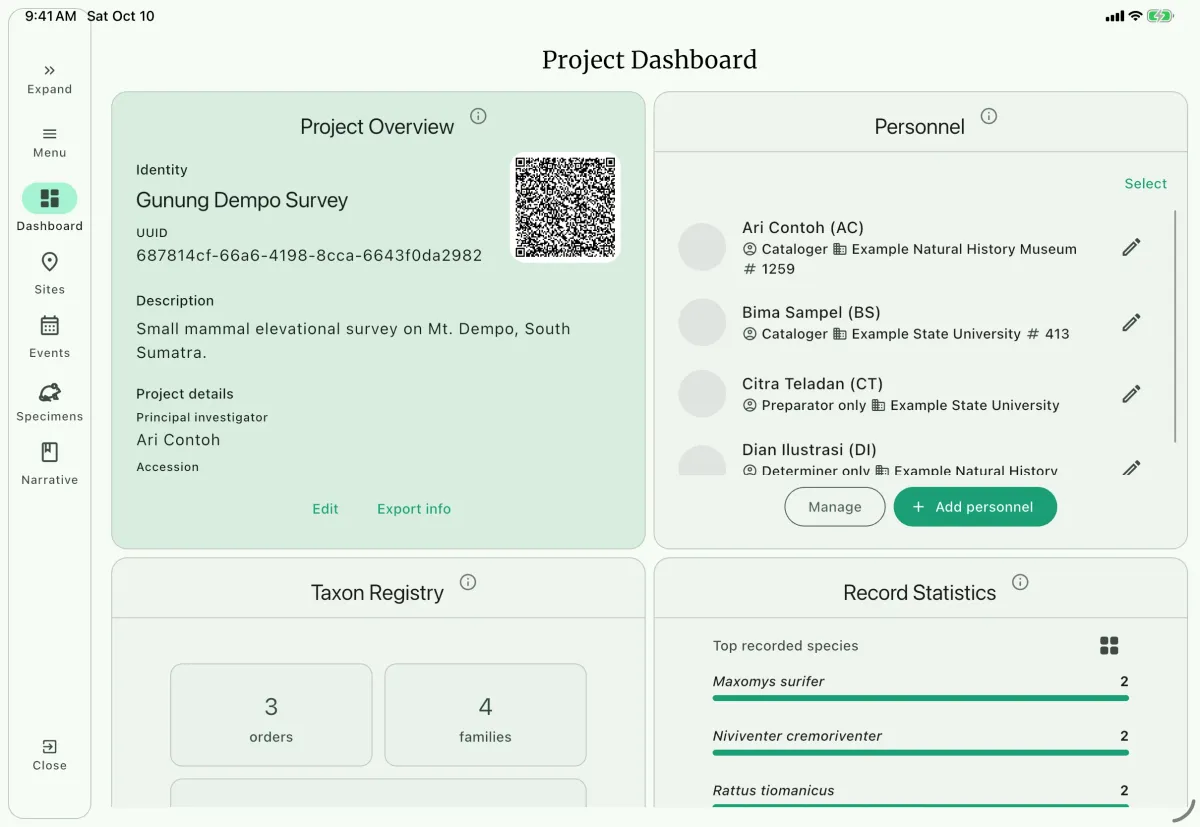
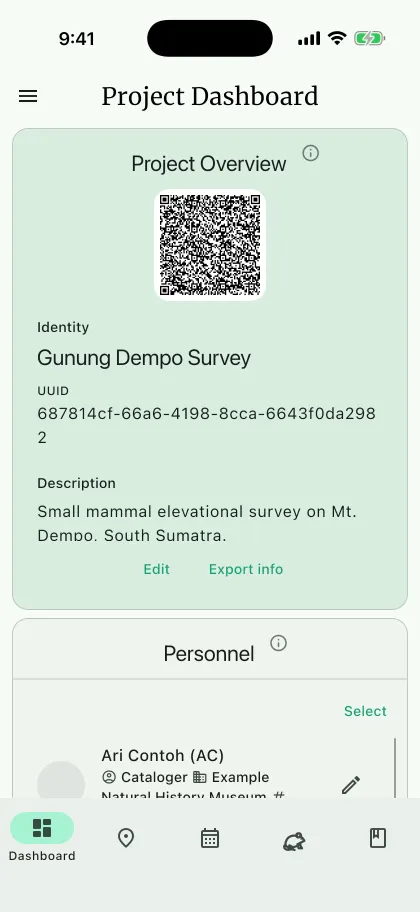
Painel do projeto
Seção intitulada “Painel do projeto”O painel contém quatro áreas:
- Project Overview A - Mostra nome, UUID, descrição, pesquisador principal, acesso, local, fuso horário, datas, criação e último acesso.
- Personnel D - Lista o pessoal atribuído e permite usar
Add personnelpara selecionar uma pessoa existente ou criar uma nova. - Taxon Registry - Lista os táxons registrados e permite adicioná-los ou importá-los.
- Record Statistics - Resume os registros e oferece estatísticas mais detalhadas.
O menu do projeto também contém ações para transferência, exportação, backup, configurações e exclusão.
Atualizar informações do projeto
Seção intitulada “Atualizar informações do projeto”No painel, selecione Edit B em Project Overview. Na tela inicial, abra o menu de ações e selecione Edit info. O formulário agrupa detalhes, local e tempo, e datas do projeto. Altere o táxon principal ou os IDs em Configurações.
Compartilhar informações do projeto
Seção intitulada “Compartilhar informações do projeto ”Para copiar informações sem transferir registros:
- No dispositivo de origem, selecione
Export infoC ouShow QR. - No dispositivo receptor, selecione
Create projecte useImport project-info JSONouScan project QRno celular.
Esses métodos mantêm o UUID e criam um projeto com as mesmas informações. Para transferir registros, mídias e outros dados, use Transferir um projeto.
Transferir dados do projeto
Seção intitulada “Transferir dados do projeto”Use Export project para criar uma transferência. No destino, Import project na tela inicial cria um projeto local; Merge project combina dados com um projeto existente. Importar JSON de informações ou QR do projeto cria apenas a identidade, sem registros ou mídia.
Exportações ZIP e TAR.GZ incluem a mídia disponível. JSON.GZ leve inclui apenas registros. Revise os avisos de arquivos ausentes e mantenha a origem até verificar registros e anexos no destino.
Um NAHPU Data Package compatível também pode ser importado ou mesclado, pois inclui os dados do projeto. Pacotes Darwin Core e exportações tabulares não restauram um projeto NAHPU. A substituição do banco é uma operação de recuperação separada, no nível da instalação.
Excluir um projeto
Seção intitulada “Excluir um projeto”Abra o menu do projeto e selecione Delete project. O NAHPU solicita os cinco primeiros caracteres do UUID porque a exclusão não pode ser desfeita.
A exclusão remove registros de espécimes e medições, eventos e métodos de coleta, pessoal dos eventos, narrativas, locais e coordenadas, vínculos de pessoal, mídias e o registro do projeto. Os arquivos armazenados também são removidos. Mídias ainda compartilhadas com um registro taxonômico são desvinculadas em vez de excluídas. Se a limpeza falhar, o NAHPU mostra um aviso após excluir os registros do banco.
Exporte uma transferência do projeto ou um backup do banco antes de excluí-lo caso possa precisar dos dados depois.
Terminologia
Seção intitulada “Terminologia”Pesquisador principal
Seção intitulada “Pesquisador principal”É a pessoa responsável pelo projeto.