
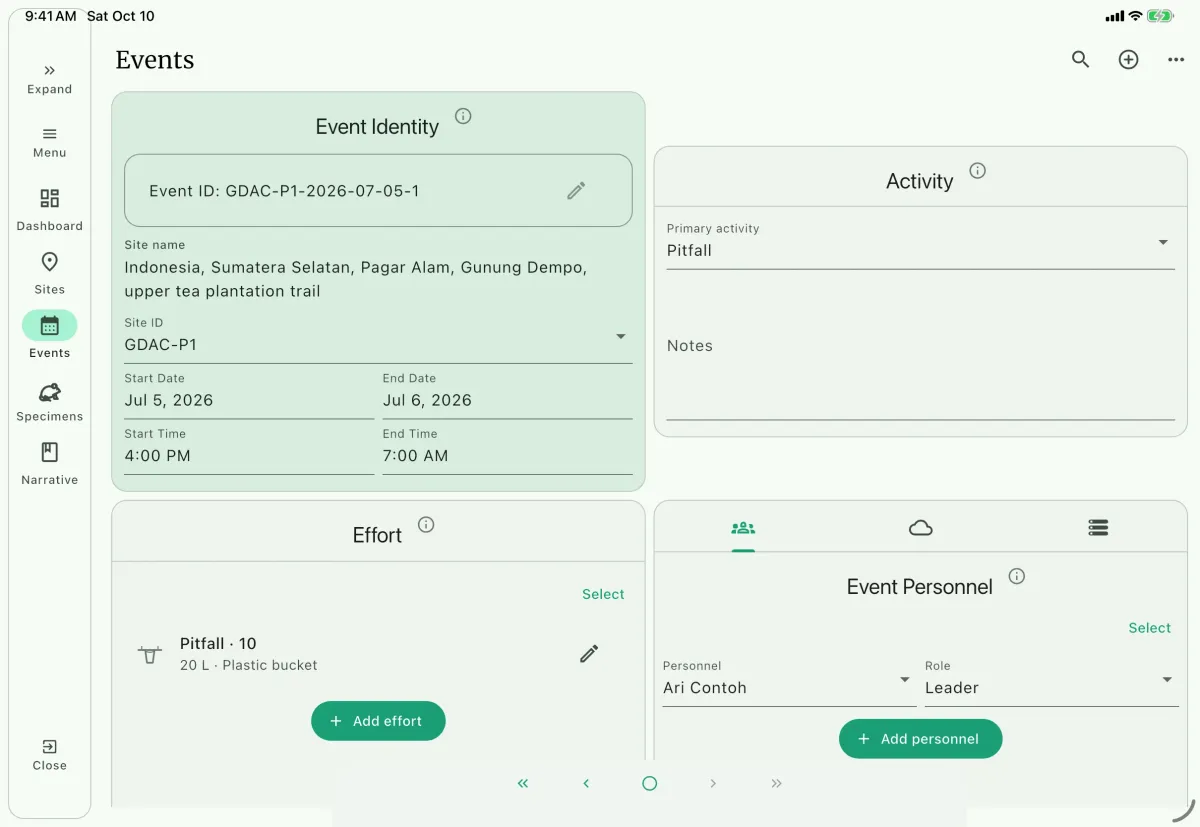
Tela grande
Tela pequena
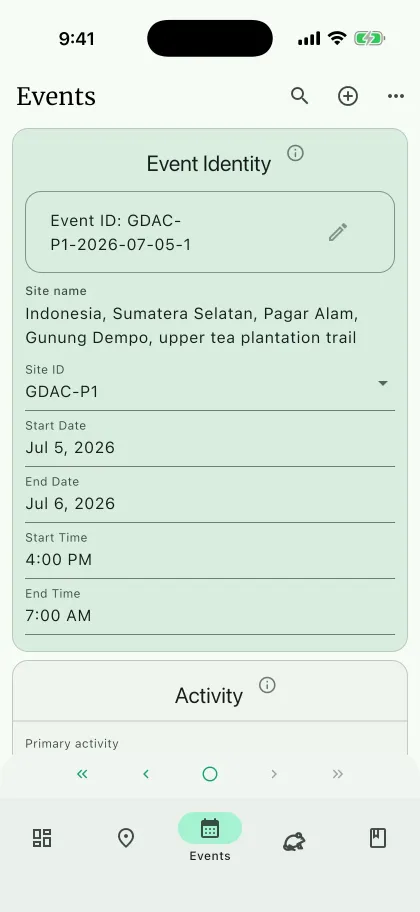
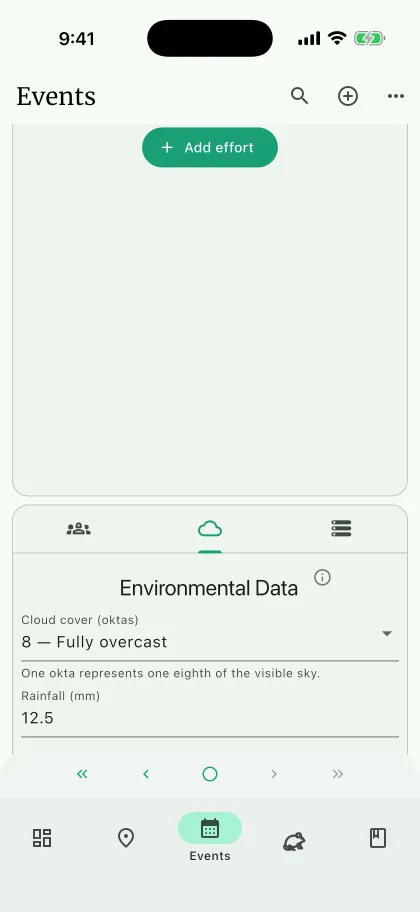
Eventos de coleta registram atividade, métodos de coleta, equipe, condições ambientais, astronomia e mídias de um período de trabalho em um local. Os espécimes vinculam-se a um evento de coleta, e não diretamente a um local, de modo que o evento conecta cada espécime ao local, à coordenada, ao método e ao coletor.
Configurando eventos
Seção intitulada “Configurando eventos”Configure os vocabulários controlados de eventos e os campos ambientais visíveis antes de ir a campo em Configurações > Eventos:
- Abra
Configuraçõespelo menu da tela inicial, pelo menu doPainel do projetoou pela barraFerramentas. - Selecione
Eventos. - Personalize os vocabulários controlados de
Atividades principais,Métodos de coletaeFunções da equipe. - Em
Campos de dados ambientais, ative os campos nativos que devem aparecer nos formulários (padrão:Temperatura ambiente,Umidade ambiente,Cobertura de nuvens,PrecipitaçãoeNotas).
Vocabulários controlados padrão:
Atividades principais:Collecting,RecordingeObserving.Otheré omitido por padrão, mas você pode adicioná-lo ou incluir qualquer atividade do seu protocolo. Valores já salvos continuam selecionáveis mesmo se forem removidos do vocabulário controlado.Métodos de coleta:Hands,Mist net,Sweep net,Snap trap,Cage trap,Pitfall,Malaise trap,Light trap,Beating sheet,Aspirator,Local snare,Pellet guneOther.Funções da equipe:LeadereHelper(adicione funções como motorista, anotador ou observador conforme necessário).
Gerenciando eventos de coleta
Seção intitulada “Gerenciando eventos de coleta”Abra um evento e use seu menu de três pontos para gerenciar registros:
| Ação | O que faz |
|---|---|
Criar evento | Adiciona um novo evento. |
Duplicar evento | Copia local, horários, atividade, notas, sufixo de ID, métodos de coleta e equipe; avança Data de início e Data de término em um dia e cria um registro ambiental vazio. |
Ordenar registros | Escolhe o campo e a direção de ordenação da lista de eventos. |
Mostrar QR | Exibe o evento como código QR para leitura em outro dispositivo. |
Exportar evento | Salva o evento em JSON, ou em arquivo ZIP ou TAR.GZ quando inclui mídias. |
Ler QR | Cria ou substitui um evento a partir de um código QR de evento (Android, iOS, macOS e web). |
Importar evento | Cria ou substitui um evento a partir de um arquivo JSON ou compactado exportado. |
Excluir registro | Exclui o evento com seus métodos de coleta, equipe, dados ambientais e mídias, desvinculando dados associados. Bloqueado enquanto algum espécime o referenciar. |
Excluir todos os registros | Exclui todos os eventos do projeto depois que os espécimes que os referenciam forem movidos ou excluídos. |
Ao importar um evento, escolha criar um novo evento ou atualizar um existente e confirme em seguida o local e a equipe vinculados.
Criando um novo evento
Seção intitulada “Criando um novo evento”Abra a página
Eventosna barra de navegação.Selecione o ícone de adicionar A no canto superior direito (ou abra o menu de três pontos e escolha
Criar evento).Selecione
ID do localC.Informe
Data de inícioeData de términoD (datas futuras não podem ser escolhidas). O NAHPU gera oID do eventoB como{ID do local}-{Data de início}.Opcionalmente toque no ícone de edição ao lado de
ID do eventopara incluir um sufixo de ID quando vários eventos compartilham o mesmo local e a mesma data de início (por exemplo, sessões diurnas e noturnas).Informe
Hora de inícioeHora de término.Escolha
Atividade principalE e adicioneNotassobre a atividade, se necessário.
Detalhes do evento
Seção intitulada “Detalhes do evento”Identidade do evento armazena ID do evento, ID do local, Data de início, Data de término, Hora de início e Hora de término.
Quando o formato de catálogo ativo é Mammalogy, o seletor de Data de início começa no dia anterior e os seletores de horário começam em 07:00 para revisões matinais de armadilhas. Nos demais formatos de catálogo, os seletores usam a data e a hora atuais.
Atividade
Seção intitulada “Atividade ”O cartão Atividade registra o objetivo geral do evento:
Atividade principalE: escolhida no vocabulário controlado emConfigurações>Eventos(valores salvos anteriormente continuam selecionáveis mesmo que não estejam mais no vocabulário).Notas: texto livre sobre protocolos, atividades secundárias ou o motivo de selecionarOther.
Crie eventos separados sempre que atividades distintas precisarem de seus próprios métodos de coleta, equipe ou contexto ambiental.
Adicionando métodos de coleta
Seção intitulada “Adicionando métodos de coleta”Um evento pode ter vários registros de método de coleta para que cada espécime aponte para o equipamento exato usado.
- Selecione
Adicionar método de coletaF. - Escolha
Método(do vocabulário controlado emConfigurações>Eventos) e informeContagem(número de armadilhas, redes, gravadores ou unidades). - Em detalhes do método, informe opcionalmente
Marca e modelo,TamanhoeNotas. - Salve o método.
Use o ícone de edição em qualquer linha para atualizá-la, ou Selecionar para excluir métodos. Os registros de captura de espécimes podem escolher qualquer um desses métodos em Método.
Adicionando pessoal de coleta
Seção intitulada “Adicionando pessoal de coleta”O painel de abas do evento tem três ícones: pessoas (Pessoal do evento), nuvem (Dados ambientais) e armazenamento (Dados associados). Os eventos também possuem uma seção de mídia para fotos, vídeo, áudio e arquivos.
- Abra a aba de pessoas no painel do evento e selecione
Adicionar membro da equipeG. - Escolha uma pessoa em
Equipe(lista de equipe do projeto). - Escolha uma
Função(do vocabulário controlado emConfigurações>Eventos).
Use Selecionar para remover linhas de equipe do evento. Inclua todos os participantes (coletores, líderes, auxiliares, motoristas, observadores ou anotadores). Os registros de captura de espécimes escolhem seu coletor a partir desta lista.
Dados ambientais e astronomia
Seção intitulada “Dados ambientais e astronomia ”O NAHPU cria um registro ambiental H por evento de coleta. Ative ou oculte campos nativos em Configurações > Eventos; ocultar um campo muda apenas o formulário e nunca apaga valores salvos nem os remove das exportações.
Informe os valores astronômicos com base em observações de campo ou fonte documentada—o NAHPU não calcula nascer do sol, pôr do sol nem fase da lua. Registre horários no fuso horário local do projeto e deixe em branco o que não foi medido. Os valores são salvos conforme você edita; confira eventuais avisos de validação antes de sair.
| Grupo | Campos nativos | Notas e unidades |
|---|---|---|
Temperatura | Mínima diurna, Máxima diurna, Mínima noturna, Máxima noturna, Temperatura ambiente | Em °C. |
Umidade | Média, Ponto de orvalho, Umidade ambiente | Umidade em % (0–100); ponto de orvalho em °C. |
| Clima | Nebulosidade (oktas), Precipitação | Nebulosidade de 0 (céu limpo) a 8 (encoberto), ou 9 (céu obscurecido); precipitação em mm. |
Dados aquáticos | Temperatura da água, pH, Oxigênio dissolvido, Saturação de oxigênio dissolvido, Condutividade, Velocidade do fluxo | °C, pH (0–14), mg/L, % (0–500), µS/cm e m/s. |
Astronomia | Nascer do sol, Pôr do sol, Fase da lua | Horários locais; 8 fases da lua de Lua nova até Lua minguante. |
| Notas e campos personalizados | Notas, campos personalizados | Adicione campos globais ou do projeto com Adicionar campo personalizado ou gerencie campos personalizados. |
Campos personalizados ambientais pertencem a cada evento, não são filtrados pelo formato de catálogo e são incluídos em exportações de eventos, espécimes, documentos, Darwin Core, troca de registros e transferências de projeto. Os dados ambientais nunca são copiados ao duplicar um evento.
Como os registros de espécimes usam os eventos
Seção intitulada “Como os registros de espécimes usam os eventos”O cartão Registros de captura de um espécime busca contexto no evento de coleta:
ID do localfiltra os eventos disponíveis.ID do eventovincula o espécime ao evento.Métodovem dos métodos de coleta do evento.- Coletor vem da lista de pessoal do evento.
- Coordenada vem das coordenadas do local do evento.
Trocar o evento de um espécime limpa os campos dependentes do evento (método, coletor e coordenada), preservando a data e a hora da captura.