
Criando uma nova Localidade
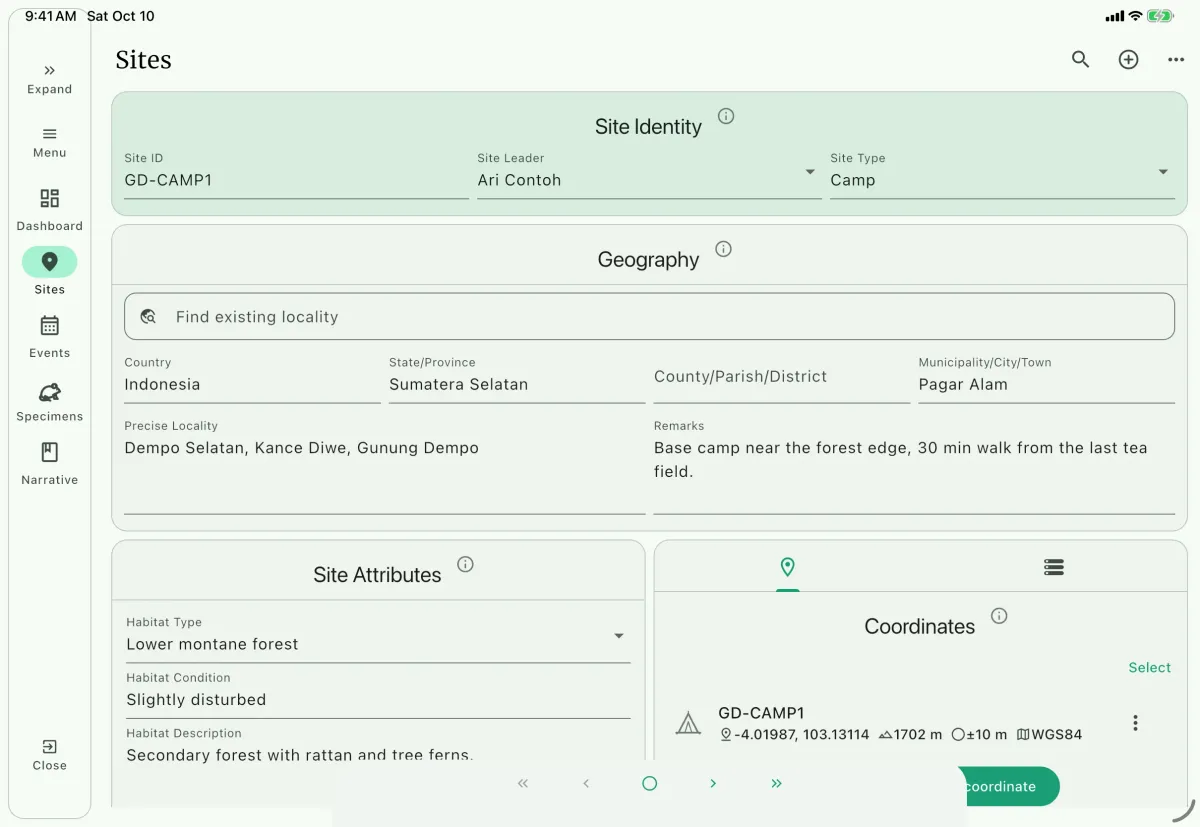
Seção intitulada “Criando uma nova Localidade”Navegue até a página de localidades usando a barra de navegação inferior A.
Use o botão
+B no canto superior direito para criar uma nova localidade.Você também pode usar o ícone do menu de três pontos e tocar em
Criar localidade.Crie um ID de localidade C.
Recomendamos criar uma convenção de ID de localidade para sua equipe. Um exemplo de convenção de ID de localidade para trabalho de campo em mastozoologia:
- Cidade, vila ou povoado é identificado como é. Por exemplo, a cidade de Bogor será
BOGOR. - O local do acampamento usa o formato
{abreviação da localidade com 2 letras}-CAMP{número do acampamento}. Por exemplo, o acampamento 1 no Mt. Gede-Pangrango éGP-CAMP1. - A linha de armadilhas usa o formato
{abreviação da localidade com 2 letras}{inicial do líder da linha de armadilhas}-L{número da linha}. Por exemplo, a linha 1 no Mt. Gede-Pangrango liderada por Heru Handika éGPHH-L1. - A linha de pitfall usa o formato
{abreviação da localidade com 2 letras}{inicial do líder da linha de pitfall}-P{número da linha}. Por exemplo, a linha 1 no Mt. Gede-Pangrango liderada por Heru Handika éGPHH-P1.
- Cidade, vila ou povoado é identificado como é. Por exemplo, a cidade de Bogor será
Adicione o líder da Localidade C
Se este for um acampamento de campo, você pode colocar o nome do líder da equipe. Se for uma linha de armadilhas, você pode designar uma pessoa responsável por essa linha como o líder da localidade.
Adicione o tipo de localidade C
O tipo de localidade ajuda a categorizar a localidade com base em suas características ou uso. Selecione um valor na lista de tipos configurada para o projeto.
Preencha os detalhes geográficos D
Recomendamos seguir a convenção do seu museu para escrever a localidade precisa e as observações.
Preencha as informações do habitat E
Tipo: O tipo de habitat: plantação, floresta tropical de terras baixas, floresta montana alta, etc.
Condição: A condição do habitat: perturbado, não perturbado, perturbação mínima, etc.
Descrição: Uma breve descrição do habitat. Por exemplo:
Dominado por carvalhos. O solo estava coberto principalmente por samambaias, gengibres e mudas de carvalho.
Informações da localidade
Seção intitulada “Informações da localidade”O formulário registra o local e as pessoas responsáveis:
Site ID: identificador único do projeto usado por eventos e registros trocados.Site leader: pessoa responsável pelo acampamento, linha de armadilhas ou outra localidade.Site type: categoria configurada para a localidade.- Localidade e observações: texto da localidade precisa e notas sobre seu uso.
- Tipo, condição e descrição do habitat: ambiente observado no local.
Gerenciando localidades
Seção intitulada “Gerenciando localidades”Abra o menu de três pontos na página da localidade para usar estas ações:
Edit site: atualizar a localidade e suas coordenadas.Duplicate site: copiar os detalhes para um novo registro com ID e coordenadas vazios.Show QR: mostrar o registro para leitura por outro dispositivo móvel.Export site: salvar o registro como JSON.Scan QR: criar ou substituir uma localidade a partir de um código QR.Import site: criar ou substituir uma localidade a partir de um registro JSON.Delete record: excluir a localidade atual. Ela não pode ser excluída enquanto for usada por um evento.Delete all records: excluir todas as localidades do projeto. Primeiro remova os eventos que fazem referência a elas.
Ao importar uma localidade, escolha se o registro criará uma nova localidade ou atualizará uma existente. Revise o pessoal e as coordenadas vinculados.
Copiar dados de local de outro projeto
Seção intitulada “Copiar dados de local de outro projeto”Use Copy from project ... quando um local de outro projeto tiver informações que você queira reutilizar no projeto atual. Essa ação preenche o local atual; ela não cria um novo local nem altera o projeto de origem.
O local atual precisa estar vazio antes de começar. Um local com informações, coordenadas, mídia ou dados vinculados não pode receber dados copiados. É preciso haver pelo menos dois projetos, porque a origem deve ser um projeto diferente.
Abra o local que vai receber as informações copiadas. Confirme que é um registro de local vazio.
Abra o menu de três pontos e selecione
Copy from project ....Selecione o projeto de origem pelo nome e depois selecione um de seus locais.
Selecione os dados a copiar. As opções disponíveis incluem:
- Site ID
- Site leader
- Site type
- Campos de geografia, incluindo país, grupo de ilhas, estado/província, condado/paróquia/distrito, município/cidade e localidade precisa
- Remarks
- Tipo, condição e descrição do habitat
- Coordenadas
Campos sem dados no local de origem ficam indisponíveis. Selecionar
Coordinatescopia todas as coordenadas pertencentes ao local de origem selecionado.Selecione
Copypara preencher o local atual.
O local de origem permanece inalterado. Essa ação copia apenas campos do local e coordenadas; ela não copia mídia do local, links de dados associados, registros de sítio fossilífero, eventos de coleta ou outros registros vinculados ao local de origem.
Adicionando coordenadas
Seção intitulada “Adicionando coordenadas ”Uma localidade pode ter vários registros de coordenadas para as extremidades de uma linha de armadilhas, pontos de coleta separados ou outros pontos da mesma localidade. Você pode adicionar coordenadas manualmente, usar o GPS do dispositivo ou importar pontos de um arquivo GIS/GPS.
Usar o GPS do dispositivo ao adicionar uma coordenada
Seção intitulada “Usar o GPS do dispositivo ao adicionar uma coordenada ”Na página da localidade, abra o painel de coordenadas e toque/clique em
Add coordinateF.Na página
Add coordinates, use o cartãoDevice GPSe toque/clique no botão de localização.O NAHPU preenche a latitude decimal, a longitude decimal, a elevação e a incerteza do GPS quando o sistema operacional as fornece. Revise os valores, preencha os campos restantes e salve a coordenada.
Insira o nome da unidade GPS separadamente, usando o modelo exato do dispositivo, como
iPad Mini 4.
Adicionando coordenadas manualmente
Seção intitulada “Adicionando coordenadas manualmente ”Na página da localidade, no painel de coordenadas, toque/clique no botão
Adicionar coordenada.Insira o nome da coordenada.
Mantenha o nome curto e informativo. Você pode usar o campo
Notaspara adicionar informações adicionais sobre a coordenada.Selecione o formato e informe os valores da coordenada.
O NAHPU aceita graus decimais (DD), graus e minutos decimais (DDM), graus-minutos-segundos (DMS) e um valor UTM no formato
zona hemisfério leste norte. UTM usa WGS84.Para DDM e DMS, insira graus, minutos e segundos em campos numéricos separados. Em seguida, selecione N/S para latitude e E/W para longitude. O NAHPU adiciona os símbolos e concatena as partes para os valores verbatim de latitude e longitude do Darwin Core.
O NAHPU guarda os valores decimais para cálculos e preserva o valor concatenado e o sistema de coordenadas nos campos verbatim. Se já houver valores, a mudança de formato pede confirmação antes de apagá-los. Salvar uma coordenada em DD limpa os valores verbatim anteriores.
Adicione a elevação em metros.
Selecione o datum.
O datum padrão é WGS84. Verifique as configurações do seu GPS para o datum exato das suas coordenadas.
Insira os valores de incerteza em metros.
Observe a incerteza do seu GPS. Alguns GPS antigos podem não registrar o número. É uma boa prática anotar a incerteza se você não levar o dispositivo NAHPU com você até o local da coordenada.
Insira o nome do GPS que você usa.
Exemplo de nome de dispositivo:
Garmin 62scAdicione notas.
Adicione informações adicionais, se houver.
Importar coordenadas de um arquivo
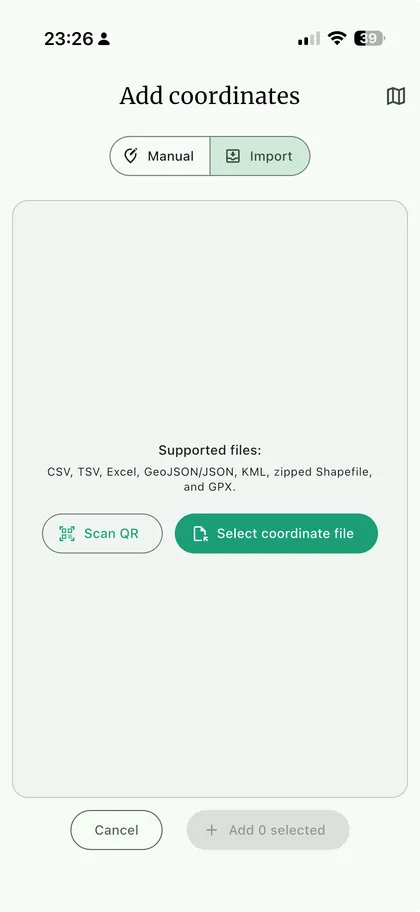
Seção intitulada “Importar coordenadas de um arquivo ”Use Add coordinate > Import H > Select coordinate file I para CSV, TSV, Excel, GeoJSON/JSON, KML, Shapefile compactado ou GPX.
Em arquivos tabulares, Match columns exige Latitude e Longitude em graus decimais. Os campos opcionais são Name / ID, Elevation (m), GPS unit e Notes. Revise o mapeamento sugerido, deixe campos indesejados como Not included e selecione Review coordinates. Use Edit column mapping para corrigir uma prévia inesperada.
Revise os avisos e as posições no mapa. Use caixas individuais, Select all ou Clear all e depois Add N selected J para adicionar os pontos ao local atual. Confira os pontos salvos antes de usá-los para espécimes.
As posições importadas usam WGS84. Confirme o datum da origem; esse fluxo não converte outro datum para WGS84. A elevação é em metros. A importação não fornece incerteza da coordenada; revise e adicione a informação da origem quando conhecida. Arquivos tabulares podem fornecer a unidade GPS; importações GIS não a fornecem.
Apenas geometrias de ponto são importadas. Geometrias não aceitas e linhas inválidas são ignoradas com avisos; rotas e trilhas GPX são ignoradas. Sem pontos válidos, ocorre um erro em vez da criação de coordenadas.
Gerenciar e exportar coordenadas
Seção intitulada “Gerenciar e exportar coordenadas”O botão Manage no painel de coordenadas de uma localidade abre todas as coordenadas do projeto. Você pode filtrar por localidade, selecionar pontos individuais ou todos os visíveis, focar um ponto no mapa e abrir o mapa em tela cheia.
Abra o painel de coordenadas de uma localidade e toque/clique em
ManageG.Filtre por localidade, se necessário, e selecione as coordenadas a exportar.
Toque/clique em
Export coordinates (N).Escolha
GeoJSON (.geojson),KML (.kml)ouShapefile bundle (.zip). Digite o nome do arquivo, escolha o diretório de destino e selecioneExport.Depois que o arquivo for criado, use
Sharenos dispositivos compatíveis.
Cada coordenada exportada precisa ter latitude e longitude decimais válidas. As exportações GIS incluem nome, notas, latitude e longitude decimais WGS84 e elevação quando disponível. Essa exportação é diferente de Export records, pacotes do projeto e backups do banco de dados.