
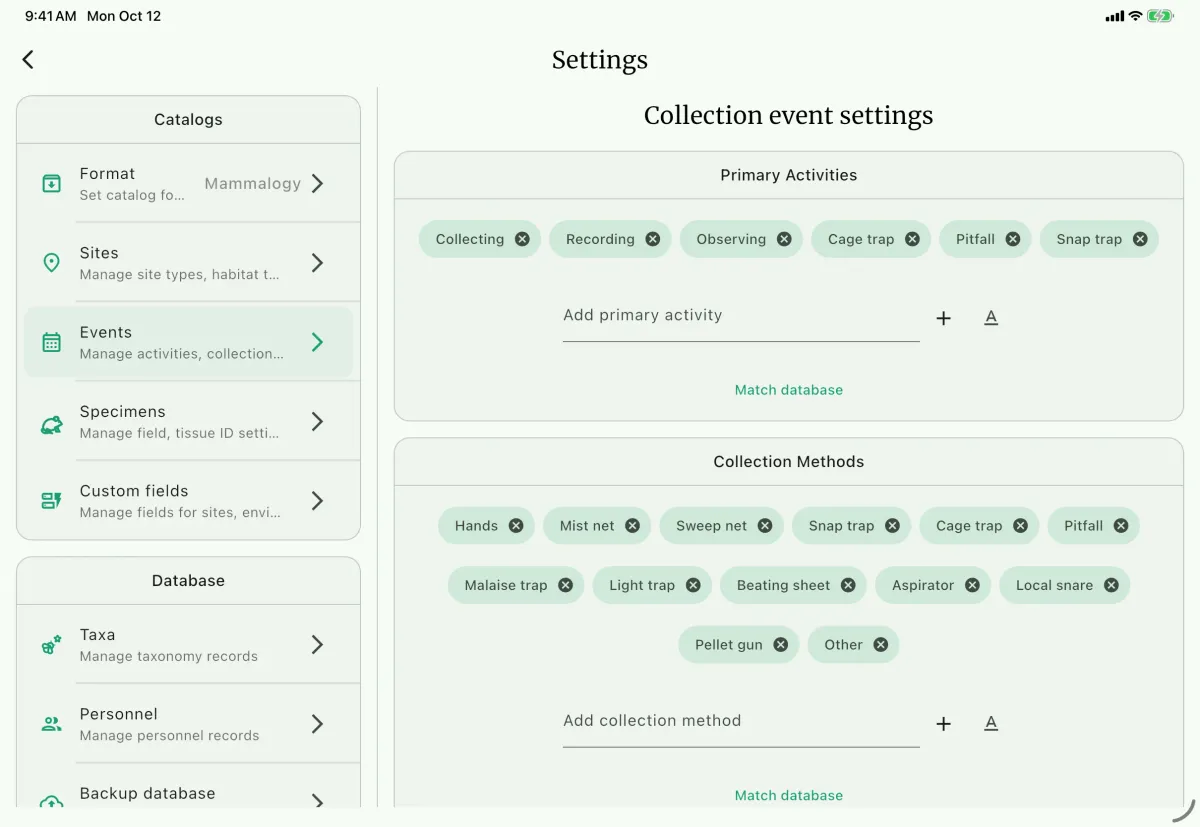
Tela grande
Tela pequena
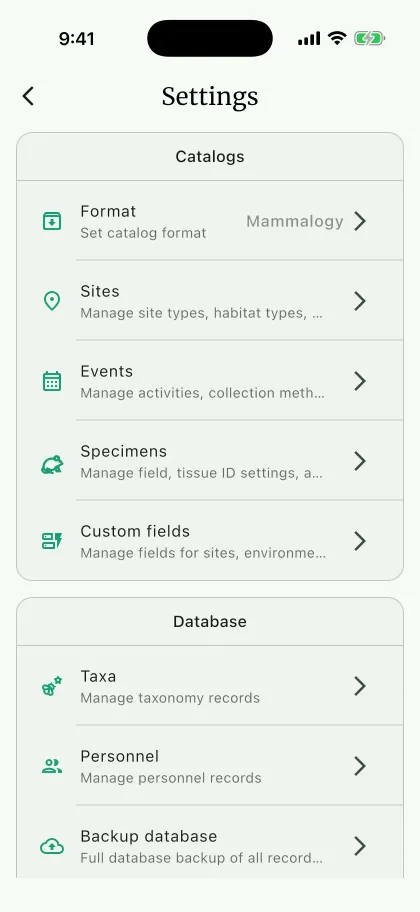
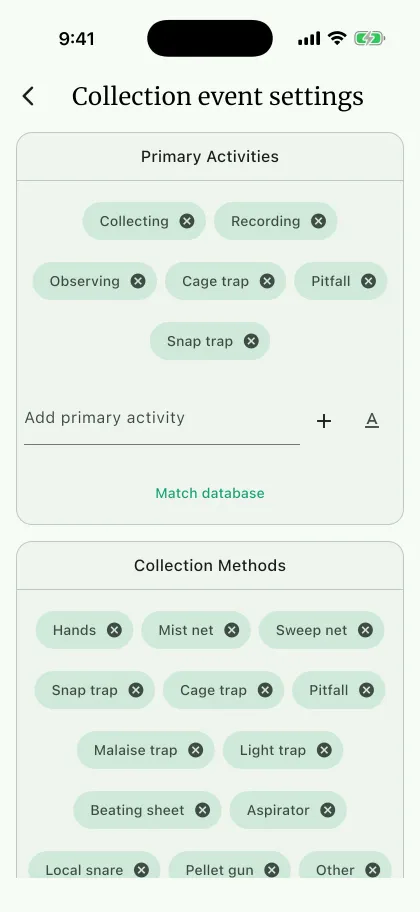
As configurações controlam como o NAHPU funciona neste dispositivo: formatos de catálogo, vocabulários controlados, campos personalizados, predefinições e preferências do aplicativo.
Abra Configurações no menu da tela inicial ou no menu Painel de um projeto. Para configurar campos personalizados de um projeto ou os valores de ID de campo de um projeto, abra esse projeto primeiro. Para configurar um dispositivo novo passo a passo, use Configurar o NAHPU no menu da tela inicial.
O que cada configuração afeta
Seção intitulada “O que cada configuração afeta”| Tipo | Exemplos | Comportamento na transferência |
|---|---|---|
| Informações do projeto | Nome, número de acesso, localização, fuso horário, datas, valores de ID de campo do projeto | Incluídas nas transferências de informações do projeto e de projeto |
| Registros compartilhados do banco de dados | Táxons e equipe | Armazenados no banco de dados do NAHPU e associados a projetos |
| Configurações de usuário | Vocabulários controlados, visibilidade de campos, definições de campos personalizados e predefinições de exportação ou documento | Transferidas com Exportar configurações do usuário e Importar configurações do usuário |
| Estado da instalação | Tema, idioma, formato regional, ferramentas do painel e formato de catálogo ativo | Permanece neste dispositivo |
Os vocabulários controlados, as predefinições e as preferências da instalação são compartilhados por todos os projetos deste dispositivo. Alterá-los com um projeto aberto também afeta outros projetos na mesma instalação.
Catálogos
Seção intitulada “Catálogos ”Em Locais, Eventos e Espécimes, as configurações seguem duas regras comuns:
- Vocabulários controlados permitem adicionar ou remover opções, definir um formato de maiúsculas e minúsculas (
A) ou importar valores já usados nos seus registros comCorresponder ao banco de dados. - Visibilidade de campos apenas mostra ou oculta campos nativos nos formulários; ocultar um campo nunca apaga os valores já salvos no banco de dados.
Formato
Seção intitulada “Formato ”Formato A define o formato de catálogo ativo para novos formulários de espécime e seus campos de medição neste dispositivo. Um mesmo projeto pode conter espécimes de mais de um grupo taxonômico.
Quando Mammalogy está selecionado, Registros de medidas também oferece Sempre mostrar os campos de morcegos para exibi-los sempre nos formulários de mamíferos, em vez de alterná-los por espécime.
Locais
Seção intitulada “Locais ”Locais B configura os formulários de local e o mapa de coordenadas:
Camadas do mapa: escolha uma camada base ou importe e organize camadas personalizadas (GeoJSON, Shapefiles WGS84 compactados em ZIP e PMTiles).Campos geográficos: escolha quais campos geográficos aparecem nos formulários de local.- Vocabulários controlados: gerencie
Tipos de local,Tipos de hábitateDatums.
Eventos
Seção intitulada “Eventos ”Eventos C configura os formulários de eventos de coleta:
Atividades principaisG: começa comCollecting,RecordingeObserving(Othernão é incluído a menos que você o adicione).Métodos de coletaeFunções da equipe: vocabulários controlados para métodos e funções de evento.Campos de dados ambientais: escolha quais campos de temperatura, umidade, medições, dados aquáticos, astronomia e notas aparecem nos formulários de evento. Os formulários começam com temperatura ambiente, umidade ambiente, cobertura de nuvens, chuva e notas.
Transfira as configurações de usuário para manter esses vocabulários iguais em todos os dispositivos de campo.
Espécimes
Seção intitulada “Espécimes ”Espécimes D configura captura, numeração, vocabulários controlados e simbiontes:
Registros de captura: ative ou desativeSempre mostrar o campo de coletor.- Numeração: configure
ID de campo,ID de tecidoe (quandoIchthyologyestiver ativo)ID de etiqueta individual, descritos abaixo. Sexo: vocabulário controlado restrito.Male,FemaleeUnknownestão sempre disponíveis. Use os chips+para acrescentarGynandromorph,Hermaphrodite,Female?ouMale?(o ponto de interrogação registra incerteza do examinador). Uma opção acrescentada só pode ser removida quando nenhum espécime no banco de dados a usa.- Vocabulários controlados: gerencie
Métodos de identificação,Estágios de vida,Tipos de espécime,TratamentoseCondições. Simbiontes(paraMammalogy,Ornithology,HerpetologyeIchthyology): configureIdentificação(Prefixo do ID de simbionteeNúmero do ID de simbionte) e vocabulários padrão editáveis paraTipos de interação,Categorias,Métodos de detecção,Métodos de preparação,Localizações anatômicas,ArmazenamentoeTratamentos. Consulte Simbiontes.
ID de campo
Seção intitulada “ID de campo ”Em ID de campo, escolha como novos espécimes são numerados:
| Opção | Formado por | Requisitos |
|---|---|---|
ID da equipe (padrão) | As iniciais do Catalogador e o seu número sequencial | Uma pessoa com a função Catalogador no projeto, com iniciais e um número de campo atual |
ID do projeto | Prefixo + Número de catálogo atual + Sufixo | Um projeto aberto, os três valores e se Incrementar automaticamente o número de catálogo está ativado |
Com ID do projeto, o NAHPU junta os três valores diretamente: NAHPU-, 120 e -M formam NAHPU-120-M. Selecione Salvar configurações de ID de campo para aplicar as alterações.
ID de tecido
Seção intitulada “ID de tecido ”ID de tecido recebe um prefixo, o próximo número e um sufixo, e mostra uma prévia em tempo real do próximo ID de tecido. Os zeros à esquerda são mantidos, então M0042-T é seguido por M0043-T.
Quando o formato de catálogo ativo é Ichthyology, ID de etiqueta individual numera da mesma forma os indivíduos de um lote de peixes. Consulte Peixes.
Campos personalizados
Seção intitulada “Campos personalizados ”Campos personalizados E adiciona os seus próprios campos aos formulários de local, dados ambientais, espécime, parte e simbionte.
| Configuração | Opções |
|---|---|
| Tipo | Texto, Número, Sim / Não ou Lista suspensa |
| Escopo | Projeto atual (somente este projeto) ou Global (todos os projetos deste dispositivo); escolhido na criação |
| Catálogo | Campos relacionados a espécimes podem ser limitados a formatos de catálogo selecionados |
| Mapeamento Darwin Core | Termo de exportação opcional para o campo |
- Abra o projeto se o campo for de escopo de projeto, acesse
Configurações>Campos personalizados, escolha onde o campo aparece e selecioneAdicionar campo personalizado. - Defina
Rótuloe escolhaTipo. Para uma lista suspensa, adicione as opções permitidas. Em um campo numérico, inclua a unidade no rótulo (comoAltura do dossel (m)). - Escolha
Escopoe, para campos relacionados a espécimes, os formatos de catálogo aplicáveis. - Opcionalmente, defina um mapeamento Darwin Core. O NAHPU não valida valores em relação ao termo mapeado, portanto confira uma exportação de amostra antes de compartilhar dados.
- Salve, informe um valor de teste em um registro dessa seção e reabra o registro para confirmar que foi salvo corretamente.
- Para compartilhar definições com outro dispositivo, exporte-as em
Campos personalizados(como arquivo ou código QR) ou com as configurações de usuário; depois importe e confira a seção, o escopo e as opções no dispositivo de destino.
Use o menu de ações de um campo existente para reordená-lo (Mover para cima / Mover para baixo), arquivá-lo ou excluí-lo:
Arquivaroculta um campo mantendo os dados armazenados;Restauraro traz de volta.Excluiraparece comoExcluir (valores em uso)e permanece indisponível enquanto algum registro armazenar um valor.Descartar valores legadoslimpa valores legados separadamente e não pode ser desfeito.
Banco de dados
Seção intitulada “Banco de dados ”TáxonsF gerencia os registros de taxonomia disponíveis para os projetos.Equipegerencia as pessoas do banco de dados e as suas funções no cuidado de espécimes.Fazer backup do banco de dadossalva um arquivo ZIP ou TAR.GZ completo com todos os projetos, registros, mídias gerenciadas e configurações.Substituir banco de dadosrestaura um arquivo de backup do NAHPU (ZIP ou TAR.GZ) ou um arquivo SQLite (.sqlite3). O NAHPU mostra uma comparação lado a lado antes de sobrescrever e mantémFazer backup dos dados atuais primeiroativado por padrão.
Exportações
Seção intitulada “Exportações ”Dados tabularesgerencia predefinições reutilizáveis para exportar registros tabulares.Documentosgerencia predefinições de layout de impressão, modelos de documento e fontes disponíveis para os modelos.Editor de modeloscria e edita modelos de documento.
Escolha Carregar padrões no menu de opções — ou em uma lista de predefinições vazia — para adicionar predefinições incluídas. As predefinições compatíveis com qualquer formato de catálogo começam marcadas; as específicas de um formato começam desmarcadas e também são oferecidas em Configurar o NAHPU. Carregar padrões nunca sobrescreve uma predefinição existente com o mesmo nome, e qualquer predefinição pode ser excluída.
Exporte essas predefinições como configurações de usuário quando outra instalação precisar reproduzir as mesmas colunas, rótulos ou layouts.
Aplicativo
Seção intitulada “Aplicativo ”Estas preferências se aplicam somente a esta instalação.
| Configuração | O que faz |
|---|---|
Tema | Alterna entre Claro, Escuro e Sistema. |
Idioma | Define o idioma do aplicativo (Padrão do sistema ou um idioma específico). Em beta. |
Formato regional | Controla como datas e números aparecem na tela (Igual ao idioma ou uma região). Os registros salvos e as exportações mantêm formatos padrão. Em beta. |
Ferramentas | Escolhe quais ferramentas aparecem no painel do projeto. Use Redefinir para restaurar os padrões. |
Uso de dados | Mostra o relatório de armazenamento e limpa arquivos não vinculados, descritos abaixo. |
Uso de dados e limpeza
Seção intitulada “Uso de dados e limpeza ”Abra Uso de dados para examinar as pastas gerenciadas pelo NAHPU. O resumo mostra Uso total, Arquivos, Arquivos de mídia e o espaço Recuperável de arquivos não vinculados.
Remover arquivos não vinculadosexclui arquivos que não são mais usados por nenhum registro, como resíduos de mídias excluídas ou importações canceladas. Arquivos vinculados, bancos de dados e backups, fontes personalizadas, camadas de mapa e arquivos fora das pastas gerenciadas pelo NAHPU nunca são afetados. Remova fontes instaladas emDocumentos>Fontes.- A árvore
Arquivospermite expandir ou recolher pastas (Expandir tudo/Recolher tudo), inspecionar arquivos armazenados, salvar uma cópia, remover pastas vazias ou excluir individualmente os arquivos permitidos. - Limpeza de vários arquivos: escolha
Selecionare marque arquivos individuais, pastas ouSelecionar tudo. Use a barra inferior (Limpar,Revisar,Concluído) para conferir a quantidade, o tamanho e os locais antes de exportar a seleção para um arquivo compactado (com opção de remover os originais depois) ou excluí-los permanentemente. Verificar novamenteatualiza o relatório se arquivos forem alterados fora do NAHPU.
Transferir configurações de usuário
Seção intitulada “Transferir configurações de usuário ”Tanto Exportar configurações do usuário quanto Importar configurações do usuário ficam disponíveis no menu da tela inicial, no menu Painel do projeto e em Configurar o NAHPU — não dentro da página Configurações.
Uma transferência de configurações de usuário permite escolher quais seções compartilhar (vocabulários controlados e visibilidade de campos, predefinições de exportação de registros, modelos e layouts de documento e campos personalizados) sem substituir o banco de dados do projeto. Revise as configurações importadas antes de substituir a configuração atual e consulte Exportar configurações do usuário para ver as etapas completas.